
Топ 6 критериев выбора монитора в 2026 году
Шесть критериев, которые определяют, будет ли за монитором удобно проводить весь день. Разбираем, что важно для работы, что для игр и на чём чаще всего экономят зря.
Монитор — единственная деталь компьютера, на которую вы смотрите
С процессором и видеокартой всё просто: они устаревают, меняются раз в несколько лет и работают внутри корпуса. Монитор живёт дольше любого другого компонента и участвует в каждой минуте за компьютером. Именно поэтому экономия на нём обычно ощущается острее всего — не в цифрах производительности, а в усталости глаз, шее и общем ощущении «неудобно».
Вторая особенность: у мониторов нет универсального «лучше». Панель, идеальная для работы с цветом, будет медленной для соревновательных игр, а быстрая игровая — посредственной по картинке при просмотре кино. Выбор всегда сводится к тому, какой компромисс подходит именно вам.
Третье, что стоит держать в голове: часть характеристик в описаниях указывается в маркетинговых величинах. Время отклика измеряют по-разному, контраст и яркость — в идеальных условиях, а «поддержка миллиарда цветов» может означать не то, что вы подумали. Ориентироваться лучше на независимые обзоры с измерениями.
Ниже шесть критериев в порядке влияния на повседневный комфорт. Конкретные размеры и разрешения не называем сознательно: правильные значения выводятся из вашего стола, расстояния и задач. Готовые варианты под разные сценарии разобраны отдельно: мониторы для работы и игр.
Топ 6 критериев выбора монитора
Основная задача и честные приоритеты
без этого шага любой выбор превращается в лотерею
Работа с текстом и таблицами требует одного: чёткого шрифта, большой рабочей площади и комфортной для глаз картинки. Работа с фото и видео — точной цветопередачи и предсказуемости. Соревновательные игры — высокой частоты обновления и низкой задержки, причём остальное вторично. Кино и сериалы — контраста и глубокого чёрного.
Как расставить приоритеты. Посчитайте не по важности, а по часам: сколько времени в неделю уходит на каждый сценарий. Обычно выясняется, что монитор покупается «для игр», а девяносто процентов времени за ним пишутся письма и открываются таблицы. Это меняет требования радикально.
Если сценарии действительно смешанные, ищите не максимум по каждому пункту, а отсутствие провалов: универсальная модель без слабых мест обычно приятнее в жизни, чем специализированная с рекордом в одном параметре и проблемами во всём остальном.
- Отсекает лишние траты на характеристики, которые не понадобятся
- Занимает пять минут и не требует знаний
- Помогает понять, нужен ли вообще второй монитор вместо большого одного
- Свои сценарии люди оценивают оптимистично
- Универсальные модели проигрывают специализированным в своём
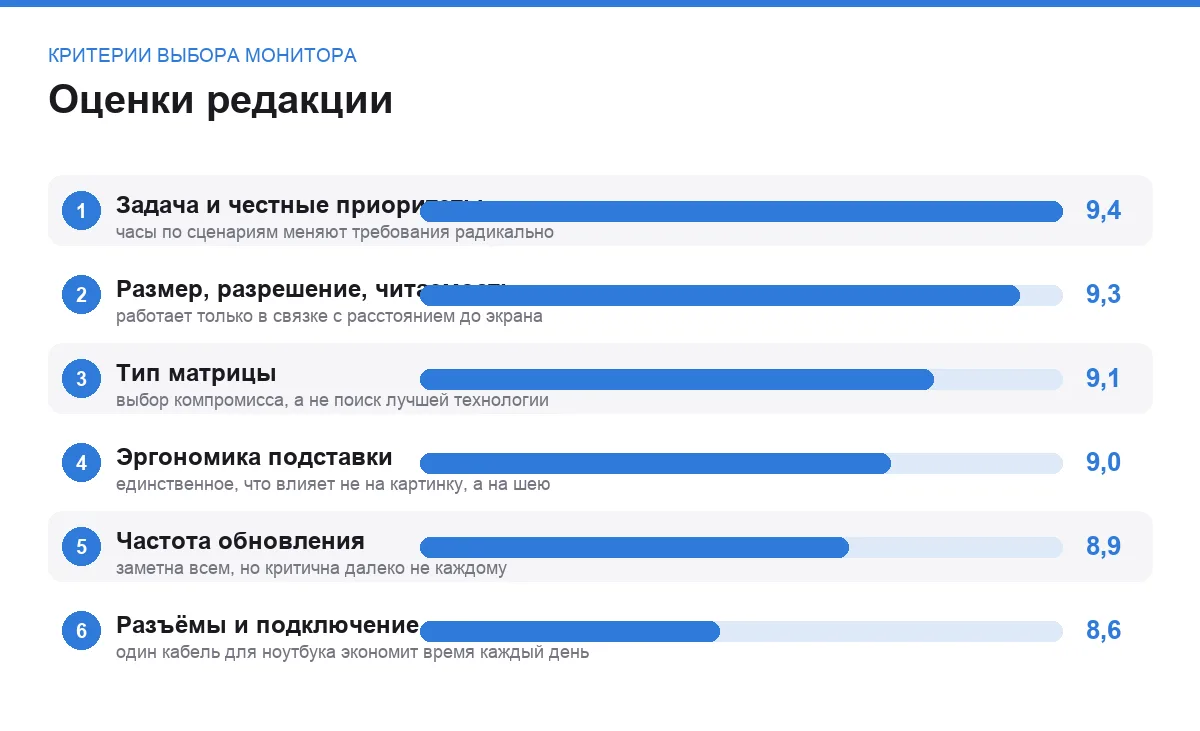
начинаем отсюда · оценка 9,4
Размер, разрешение и читаемость текста
важно не по отдельности, а в сочетании с расстоянием
Размер и разрешение имеют смысл только вместе. Большой экран с невысоким разрешением даёт крупные пиксели и рыхлый текст, а высокое разрешение на маленькой диагонали — мелкий интерфейс, который придётся масштабировать. Именно плотность пикселей определяет, будет ли текст выглядеть чётким на вашем расстоянии от экрана.
Что сделать до покупки. Измерьте глубину стола: от неё зависит, насколько далеко можно отодвинуть монитор, а значит, какой размер комфортен. Разметьте габариты будущего экрана на столе бумагой — это лучший способ понять, не окажется ли он слишком близко. И проверьте, как ваша операционная система и рабочие программы ведут себя при масштабировании: часть старых приложений выглядит при нём неаккуратно.
Отдельная тема — соотношение сторон и изогнутые панели. Широкие форматы удобны для работы с несколькими окнами и заменяют два монитора, но требуют места и подходят не всем: по краям приходится поворачивать голову. Изогнутая панель приятна на большой диагонали вблизи и почти бесполезна на маленькой.
- Проверяется рулеткой и листом бумаги
- Прямо влияет на усталость глаз при работе с текстом
- Помогает выбрать между одним большим и двумя обычными экранами
- Ошибку с размером не исправить настройками
- Масштабирование интерфейса работает не во всех программах одинаково
измеряем стол · оценка 9,3
Тип матрицы и характер картинки
набор компромиссов, а не рейтинг
Разные типы панелей сильны в разном. Одни дают хорошие углы обзора и естественные цвета, что важно для работы и просмотра вдвоём. Другие берут контрастом и глубоким чёрным, но хуже ведут себя при взгляде сбоку. Третьи ставят во главу угла скорость, жертвуя цветопередачей. Универсального лидера нет — есть подходящий под задачу.
На что смотреть кроме типа. Равномерность подсветки: засветы по углам заметны на тёмном фоне и раздражают при работе вечером. Покрытие экрана: матовое гасит блики, но чуть «замыливает» картинку, глянцевое даёт более сочное изображение и отлично отражает окно за спиной. И заводская калибровка, если вы работаете с цветом, — иначе придётся калибровать самому.
Практический совет: смотрите обзоры, где показывают тёмное поле и однотонные заливки. На витрине в магазине с ярким светом эти вещи не видно вообще, а дома они становятся первым, что бросается в глаза.
- Правильный выбор снимает большую часть претензий к картинке
- Разница между типами хорошо описана в независимых тестах
- Позволяет не переплачивать за характеристики не своего сценария
- Идеальной панели без компромиссов не существует
- Экземпляры одной модели различаются по равномерности подсветки
выбираем компромисс · оценка 9,1
Частота обновления и плавность
заметно всем, но нужно не всем в одинаковой мере
Повышенная частота обновления даёт более плавное движение — это видно не только в играх, но и при обычной прокрутке текста и перемещении окон. Обратной дороги обычно нет: после плавного монитора привычный кажется дёрганым. Вопрос в том, сколько вы готовы за это заплатить и потянет ли ваша видеокарта нужный кадровый темп.
Важные детали. Адаптивная синхронизация убирает разрывы картинки, когда частота кадров не совпадает с частотой обновления, — для игр это важнее рекордных цифр. Заявленное время отклика измеряется производителями по-разному, поэтому сравнивать модели по нему бессмысленно; смотрите тесты на смазывание в движении.
И честный ориентир: если вы играете в спокойные игры, а работаете с текстом, разница между высокой и очень высокой частотой почти не ощущается. Деньги в этом случае разумнее вложить в качество картинки и эргономику — их вы будете чувствовать каждый день.
- Плавность заметна и вне игр — при прокрутке и работе с окнами
- Адаптивная синхронизация решает проблему разрывов картинки
- Разница хорошо видна на живой демонстрации
- Требует соответствующей видеокарты, иначе смысла мало
- Заявленное время отклика несопоставимо между брендами
по сценарию · оценка 8,9
Эргономика подставки и крепление
самый недооценённый пункт из всех
Монитор с нерегулируемой подставкой почти всегда стоит слишком низко. Итог знаком многим: голова наклонена вперёд, шея и плечи напряжены, к вечеру ломит спину. Регулировка по высоте важнее большинства характеристик, потому что она влияет не на картинку, а на ваше тело — и каждый день.
Что проверить. Диапазон регулировки высоты, наклон, поворот, возможность развернуть экран вертикально, если вы много работаете с текстом или кодом. И обязательно наличие стандартного крепления на кронштейн: даже если сейчас оно не нужно, это самый дешёвый способ исправить неудачную подставку потом.
Кронштейн, кстати, решает сразу несколько задач: освобождает стол, позволяет точно выставить высоту и легко подстроить положение под разные задачи. Про то, как правильно организовать рабочее место целиком, есть отдельный материал: привычки при работе за компьютером.
- Прямо влияет на самочувствие при длительной работе
- Крепление на кронштейн исправляет любую неудачную подставку
- Проверяется по описанию за минуту
- Модели с полной регулировкой заметно дороже
- Хороший кронштейн — отдельная и не самая маленькая трата
про шею и спину · оценка 9,0
Разъёмы и подключение
мелочь, которая определяет, сколько проводов на столе
Сначала посмотрите, что вы будете подключать: компьютер, ноутбук, консоль, иногда всё сразу. Из этого следует нужное количество и тип входов. Классическая ошибка — купить монитор с единственным подходящим разъёмом и потом жить с переходниками, которые не всегда корректно передают нужный режим.
Для ноутбука отдельная история. Модели, которые принимают видео и одновременно заряжают ноутбук по одному кабелю, радикально упрощают жизнь: один провод вместо трёх, подключил — и рабочее место собрано. Если есть встроенный хаб с портами и сетевым разъёмом, монитор заодно заменяет док-станцию.
Полезная функция для тех, у кого два компьютера, — встроенный переключатель клавиатуры и мыши между источниками. Он избавляет от второго комплекта периферии и от возни с проводами при переключении. И проверьте, что нужный вам режим — разрешение вместе с частотой обновления — вообще поддерживается конкретным входом: у разных версий разъёмов возможности различаются.
- Один кабель для ноутбука экономит массу времени каждый день
- Встроенный хаб заменяет отдельную док-станцию
- Список источников составляется за пять минут
- Мониторы с продвинутым подключением стоят дороже
- Мощности зарядки по кабелю хватает не для всех ноутбуков
считаем провода · оценка 8,6
Сравнение по главному
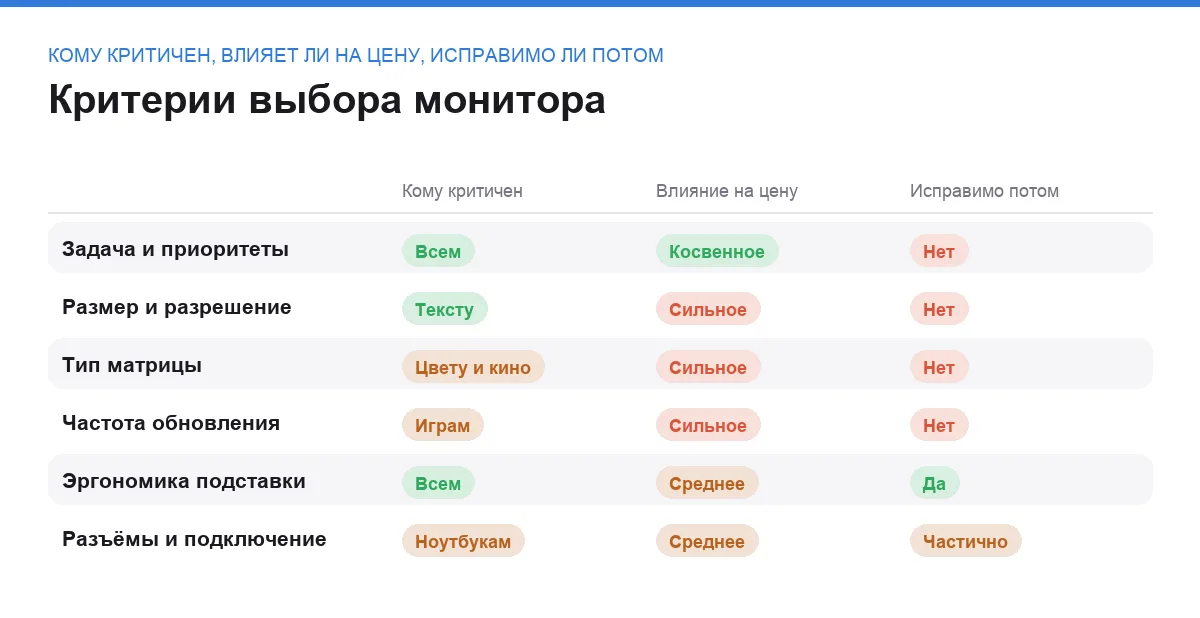
| Критерий | Кому критичен | Исправимо после покупки |
|---|---|---|
| Задача и приоритеты | Всем | Нет |
| Размер и разрешение | Работе с текстом | Нет |
| Тип матрицы | Цвету и кино | Нет |
| Частота обновления | Играм | Нет |
| Эргономика подставки | Всем, кто сидит долго | Да, кронштейном |
| Разъёмы | Владельцам ноутбуков | Частично, переходниками |
Настройка в первый день
Высота и расстояние. Верхняя граница экрана примерно на уровне глаз или чуть ниже, монитор — на вытянутую руку. Если подставка не позволяет так поставить, подложите что-то временно и планируйте кронштейн: работать с наклонённой вперёд головой каждый день гораздо дороже, чем любое крепление.
Яркость и режим. Заводские настройки почти всегда слишком яркие: монитор настраивают под витрину. Приведите яркость в соответствие с освещением комнаты — экран не должен светиться заметно ярче окружения. Вечером помогает тёплый режим цветовой температуры.
Проверка экземпляра. В первые дни, пока действует период возврата, посмотрите на однотонные заливки — белую, серую, чёрную — и поищите битые пиксели, засветы и неравномерность. Это тот случай, когда проверить стоит сразу, а не через месяц.
И про свет в комнате. Монитор напротив окна означает блики, монитор спиной к окну — отражение. Идеально, когда окно сбоку. Если переставить нельзя, спасают шторы и настольная лампа с мягким светом, направленная не в экран.
Частые вопросы
Что лучше — один большой монитор или два обычных?
Зависит от работы. Два экрана удобны, когда задачи разделяются: код и документация, таблица и почта, работа и переписка. Один широкий приятнее для непрерывного контента — длинных таблиц, видеомонтажа, окон, которые хочется расположить рядом без рамки посередине. Учитывайте и стол: два монитора требуют больше места и почти всегда просят кронштейн.
Нужна ли высокая частота обновления для работы?
Не обязательна, но приятна: прокрутка текста и перемещение окон выглядят плавнее, глаза устают чуть меньше. Однако для работы это далеко не первый приоритет — читаемость текста, эргономика и комфортная яркость важнее. Если бюджет ограничен, вкладывайте его туда, а частоту оставляйте на потом.
Как проверить монитор при получении?
Включите его на однотонных заливках разных цветов и посмотрите на битые и застрявшие пиксели, засветы по углам и неравномерность подсветки. Проверьте все разъёмы, регулировки подставки и заявленный режим работы — разрешение вместе с частотой обновления. Всё это лучше сделать сразу: пока не истёк период возврата, вопрос решается заменой, а потом уже гарантией.
Правда ли, что от монитора устают глаза?
Усталость обычно вызывает не сам экран, а условия: слишком высокая яркость относительно комнаты, блики, неудачное расстояние и долгая работа без перерывов. Первым делом настройте яркость под освещение, уберите отражения и поставьте монитор на правильную высоту. И делайте паузы — переводить взгляд вдаль каждые полчаса помогает лучше любых специальных режимов.
Итог
Начните с честного распределения часов по сценариям, потом измерьте стол и подберите размер с разрешением под своё расстояние. Тип матрицы выбирайте по главной задаче, частоту обновления — по тому, играете вы всерьёз или нет, и обязательно проверьте эргономику: регулировка по высоте либо есть, либо потребуется кронштейн.
Если бюджет ограничен, экономьте на частоте обновления и продвинутом подключении, но не на читаемости текста и положении экрана. Монитор — техника, которую покупают на годы и смотрят на неё каждый день, и именно эти два пункта определяют, будет ли за ним комфортно работать.
Комментарии
0Будьте первым, кто ответит автору.