
Топ 6 критериев выбора USB-C хаба и док-станции для ноутбука
Тонкий ноутбук почти всегда означает мало портов: один-два USB-C и ни одного «взрослого» разъёма под HDMI, Ethernet или карту памяти. Хаб или док-станция закрывают эту нехватку, но выбираются не по числу разъёмов на коробке — вот шесть критериев, которые стоит проверить до покупки.
Чем хаб отличается от док-станции
Хаб — компактная насадка, которая получает питание от самого ноутбука через USB-C и добавляет несколько портов рядом с ним. Он лёгкий, недорогой и удобен в дороге, но обычно ограничен по числу одновременно работающих разъёмов и мощности. Док-станция — стационарное решение для стола: чаще всего у неё есть собственный блок питания, больше портов, и подключается она одним кабелем, оставляя остальную периферию постоянно подсоединённой.
Разница на практике проявляется не в названии, а в возможностях: хаб за один кабель редко тянет одновременно два внешних монитора, зарядку ноутбука и быстрый внешний диск, а док-станция с собственным питанием — обычно да. Ошибка при выборе почти никогда не в «плохом» устройстве, а в том, что купленная модель не подходит под конкретный сценарий или конкретный ноутбук.
Ниже — не рейтинг конкретных моделей, а шесть критериев, по которым стоит сверять любой хаб или док-станцию перед покупкой, независимо от бренда.
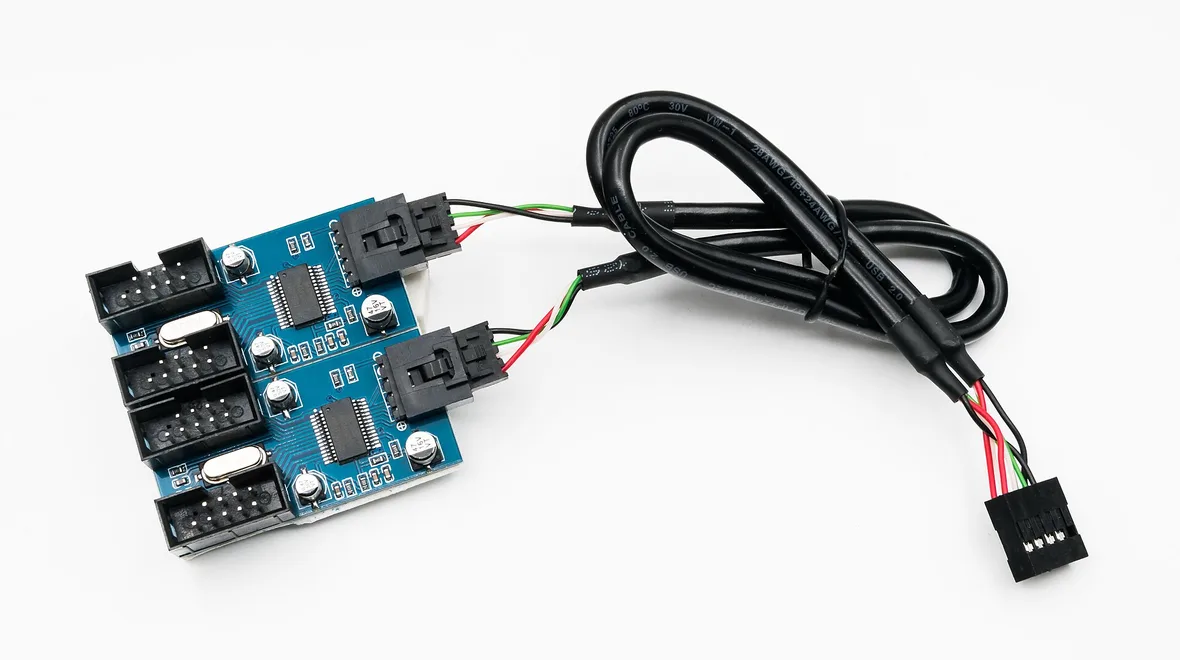
Топ 6 критериев выбора USB-C хаба и док-станции
Совместимость с конкретным ноутбуком
главный критерий — сверяйте с сайтом производителя, а не с рекламной фразой на коробке хаба
USB-C — это форма разъёма, а не гарантия набора функций. У многих тонких ноутбуков из двух-трёх портов USB-C только один поддерживает вывод изображения или полноценную зарядку, остальные — исключительно передача данных. Внешне все порты выглядят одинаково.
Сверяйте карту портов ноутбука, а не описание хаба. В официальных характеристиках модели иногда прямо указано, какой порт поддерживает DisplayPort Alt Mode или Thunderbolt — это надёжнее, чем ориентироваться на отзывы о самом хабе.
Частый сценарий разочарования: хаб, рассчитанный на Thunderbolt, подключают к обычному порту USB-C без поддержки видео. Устройство формально работает и заряжает ноутбук, но картинка на внешнем мониторе не появляется.
- Правильный порт сразу даёт заявленную функциональность хаба
- Проверяется бесплатно по документации до похода в магазин
- Снимает почти все последующие вопросы совместимости
- Не все производители прямо расписывают возможности каждого порта
- Разные порты одного ноутбука снаружи неотличимы
- Проблема обычно обнаруживается уже после покупки хаба
самый частый источник разочарования · оценка 9,6
Питание через хаб
Power Delivery passthrough — хаб должен не только получать питание, но и пропускать его дальше
Хорошая док-станция или хаб не просто подключается к розетке — она пропускает питание дальше, на сам ноутбук, пока через неё же работает остальная периферия. Эта функция называется Power Delivery passthrough и поддерживается не каждой моделью.
Важно совпадение по мощности, а не только факт наличия passthrough. Если хаб пропускает заметно меньше ватт, чем требует зарядное устройство ноутбука, компьютер может заряжаться медленно или не заряжаться вовсе под нагрузкой — например, во время работы с внешним монитором и диском одновременно.
Отдельно стоит уточнить, требует ли сам хаб собственного блока питания для полной отдачи: часть моделей без внешнего адаптера ограничивает число одновременно активных портов или скорость зарядки.
- Один кабель вместо отдельной зарядки и отдельной периферии
- Меньше проводов на столе и в сумке
- Ноутбук заряжается, пока работает вся подключённая периферия
- Не каждый хаб поддерживает passthrough вообще
- Мощность передачи может оказаться меньше, чем нужно именно вашему ноутбуку
- Часть моделей раскрывает возможности только с отдельным блоком питания
второй по частоте повод для разочарования · оценка 9,4
Вывод на мониторы
не все способы вывода картинки одинаковы, и лимит часто задаёт сам ноутбук
Часть хабов выводит изображение напрямую — через DisplayPort Alt Mode или Thunderbolt, без установки отдельного драйвера. Другие используют чип DisplayLink, который формирует картинку программно и требует драйвер на компьютере.
DisplayLink — не хуже, а просто другой способ. Он неплохо справляется с офисными задачами и текстом, но может показывать заметную задержку в динамичной картинке, а драйвер иногда нужно обновлять отдельно от системы.
Реальное число мониторов, которое можно подключить одновременно, часто ограничено не хабом, а видеоконтроллером самого ноутбука. Это стоит уточнить у производителя ноутбука, а не только смотреть на число видеовыходов на коробке хаба.
- Готовое решение для второго и третьего экрана на столе
- DisplayPort Alt Mode и Thunderbolt не требуют установки драйверов
- HDMI и DisplayPort часто совмещены в одном устройстве
- DisplayLink требует драйвер и не подходит для динамичной картинки
- Реальный лимит числа мониторов задаёт ноутбук, а не хаб
- Разрешение и частота обновления доп. портов иногда ниже, чем у встроенного экрана
критично для сценария с несколькими экранами · оценка 9,1
Порты и их версии
одинаковые на вид разъёмы могут сильно отличаться по возможностям
Список портов на коробке хаба стоит читать внимательно: USB-A может быть версии 2.0, 3.0 или 3.2 — разъёмы выглядят одинаково, а разница в скорости передачи данных ощутимая. То же с картридером: не каждый поддерживает быстрые карты памяти.
Ethernet-порт — это плюс для стабильности, а не только для скорости. Проводное подключение меньше подвержено разрывам, чем Wi-Fi, что особенно заметно на видеозвонках и при переносе больших файлов.
Полезно заранее выписать, что реально подключается регулярно — внешний диск, вторая мышь, наушники, карта памяти из фотоаппарата — и подбирать хаб под этот список, а не под максимальное число разъёмов вообще.
- Легко сверить список разъёмов с личным набором устройств
- Версии USB и Ethernet обычно честно указаны в характеристиках
- Разнообразие портов снижает число отдельных переходников
- Версия порта не всегда написана крупно на упаковке
- Число портов не гарантирует, что все работают одновременно на полной скорости
- Самые компактные модели жертвуют частью разъёмов ради размера
проверяется по списку своих устройств · оценка 8,9
Стандарт подключения хаба к ноутбуку
обычный USB-C, Thunderbolt или USB4 — от этого зависит потолок возможностей
Разъём самого хаба тоже подчиняется разным стандартам: простой USB-C, Thunderbolt 3 или 4, более новый USB4. От этого зависит не только скорость передачи данных, но и то, сколько мониторов и в каком разрешении хаб способен вывести одновременно.
Thunderbolt и USB4 дают больше свободы, но только на совместимом порту. Такой хаб физически подключится и к обычному USB-C, однако часть возможностей — например, одновременный вывод на два внешних монитора — работать не будет.
Для повседневного сценария — один монитор, флешка, мышь, зарядка — обычно хватает возможностей рядового USB-C хаба без переплаты за Thunderbolt.
- Thunderbolt и USB4 открывают требовательные сценарии — несколько мониторов, быстрые внешние накопители
- Обычный USB-C хаб дешевле и достаточен для базовых задач
- Стандарт почти всегда прямо указан в характеристиках
- Преимущества Thunderbolt и USB4 раскрываются только на совместимом порту ноутбука
- Кабели выглядят одинаково, но не взаимозаменяемы по возможностям
- Путаница в стандартах — частая причина завышенных ожиданий от покупки
определяет потолок возможностей хаба · оценка 8,6
Нагрев и стабильность при долгой нагрузке
заметно не сразу, а после нескольких часов непрерывной работы
При одновременной зарядке ноутбука, выводе видео на монитор и передаче данных на внешний диск хаб работает под ощутимой нагрузкой. У части компактных моделей это проявляется нагревом корпуса и последующим троттлингом — снижением скорости или временным отключением отдельных портов.
Металлический корпус обычно рассеивает тепло лучше пластикового, но это не универсальное правило и не повод игнорировать реальные отзывы о поведении конкретной модели под длительной нагрузкой.
Если хаб планируется держать постоянно подключённым на рабочем столе по несколько часов в день, этому критерию стоит уделить больше внимания, чем при редком мобильном использовании в дороге.
- У большинства моделей проблема проявляется только при полной одновременной нагрузке
- Металлический корпус и вентиляционные отверстия ощутимо помогают
- Поведение под нагрузкой обычно описано в независимых обзорах
- Заранее оценить нагрев по характеристикам почти невозможно
- Троттлинг может проявляться не сразу, а после долгой работы
- Компактные и бюджетные модели чаще подвержены перегреву
заметно только при долгой полной нагрузке · оценка 8,3
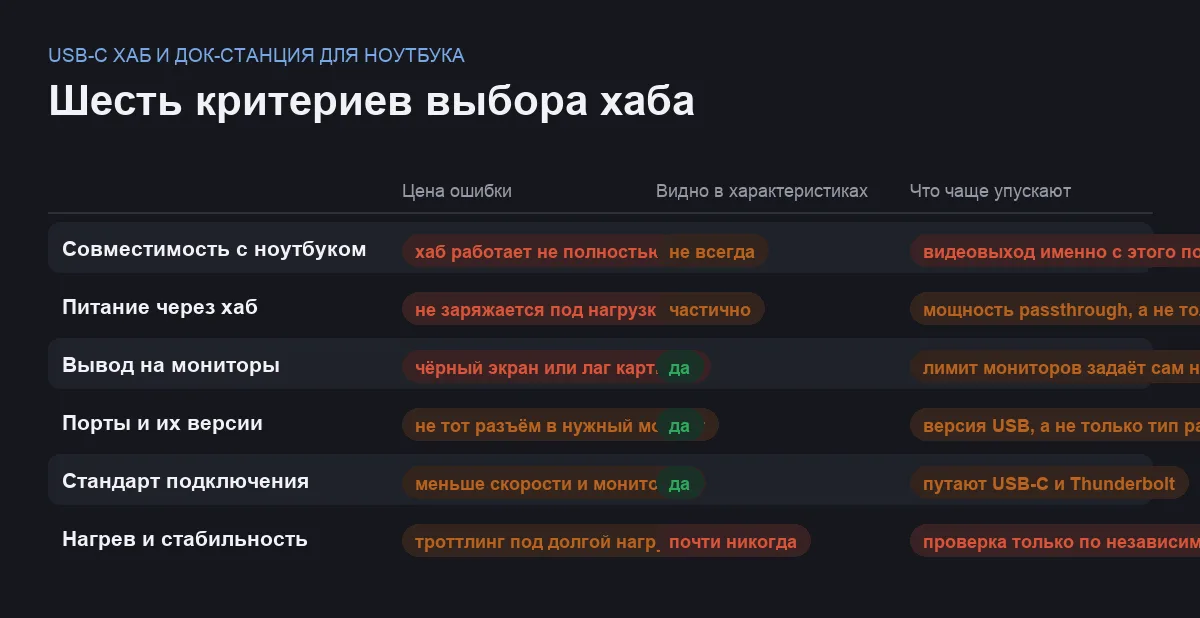
Сравнение по главному
| Критерий | Насколько критично | Как проверить |
|---|---|---|
| Совместимость с ноутбуком | очень высоко | характеристики ноутбука на сайте производителя |
| Питание через хаб | очень высоко | наличие и мощность Power Delivery passthrough |
| Вывод на мониторы | высоко | тип видеовыхода и лимит ноутбука по мониторам |
| Порты и их версии | средне | сверка со списком своих устройств |
| Стандарт подключения | средне | USB-C, Thunderbolt или USB4 в характеристиках |
| Нагрев и стабильность | ниже среднего | независимые обзоры под полной нагрузкой |
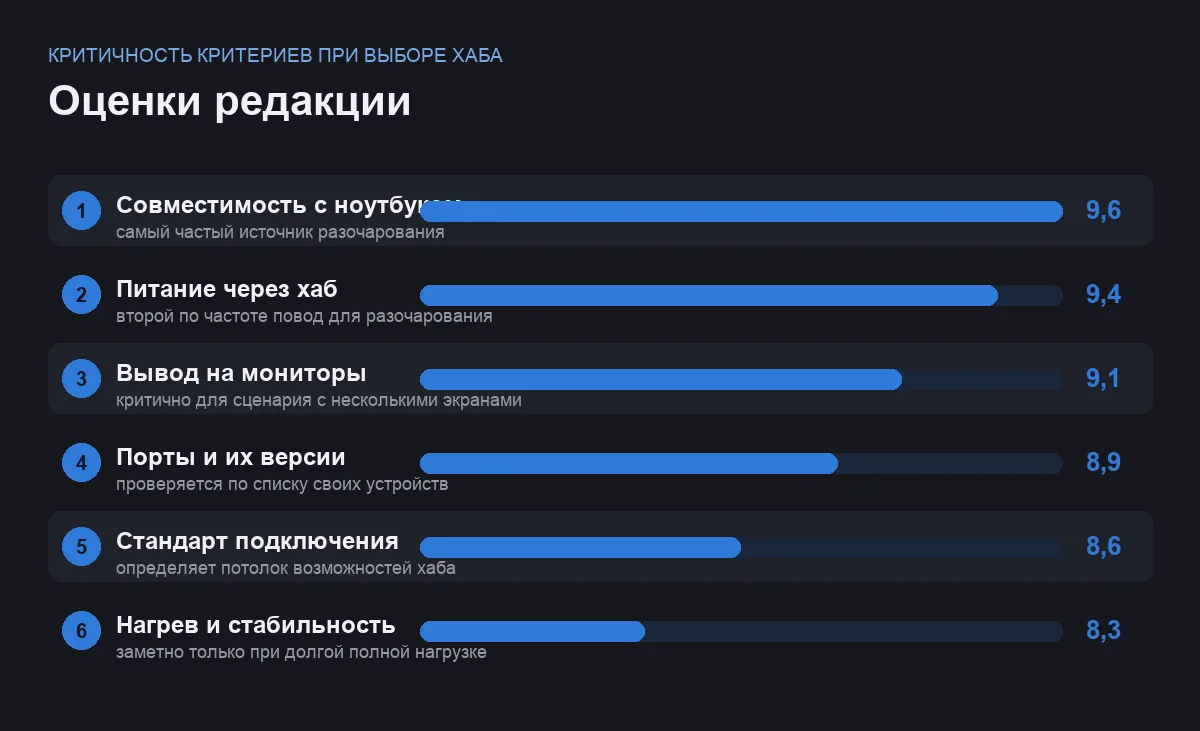
Как проверить хаб перед покупкой
Составьте список своих устройств. Внешний монитор, диск, карта памяти, проводная сеть — выпишите, что реально используется каждую неделю, и подбирайте хаб под этот список, а не под максимум разъёмов на коробке.
Откройте официальные характеристики ноутбука. Найдите, какой из портов USB-C поддерживает видео и зарядку — это снимает большинство вопросов совместимости ещё до заказа. О том, на что вообще смотреть при выборе самого ноутбука, — в материале про критерии выбора ноутбука.
Не экономьте на мощности блока питания док-станции. Если планируется заряжать ноутбук через хаб и одновременно нагружать порты, слабый блок питания станет узким местом раньше, чем сам хаб.
Изучите независимые обзоры именно под нагрузкой, а не только распаковку. Нагрев, троттлинг и реальная скорость портов заметны только через 20–30 минут непрерывной работы, а не в первые пять минут теста. Регулярное использование хорошего хаба заодно снижает износ портов самого ноутбука — подробнее о продлении его жизни в материале про способы продлить жизнь ноутбуку.
Частые вопросы
Можно ли просто взять самый дорогой хаб, не разбираясь в стандартах?
Нет гарантии, что это решит задачу. Дорогой хаб с Thunderbolt не покажет видео на обычном порту USB-C без поддержки видеовыхода, а высокая цена не отменяет проверку совместимости с конкретной моделью ноутбука. Разбираться в критериях дешевле, чем возвращать неподходящее устройство.
Обязательно ли покупать хаб именно с Thunderbolt?
Нет, если сценарий базовый: один монитор, флешка, мышь, зарядка. Thunderbolt и USB4 нужны там, где требуется несколько мониторов сразу или очень быстрый внешний накопитель, и только если у ноутбука есть совместимый порт.
Почему ноутбук не заряжается через хаб, хотя блок питания подключён к хабу?
Чаще всего дело в отсутствии или недостаточной мощности Power Delivery passthrough у самого хаба, либо в том, что кабель воткнут в порт ноутбука без поддержки зарядки через видео-адаптер. Стоит свериться с характеристиками хаба и картой портов ноутбука отдельно.
Сколько мониторов реально можно подключить через один хаб?
Зависит не только от хаба, но и от видеоконтроллера ноутбука — у многих моделей есть собственный лимит на число одновременных дисплеев независимо от количества видеовыходов на хабе. Это стоит уточнить в характеристиках ноутбука до покупки, а не постфактум.
Итог
Два критерия стоит проверять в первую очередь, потому что ошибка в них наиболее заметна и обиднее всего: совместимость конкретного порта ноутбука с задачами хаба и реальная мощность передачи питания. Остальные — число и версии портов, способ вывода видео, стандарт подключения и поведение под нагрузкой — определяют комфорт использования, но реже становятся поводом для полного разочарования в покупке.
Если сомневаетесь, начните с официальной страницы характеристик своего ноутбука: там обычно указано, какой порт на что способен. Это займёт пять минут и снимает большинство рисков, о которых говорится выше.
Комментарии
0Будьте первым, кто ответит автору.