
Топ 6 настроек графики, которые дают больше всего кадров
Разбираем, какие пункты в меню графики действительно возвращают кадры, а какие можно крутить туда-сюда без всякого эффекта — и как понять это на своей машине, а не на чужой.
Почему «поставить всё на низкие» — плохая стратегия
Когда игра тормозит, первый порыв — сдвинуть общий ползунок качества в минимум. Работает, но грубо: вы теряете всю красоту разом, хотя половина потерянного не стоила почти ничего по производительности. Разумнее наоборот — оставить высокий пресет и убрать из него три-четыре самых дорогих пункта. Картинка при этом почти не портится, а кадры возвращаются.
Дело в том, что стоимость настроек различается на порядки. Одни считаются для каждой точки на экране и заново каждый кадр — они дорогие всегда. Другие подгружают данные в память один раз и дальше почти не влияют на скорость. Третьи вообще упираются не в видеокарту, а в процессор, и на мощной карте их снижение не даст ничего.
Отсюда второе правило: сначала выясните, что у вас узкое место. Если видеокарта загружена почти полностью — виновата графика, и настройки ниже помогут. Если загружена наполовину, а кадров всё равно мало, упирается в процессор, и снижать качество теней бесполезно: помогут дальность прорисовки, плотность объектов и количество активных персонажей. Загрузку показывает встроенный монитор в драйвере или игровом клиенте.
Третье, о чём забывают: смотреть надо не на средние кадры, а на провалы. Игра, которая идёт ровно, но иногда замирает на долю секунды, ощущается хуже, чем стабильно более медленная. Провалы чаще всего связаны не с настройками качества, а с нехваткой видеопамяти и с подгрузкой данных на ходу — и лечатся снижением разрешения текстур, а не теней.
Ниже — шесть пунктов, отсортированных по тому, сколько кадров они реально возвращают. Порядок примерный: конкретная игра всегда может распорядиться иначе, поэтому в конце есть раздел о том, как проверить эффект на своей сборке за десять минут.
Топ 6 настроек, которые действительно решают
Разрешение и масштаб рендера
самый мощный рычаг в меню, если знать, как им пользоваться
Всё, что рисует видеокарта, считается по точкам. Уменьшите количество точек — уменьшится вся работа целиком, каждая настройка сразу и пропорционально. Никакой другой пункт меню не даёт такого эффекта, и именно поэтому его нужно трогать первым, а не последним.
Как это делать правильно. Менять само разрешение экрана — плохой вариант: картинка станет мыльной, а интерфейс растянется. Ищите пункт «масштаб разрешения», «внутреннее разрешение» или встроенный апскейлер: игра будет считать сцену в меньшем размере и растягивать до вашего экрана, а интерфейс останется чётким. Современные апскейлеры делают это заметно аккуратнее, чем простое растягивание.
Про апскейлеры и генерацию кадров. Режимы качества у них идут ступенями: чем ниже, тем больше кадров и тем заметнее мыло на тонких деталях — проводах, решётках, траве. Отдельно стоит генерация кадров: она увеличивает число кадров на экране, но не уменьшает задержку управления, поэтому в быстрых шутерах ощущается странно. Включать её имеет смысл там, где база и без того приличная, а не там, где игра еле ползёт.
- Даёт самый большой прирост из всех настроек
- Интерфейс остаётся чётким, в отличие от смены разрешения экрана
- Есть ступени качества — можно найти компромисс
- Работает независимо от того, во что упирается игра
- Тонкие детали мылятся, особенно в движении
- Апскейлеры есть не во всех играх и не на всех видеокартах
- Генерация кадров не убирает задержку управления
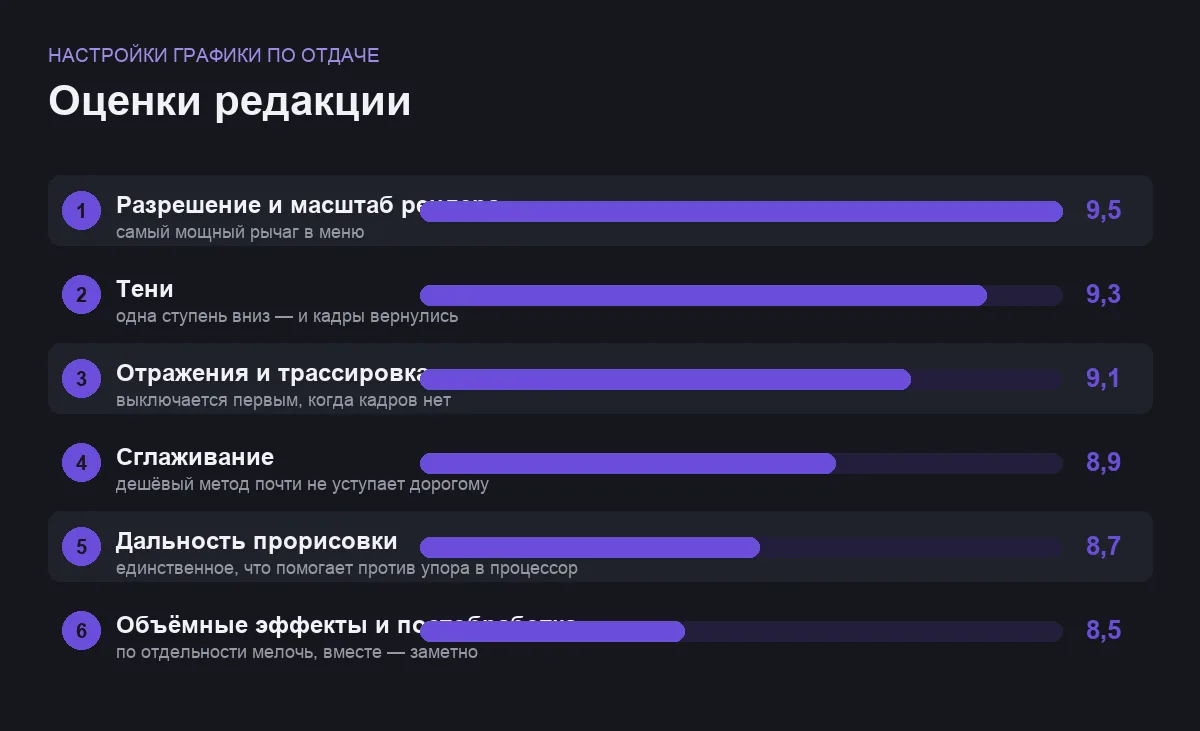
главный рычаг · оценка 9,5
Тени
самый дорогой пункт качества после разрешения
Тень — это отдельная сцена, отрисованная с точки зрения источника света. Чем выше качество, тем больше таких сцен и тем они подробнее: мягкие края, тени от травы, тени внутри теней, дальние тени от объектов на горизонте. Считать всё это дорого, а замечает игрок не так много, как кажется.
Что снижать. В большинстве игр разница между максимальным и высоким качеством теней в динамике почти не видна — края становятся чуть жёстче, а дальние объекты теряют тень. Это честный обмен: заметный прирост кадров за деталь, на которую в бою никто не смотрит. Средний уровень уже виден: тени начинают дрожать и ступенчато переключаться при движении.
Отдельно про мягкость. Пункты вроде «мягкие тени» или продвинутых алгоритмов затенения — это самостоятельная нагрузка поверх основного качества. Часто их можно выключить, оставив само качество высоким, и получить почти ту же картинку заметно дешевле.
- Одно снижение на ступень даёт ощутимый прирост
- Разница между «максимум» и «высоко» в движении почти не видна
- Мягкость теней отключается отдельно от их качества
- Работает почти в любой трёхмерной игре
- Ниже среднего тени начинают дрожать и ступенчато переключаться
- В играх с упором на атмосферу потеря заметна сразу
- В некоторых движках пункт влияет и на освещение в целом
снижайте на ступень · оценка 9,3
Отражения и трассировка лучей
самая красивая и самая тяжёлая часть современной картинки
Отражения считаются несколькими способами, и стоят они очень по-разному. Экранные отражения дешевле, но врут: в них не видно того, что за краем кадра. Трассировка честнее и красивее, но нагружает карту сильнее любой другой опции — и в играх, где её реализовали щедро, разница между «включено» и «выключено» может быть кратной.
Практический подход. Если кадров не хватает, трассировку выключают первой, ещё до теней. Если хочется её сохранить, у многих игр есть ступени: только отражения, только тени, полное освещение. Оставить одну ступень заметно дешевле, чем включить всё сразу, а глаз при этом цепляется в первую очередь именно за отражения в лужах и стекле.
Чего не стоит делать. Включать трассировку вместе с агрессивным апскейлером ради «и красиво, и быстро». Отражения в такой связке шумят и размазываются в движении, и итоговая картинка выходит хуже, чем честные экранные отражения при нормальном разрешении.
- Выключение даёт огромный прирост в играх с богатой трассировкой
- Часто есть ступени — можно оставить только отражения
- Экранные отражения выглядят прилично и стоят копейки
- На картинку в динамике влияет меньше, чем на скриншотах
- Разница в статике и правда красивая, отказываться жалко
- Экранные отражения заметно врут на краях кадра
- В связке с сильным апскейлером отражения шумят
выключайте первым · оценка 9,1
Сглаживание
пункт, где дорогой вариант почти всегда лишний
Сглаживание убирает лесенки на наклонных краях. Способов много, и стоят они несопоставимо. Метод, который честно считает сцену в большем разрешении и потом уменьшает, — один из самых дорогих пунктов в меню вообще. Метод, который анализирует уже готовый кадр, стоит почти ничего.
Что выбирать. На обычном мониторе современный временной метод сглаживания даёт хорошую картинку почти бесплатно. Его главный недостаток — лёгкая замыленность и шлейфы за быстро движущимися объектами; во многих играх это регулируется отдельным ползунком чёткости. Умножающие разрешение варианты имеет смысл включать, только когда кадров с избытком.
Тонкий момент. Если вы уже пользуетесь апскейлером, отдельное сглаживание чаще всего не нужно: апскейлер делает эту работу сам, и включение второго метода поверх даёт мыло без всякой пользы. Проверьте, не остался ли в меню включённым старый пункт.
- Дешёвый метод даёт почти тот же результат, что дорогой
- На мониторах с высокой плотностью точек лесенки и так малозаметны
- Часто есть ползунок чёткости, компенсирующий замыленность
- Отключение дорогих вариантов возвращает кадры сразу
- Временные методы дают шлейфы на быстром движении
- Полное отключение возвращает лесенки и мерцание тонких объектов
- Названия методов в играх разные, разбираться приходится каждый раз
хватает дешёвого · оценка 8,9
Дальность прорисовки и плотность объектов
единственный пункт, который помогает, когда упирается процессор
Эта группа настроек отвечает за то, как далеко видны объекты, когда трава и камни перестают рисоваться и насколько подробными остаются далёкие модели. В отличие от теней и отражений, нагрузка ложится не только на видеокарту: каждый объект в кадре нужно кому-то посчитать и отправить на отрисовку, и этим занят процессор.
Когда крутить именно это. В больших открытых мирах, стратегиях, симуляторах и играх с толпами. Если видеокарта загружена не полностью, а кадров мало — вы нашли своё место в меню. Снижение дальности здесь работает лучше, чем любые пункты качества.
Что вы потеряете. Заметнее всего — эффект внезапно вырастающих кустов и деревьев прямо перед носом. В играх с красивыми панорамами это портит впечатление сильнее, чем чуть менее подробные тени. Компромисс обычно находится на предпоследней ступени: подгрузка отодвигается достаточно далеко, чтобы не мозолить глаза.
- Работает там, где остальные настройки бессильны
- Сильно снижает нагрузку в открытых мирах и стратегиях
- Помогает от подтормаживаний при быстром перемещении
- Часто разбита на несколько отдельных ползунков
- Объекты начинают вырастать из воздуха перед камерой
- Портит именно то, ради чего играют в красивые открытые миры
- На мощном процессоре прироста может почти не быть
против упора в процессор · оценка 8,7
Объёмные эффекты и постобработка
группа мелочей, которая суммарно весит больше, чем кажется
Сюда попадают объёмный свет и туман, затенение в углах, свечение, размытие в движении, глубина резкости, частицы. По отдельности каждый пункт стоит немного, но их в меню обычно с десяток, и вместе они собираются в заметную нагрузку. Особенно тяжёл объёмный туман: он считается по всему объёму сцены, а не по её поверхности.
Что выключать без сожалений. Размытие в движении и глубину резкости — многие отключают их даже на мощных машинах, потому что они мешают целиться и разглядывать детали. Хроматические аберрации и зернистость плёнки тоже уходят без потерь: это стилизация, а не качество.
Что стоит оставить. Затенение в углах и щелях: оно недорогое и сильно влияет на ощущение объёма — без него предметы выглядят приклеенными к полу. Объёмный свет лучше не выключать полностью, а снизить на ступень: лучи в тумане создают атмосферу, а разница между высоким и максимальным уровнями почти не читается.
- Часть пунктов выключается без всякой потери качества
- Объёмный туман — один из самых дорогих эффектов в современных играх
- Отключение размытия улучшает не только кадры, но и точность прицеливания
- Суммарно даёт заметный прирост при почти той же картинке
- Пунктов много, разбираться нужно по одному
- В играх с упором на атмосферу потеря объёмного света заметна
- По отдельности каждый пункт даёт мало, эффект виден только вместе
выключать пачкой · оценка 8,5
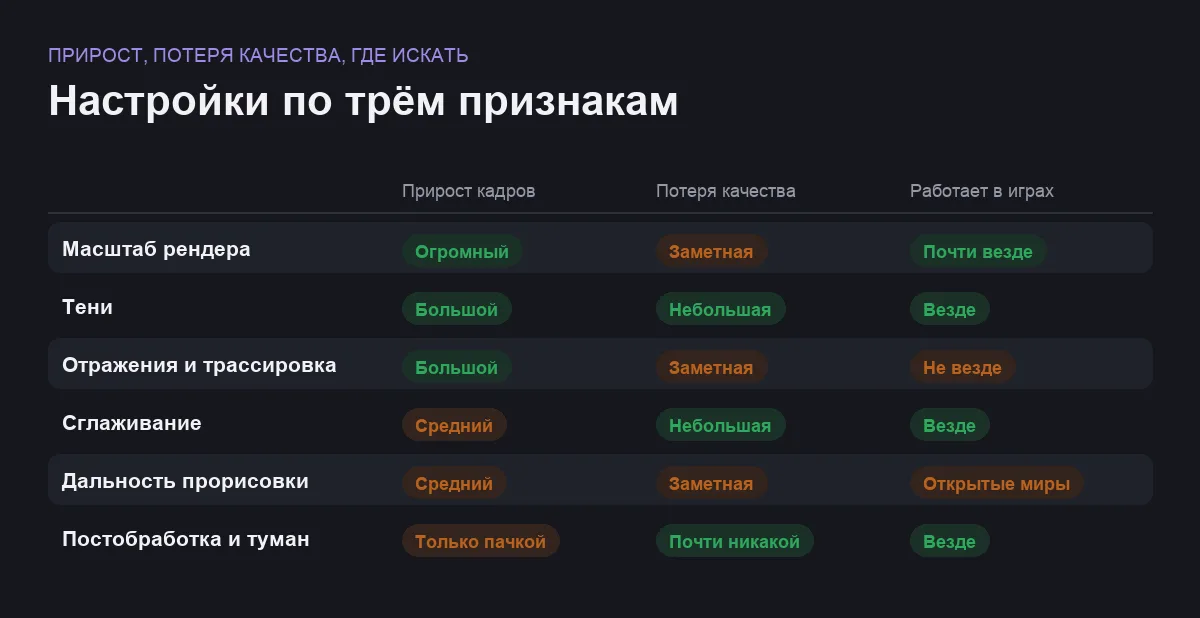
Сравнение по главному
| Настройка | Во что упирается | Что теряете |
|---|---|---|
| Масштаб рендера | видеокарта, всё сразу | чёткость тонких деталей |
| Тени | видеокарта | мягкость краёв, дальние тени |
| Отражения и трассировка | видеокарта | честные отражения в стекле и лужах |
| Сглаживание | видеокарта | ровные края наклонных линий |
| Дальность прорисовки | процессор | панорамы, кусты вырастают у камеры |
| Постобработка и туман | видеокарта | атмосферу и объём сцены |
Как проверить всё это на своей машине
Меняйте по одному пункту. Стандартная ошибка — крутить сразу пять ползунков, увидеть прирост и не понять, от чего он. Возьмите одно место в игре, где кадров стабильно мало, включите счётчик и проходите его после каждого изменения. Десять минут такой работы дают больше, чем час чтения чужих таблиц.
Смотрите на загрузку видеокарты. Она почти на пределе — снижайте качество. Она загружена частично, а кадров мало — дело в процессоре, и помогут дальность прорисовки, плотность объектов и снижение количества персонажей в кадре. Это разделение экономит больше всего времени.
Следите за видеопамятью. Если игра занимает её почти целиком, начинаются рывки при повороте камеры и подгрузке новых участков. Лечится снижением качества текстур — оно на скорость почти не влияет, пока памяти хватает, и резко влияет, когда её перестало хватать. Текстуры при этом визуально заметнее теней, так что опускать их стоит ровно до момента, когда рывки прекратились.
Ограничьте кадры сверху. Звучит парадоксально, но потолок кадров делает игру ровнее: карта перестаёт метаться между режимами, температура падает, а вместе с ней и шум. Разумный потолок — чуть ниже того, что машина стабильно выдаёт в тяжёлых сценах.
Проверьте, не в мониторе ли дело. Часть жалоб на «дёрганую картинку» решается не настройками игры, а включением адаптивной синхронизации и правильной частотой обновления в системе. Если экран старый, разбор мониторов для работы и игр подскажет, что в нём вообще стоит искать. А когда выяснится, что упирается всё-таки в железо, поможет наш материал про критерии выбора видеокарты.
Частые вопросы
Правда ли, что качество текстур не влияет на кадры?
Почти правда, но с оговоркой. Пока текстуры помещаются в видеопамять, их качество на скорость влияет слабо: карта просто читает более подробные картинки. Как только памяти перестаёт хватать, данные начинают гоняться туда-сюда, и появляются рывки — резкие, неприятные и не связанные со средним числом кадров. Поэтому текстуры ставят высокими, но следят за расходом памяти.
Стоит ли включать генерацию кадров, если игра идёт плохо?
Обычно нет. Генерация дорисовывает промежуточные кадры между реальными, поэтому картинка становится плавнее, а вот отклик на нажатия — нет, он остаётся таким же, как был. Если игра и без того еле ползёт, вы получите плавное изображение с вязким управлением, и в динамичных жанрах это раздражает сильнее, чем низкие кадры. Включать её лучше поверх уже приличной базы.
Помогает ли снижение настроек, если игра тормозит рывками?
Не всегда: рывки и низкие кадры — разные проблемы. Рывки чаще всего вызваны подгрузкой данных с диска, нехваткой видеопамяти или компиляцией шейдеров при первом прохождении уровня. Помогает установка на быстрый накопитель, снижение качества текстур и разовое «прогревание» — во второй раз тот же участок нередко идёт ровно. Если рывки совпадают с появлением новых эффектов, дело всё-таки в настройках.
Есть ли смысл в готовых пресетах вроде «высокое» и «ультра»?
Как отправная точка — да. Пресет ставят, чтобы получить рабочую картинку за один клик, а потом из него убирают два-три самых дорогих пункта. Разница между «высоко» и «ультра» в большинстве игр видна на скриншотах и почти не видна в движении, а стоит она много. Начинать с высокого пресета и точечно снижать тяжёлое — самая практичная схема.
Итог
Порядок действий, который работает в любой игре: сначала масштаб рендера или апскейлер, потом трассировка, потом тени, потом пачка эффектов постобработки. Эти четыре шага возвращают почти всё, что можно вернуть настройками, и портят картинку меньше, чем общий ползунок в минимум. Текстуры при этом трогать не нужно, пока хватает видеопамяти.
И главное — потратьте один вечер на замеры со счётчиком кадров и монитором загрузки. Универсальных таблиц не существует: одна игра рушится на тенях, другая на дальности прорисовки, третья вообще упирается в процессор, и там снижение качества не даст ничего. Десять минут проверки на своей сборке точнее любого чужого совета, включая этот.
Комментарии
0Будьте первым, кто ответит автору.