
Лучшие бесплатные аналоги Иллюстратора для Windows
Шесть бесплатных программ для векторной графики на Windows, которые берут на себя работу Illustrator: логотипы, иконки, иллюстрации, схемы и макеты для печати. Разбираем, кто открывает чужие файлы ai без потерь, у кого есть CMYK для типографии, что удобно именно на Windows и где без Illustrator не обойтись.
Что важно именно на Windows
Векторный редактор выбирают под задачу, и у задач разные требования. Логотип и иконки для сайта живут в RGB и SVG — здесь бесплатные программы почти не уступают. Иллюстрация с сотнями объектов требует скорости и хорошей работы с пером и планшетом. А макет для типографии — CMYK, плашечных цветов, вылетов и экспорта в PDF по стандартам печати, и вот тут список бесплатных сужается до одной программы.
На Windows добавляются свои особенности. Часть свободных программ хуже масштабируется на экранах с высоким разрешением и медленнее работает на ноутбуках со встроенной графикой. Установка тоже требует внимания: Inkscape и Affinity бесплатны на сайтах разработчиков, а в Microsoft Store рядом с официальными версиями встречаются платные копии от сторонних издателей. Наконец, поддержка пера: для каллиграфии и живой линии важно, как программа читает нажим через Windows Ink.
Владельцам Mac пригодится отдельная подборка аналогов Иллюстратора для Mac, а тем, кому нужен не векторный редактор, а конструктор баннеров и постов, — подборка бесплатных инструментов для дизайна. Здесь речь о полноценной работе с кривыми.
Топ 6 бесплатных аналогов Иллюстратора для Windows
Inkscape
главный свободный векторный редактор для иллюстрации и иконок
Inkscape — векторный редактор с открытым кодом, для которого SVG родной формат. Перо и кривые Безье, узлы с точной правкой, булевы операции, обводки и заливки с градиентами, текст по контуру, клоны, слои, трассировка растра в вектор, фильтры и расширения — набор, которого хватает для логотипов, иконок, иллюстраций и инфографики. Программа бесплатна без оговорок, есть для Windows, macOS и Linux, а официальная версия в Microsoft Store тоже бесплатна.
Совместимость. Файлы ai открываются, если они сохранены с совместимостью с PDF — так делает большинство, — но эффекты, сетчатые градиенты и символы Illustrator превращаются в обычные объекты или растр. Экспорт в PDF, EPS и SVG есть, а вот сохранить в ai нельзя.
На Windows программа заметно медленнее на сложных файлах с сотнями объектов и фильтрами, а на ноутбуках со встроенной графикой это чувствуется. Полноценного CMYK нет: цвета задаются в RGB, для типографии файл приходится доводить в другой программе. Интерфейс со своей логикой, привычки из Illustrator переносятся не сразу.
- Полный набор векторных инструментов, родной SVG
- Трассировка растра, расширения, бесплатно без ограничений
- Официальная бесплатная версия в Microsoft Store
- Медленный на сложных файлах, особенно на встроенной графике
- Нет рабочего CMYK для печати
- Не сохраняет в ai, эффекты Illustrator теряются
бесплатно, открытый код · оценка 9,3
Affinity
профессиональный векторный редактор с CMYK, ставший бесплатным
Affinity Designer годами был главной платной альтернативой Illustrator, а после перехода к Canva объединённое приложение с векторной, растровой и вёрсточной частями стало бесплатным. Для Windows это ближайшая к Illustrator программа: перо и узлы, булевы операции, монтажные области, символы, стили, ограничения, экспорт фрагментов для веба, работа с текстом на уровне вёрстки и — главное — CMYK, цветовые профили и экспорт в PDF по печатным стандартам. Растровые кисти для текстуры живут в том же окне, переключение между вектором и растром — одна кнопка.
Совместимость. Открывает ai с совместимостью PDF, EPS, SVG и PDF аккуратнее Inkscape, экспортирует в PDF, EPS, SVG и растровые форматы. Сохранить в ai нельзя, сетчатые градиенты Illustrator не поддерживаются.
Оговорки: нужна учётная запись Canva, функции с генеративным ИИ привязаны к платной подписке, программа в новом объединённом виде молода и часть мелочей ещё догоняет старые версии. Доступность сервисов Canva из России стоит проверить на сегодняшний день.
- CMYK, цветовые профили и PDF для типографии
- Лучшая в списке совместимость с ai, EPS и PDF
- Вектор, растр и вёрстка в одном окне
- Нужна учётная запись Canva
- Нет сетчатых градиентов, ИИ-функции платные
- Доступность из России стоит проверить
бесплатно с аккаунтом Canva · оценка 9,2
Figma
вектор для интерфейсов и веба с совместной работой
Figma — редактор для дизайна интерфейсов, но векторные инструменты в нём настоящие: перо, узлы, булевы операции, градиенты, компоненты и автоматическая раскладка. Для иконок, простых иллюстраций, презентаций и всего, что живёт на экране, его хватает, а совместная работа — несколько человек в одном файле с комментариями и версиями — не имеет равных в списке. Работает в браузере и в настольном приложении для Windows, бесплатный тариф рассчитан на личное использование с ограничением на число файлов.
Ограничения. Это не инструмент для печати: CMYK нет, экспорт в PDF без печатных настроек, ai не открывается, а SVG импортируется с упрощением. Иллюстрация с сотнями объектов, кистями и текстурами в Figma тяжела и неудобна — кистей здесь нет вовсе.
Без интернета не работает, файлы хранятся у зарубежного сервиса, а лимиты бесплатного тарифа и доступность из России меняются и требуют проверки.
- Настоящее перо, компоненты и раскладка для экранов
- Лучшая совместная работа и история версий
- Браузер и настольное приложение для Windows
- Нет CMYK, кистей и настроек для печати
- Не открывает ai, SVG импортируется с упрощением
- Только с интернетом, лимиты и доступ из России стоит проверить
бесплатный тариф с ограничениями · оценка 8,9
Penpot
открытая альтернатива Figma, которую можно держать у себя
Penpot — редактор дизайна с открытым кодом, устроенный как Figma: холст, компоненты, прототипы, совместная работа в браузере. Отличие в том, что его внутренний формат — SVG, поэтому вектор в нём честный и экспортируется без сюрпризов, а саму программу можно поставить на свой сервер или компьютер и не зависеть от чужого облака и его тарифов. Облачная версия бесплатна.
Кому подходит. Командам, которые хотят Figma без зарубежного сервиса и лимитов, и тем, кто рисует иконки, схемы и интерфейсы и ценит открытый код. Для иллюстратора набор скромнее: нет кистей, слабее работа с узлами, тяжёлые файлы подтормаживают.
Расширений и готовых библиотек несравнимо меньше, чем у Figma, интерфейс на русский переведён неполно, а установка своего сервера требует технических навыков. Печати и CMYK нет.
- Открытый код, можно развернуть у себя
- Честный SVG внутри, совместная работа
- Бесплатно без лимитов на своём сервере
- Слабее Figma по расширениям и библиотекам
- Нет кистей и печатных настроек
- Свой сервер требует технических навыков
бесплатно, открытый код · оценка 8,7
LibreOffice Draw
схемы, чертежи и простой вектор из офисного пакета
Draw из свободного пакета LibreOffice — векторный редактор для схем, планов, блок-схем, простых плакатов и технических иллюстраций. Кривые Безье, фигуры, соединительные линии, которые следуют за объектами, слои, размерные линии, работа с текстом, экспорт в SVG и PDF — для инженерной и деловой графики этого достаточно, а если LibreOffice уже стоит, ничего ставить не нужно.
Ограничения. Это не редактор для иллюстрации: узлы правятся неудобно, градиенты и эффекты простые, кистей нет, а работа с пером ограничена. Файлы ai не открываются, SVG импортируется с упрощением. Печатных настроек и CMYK нет.
Draw хорош тем, что предсказуем: схема сети, план помещения или диаграмма делаются быстрее, чем в Inkscape, и открываются у коллег в том же пакете.
- Схемы, соединительные линии, размеры и слои
- Уже есть в LibreOffice, без рекламы
- Экспорт в SVG и PDF
- Не подходит для иллюстрации и работы с пером
- Не открывает ai, SVG упрощается
- Нет CMYK
бесплатно, открытый код · оценка 8,5
Photopea
открыть и поправить чужой ai в браузере
Photopea известна как Photoshop в браузере, но она открывает и файлы ai, EPS и SVG, показывает их слоями и позволяет править векторные фигуры и контуры пером. Для быстрой задачи — посмотреть присланный логотип, поменять цвет, вырезать элемент, экспортировать в SVG или PNG — это самый короткий путь, особенно на компьютере, где нельзя ставить программы.
Границы. Это растровый редактор с векторными инструментами, а не Illustrator: нет булевых операций в привычном виде, точной правки узлов, монтажных областей и печатных настроек. Сложные ai со сетками и эффектами упрощаются, экспорт обратно в ai есть, но с потерями.
Бесплатная версия работает с рекламой в боковой панели, большие файлы в браузере тормозят, без интернета страница не откроется.
- Открывает ai, EPS и SVG без установки
- Быстрая правка и экспорт чужих файлов
- Знакомый интерфейс в стиле Photoshop
- Слабые векторные инструменты, нет узлов и булевых операций как в Illustrator
- Реклама в бесплатной версии
- Тормозит на больших файлах, нужен интернет
бесплатно с рекламой, есть платный тариф · оценка 8,4
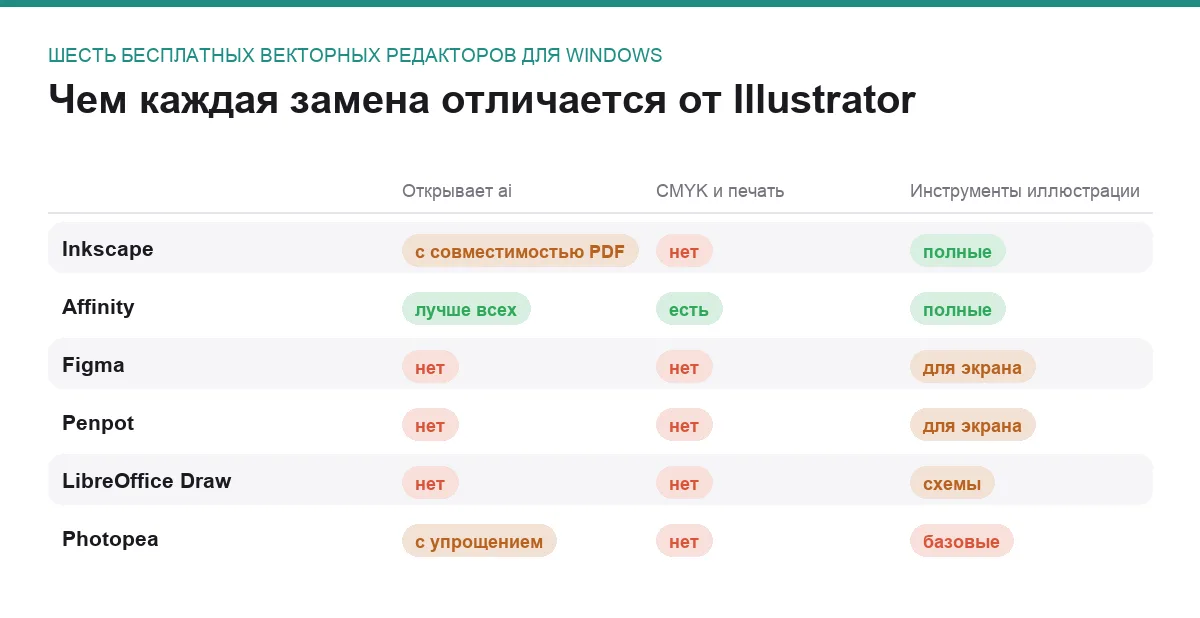
Сравнение по главному
| Программа | Открывает ai | CMYK и печать | Сильная сторона | Где работает |
|---|---|---|---|---|
| Inkscape | с совместимостью PDF | нет | иллюстрация, иконки, трассировка | Windows, macOS, Linux |
| Affinity | лучше всех | есть | печать и профессиональная работа | Windows, macOS |
| Figma | нет | нет | интерфейсы и совместная работа | браузер, приложение для Windows |
| Penpot | нет | нет | открытая Figma на своём сервере | браузер, свой сервер |
| LibreOffice Draw | нет | нет | схемы и деловая графика | Windows, macOS, Linux |
| Photopea | с упрощением | нет | быстрая правка чужих файлов | браузер |
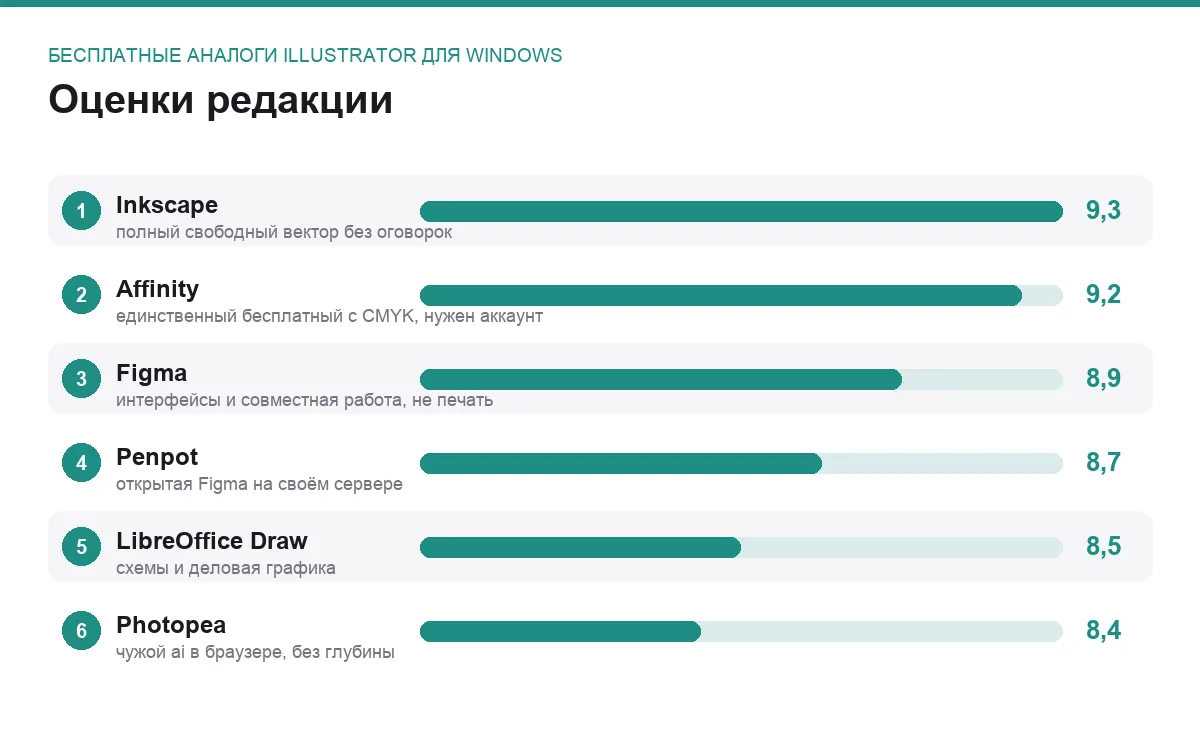
Как выбирать и где бесплатное не заменит платное
Ориентир по задачам. Иллюстрация, логотипы и иконки для экрана — Inkscape: свободный, полный, без учётных записей. Макеты для типографии, визитки, упаковка и всё, где нужен CMYK, — Affinity, и это единственный бесплатный вариант для печати в списке. Интерфейсы и совместная работа — Figma или Penpot, если важны открытый код и свой сервер. Схемы и планы — LibreOffice Draw. Чужой ai на чужом компьютере — Photopea.
Где бесплатное не заменит платное. Первое — обмен файлами. Формат ai — родной только для Illustrator, и бесплатные программы открывают его лишь при сохранении с совместимостью с PDF, теряя эффекты, сетчатые градиенты, символы и живые операции. Сохранить в ai не умеет ни одна. Если вы отдаёте макеты агентству, типографии или заказчику, которые работают в Illustrator и будут их править, у вас два пути: договориться об обмене через PDF и SVG или держать Illustrator для финальной сборки.
Второе — допечатная подготовка. CMYK, плашечные цвета из фирменных библиотек, оверпринт, треппинг, проверка макета перед печатью и экспорт по стандартам типографии есть в Illustrator целиком, в Affinity — в основном, а в остальных бесплатных программах нет вовсе. Визитку можно отдать в печать из Inkscape через конвертацию, тираж упаковки — нет.
Третье — экосистема. Библиотеки Creative Cloud, шрифты Adobe, скрипты и плагины, которые пишутся только под Illustrator, связка с Photoshop и InDesign одним буфером обмена — всего этого у бесплатных программ нет. Четвёртое — производительность на Windows: Illustrator быстрее Inkscape на тяжёлых файлах, а на ноутбуке со встроенной графикой разница видна невооружённым глазом. И последнее — рынок и обучение: в вакансиях иллюстраторов и дизайнеров пишут «Illustrator», уроков по нему на русском тысячи, а у свободных программ — документация и форум.
Легальные пути к самому Illustrator. У подписки есть пробный период — для одного проекта с печатью его хватает. Студентам и сотрудникам вузов лицензии нередко предоставляет учебное заведение. Доступность и оплата из России сейчас требуют проверки, но взломанные сборки и генераторы ключей — не выход: в них регулярно находят вредоносный код, а для студии это ещё и юридический риск при первой же проверке.
Частые вопросы
Откроется ли файл ai в бесплатной программе?
Если он сохранён с совместимостью с PDF — а так сохраняет большинство, — Inkscape и Affinity его откроют, Photopea покажет в браузере. Эффекты, сетчатые градиенты и символы при этом упростятся. Файл без совместимости с PDF не откроется нигде: попросите отправителя пересохранить его или выгрузить в PDF, EPS или SVG.
В какой бесплатной программе готовить макет для типографии?
В Affinity: у неё есть CMYK, цветовые профили и экспорт в PDF по печатным стандартам. Inkscape работает в RGB, и цвета после конвертации в типографии могут уйти. Для простой визитки это терпимо, для тиража каталога или упаковки — нет. Заранее уточните у типографии требования к файлу.
Что выбрать для логотипа и иконок?
Inkscape или Affinity — оба дают полноценное перо, узлы и булевы операции, экспортируют в SVG и PDF. Для иконок интерфейса удобнее Figma: компоненты и экспорт в нужных размерах встроены. Логотип, который потом уйдёт в печать, лучше сразу делать в Affinity ради CMYK.
Почему Inkscape тормозит на Windows и что с этим делать?
Тяжёлые файлы с сотнями объектов, фильтрами и размытиями Inkscape перерисовывает медленно, особенно на встроенной графике. Помогает отключить фильтры в режиме отображения на время работы, разбить иллюстрацию на слои и убрать лишние узлы. Если такие файлы для вас норма, посмотрите на Affinity — она заметно быстрее на том же компьютере.
Итог
Для иллюстрации, логотипов и иконок на Windows ставьте Inkscape — свободный, полный и без учётных записей. Если работаете с печатью или обмениваетесь файлами с людьми в Illustrator, берите Affinity: это единственная бесплатная программа в списке с CMYK и приличной совместимостью с ai. Для интерфейсов и командной работы — Figma или Penpot.
Illustrator остаётся нужен для сохранения в ai, сложной допечатной подготовки, плагинов и связки с остальными программами Adobe. Для разового проекта хватает пробного периода, для остального — программ из этого списка.
Комментарии
0Будьте первым, кто ответит автору.