
Лучшие бесплатные аналоги Visio для схем
Семь бесплатных программ, которыми можно заменить Visio для схем: блок-схем, схем сети, планов процессов, диаграмм для документации. Честно про главное: рисовать схемы бесплатно можно ничуть не хуже, а вот обмениваться файлами Visio с коллегами, пользоваться фирменными наборами фигур и встраивать схемы в документы Office — уже с оговорками.
Что именно вы заменяете
Visio держится на трёх вещах: удобные соединительные линии, которые сами цепляются к фигурам и перестраиваются, огромные наборы фигур на все случаи — от сетевого оборудования до планов помещений — и связь с остальным Office, где схема вставляется в документ и обновляется вместе с данными из таблицы. Первое бесплатные программы давно умеют. Второе — частично. Третье — почти никто. Общий обзор категории мы уже делали в материале про программы для схем и диаграмм; здесь речь о замене конкретного платного пакета для конкретных задач.
Мы смотрели на четыре вещи. Первая — удобство самого рисования: привязки, выравнивание, соединители, слои. Вторая — библиотеки фигур: есть ли готовые наборы для сетей, процессов, интерфейсов, и можно ли подгрузить свои. Третья — что с файлами Visio: открывает ли программа .vsdx, с какими потерями, и во что умеет сохранять. Четвёртая — где работает: на компьютере без сети, в браузере, на телефоне, и не окажется ли завтра, что бесплатный тариф урезали.
Цен, версий и системных требований не называем: они меняются, а у части сервисов доступность и оплата из России в разное время были разными — проверьте сами. Программы, которые работают без сети, этой проблемы лишены.
Лучшие бесплатные аналоги Visio для схем
draw.io
редактор схем в браузере и на компьютере, с импортом файлов Visio и большими библиотеками фигур
Самая универсальная замена. draw.io, он же diagrams.net, работает в браузере без регистрации и как настольная программа для Windows, macOS и Linux. Внутри — все нужные типы схем: блок-схемы, сети, процессы в нотации BPMN, диаграммы UML, макеты интерфейсов, планы помещений. Соединители ведут себя как в Visio, фигуры собраны в библиотеки, свои наборы можно загружать. Файлы Visio импортируются, схемы экспортируются в картинки, PDF и вектор; сохранять можно на диск, в облако или в базу знаний команды.
Кому подходит. Почти всем: аналитикам, администраторам сетей, разработчикам, преподавателям. Тем, кому нужно открыть чужой файл Visio и не покупать ради этого лицензию.
Минусы. Импорт из Visio получается с потерями: сложные фигуры, шрифты и текст в них, эффекты и слои переезжают неидеально, и большую схему приходится дорисовывать. Обратного экспорта в формат Visio нет. Совместное редактирование в реальном времени зависит от того, где лежит файл. Интерфейс перегружен панелями и на маленьком экране тесен, а мобильной версии в привычном виде нет.
- Работает в браузере и на всех системах без сети
- Импорт файлов Visio и десятки библиотек фигур
- Экспорт в картинки, PDF и вектор
- Импорт из Visio с потерями, экспорта в Visio нет
- Тесный интерфейс с множеством панелей
- Нет полноценной мобильной версии
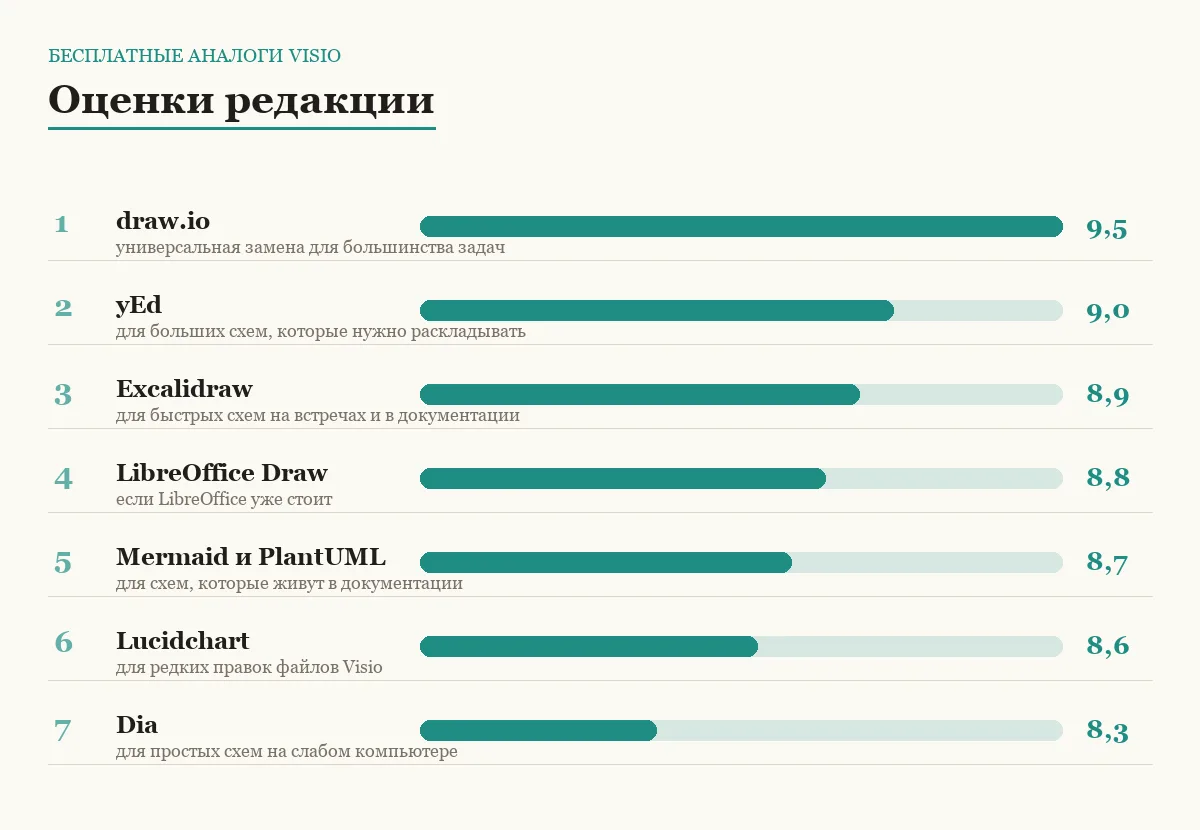
универсальная замена для большинства задач · оценка 9,5
yEd
настольный редактор с автоматической раскладкой, который наводит порядок в больших схемах
yEd — бесплатная настольная программа для Windows, macOS и Linux с одной особенностью, которой нет ни у Visio, ни у большинства конкурентов: автоматической раскладкой. Нарисовали сотню узлов и связей как попало — нажали кнопку, и схема выстроилась иерархией, деревом, кругом или сеткой без пересечений. Для схем сети, зависимостей, организационных структур и карт процессов это экономит часы. Есть библиотеки фигур, свои картинки в качестве узлов, импорт из таблиц, экспорт в картинки, PDF и вектор.
Кому подходит. Администраторам и аналитикам, у которых схемы большие и меняются: раскладка спасает от ручной перестановки. Тем, кто строит схемы из данных, а не рисует их.
Минусы. Файлы Visio не открывает. Программа бесплатна, но код закрыт, обновления выходят нечасто, а интерфейс выглядит устаревшим. Работает на Java и на слабом компьютере запускается неспешно. Мобильной и браузерной версии нет, совместной работы нет. Наборы фигур скромнее, чем у draw.io, а оформление красивым сделать сложнее.
- Автоматическая раскладка больших схем
- Импорт данных из таблиц
- Есть на Windows, macOS и Linux
- Не открывает файлы Visio
- Устаревший интерфейс, редкие обновления
- Нет браузерной и мобильной версий
для больших схем, которые нужно раскладывать · оценка 9,0
Excalidraw
открытая доска для быстрых схем «от руки» в браузере, с совместной работой по ссылке
Excalidraw — противоположность Visio по духу: никакой точности, зато скорость. Схема рисуется в браузере за минуты, выглядит как набросок маркером на доске, и это её сила: такую схему не жалко переделать, а на встрече она не выглядит «утверждённой». Есть соединители, библиотеки фигур от сообщества, совместное редактирование по ссылке с шифрованием, экспорт в картинки и вектор. Код открыт, ставится и на свой сервер, есть встраивание в базы знаний и редакторы.
Кому подходит. Тем, кто объясняет схемами: на встречах, в документации, в переписке. Командам, которым нужно вместе накидать архитектуру или процесс, а не оформить его для печати.
Минусы. Для «взрослых» схем не подходит: нет точных привязок, слоёв, библиотек сетевого оборудования, «рукописный» стиль в официальный документ не вставишь. Файлы Visio не открывает и не сохраняет. Большие схемы с сотнями элементов тяжело редактировать. Хранение в облаке разработчика — с оговорками, часть удобств платная.
- Схема за минуты, приятный «живой» стиль
- Совместная работа по ссылке
- Открытый код, можно поставить у себя
- Не для точных и официальных схем
- Не работает с файлами Visio
- Тяжело на больших схемах
для быстрых схем на встречах и в документации · оценка 8,9
LibreOffice Draw
векторный редактор из бесплатного офисного пакета, открывает файлы Visio и живёт рядом с текстами и таблицами
Draw входит в LibreOffice и потому есть у многих, кто и не думал искать замену Visio. Он умеет открывать файлы Visio, в том числе старые, рисует блок-схемы с соединителями, работает со слоями, точными размерами и печатью на несколько листов. Главное преимущество — соседство с текстовым редактором и таблицами того же пакета: схема вставляется в документ и правится на месте, что ближе всего к связке Visio и Office.
Кому подходит. Тем, кто уже перешёл на LibreOffice и хочет схемы прямо в документах. Тем, кому нужно просто открыть и посмотреть чужой файл Visio, ничего не устанавливая сверх офисного пакета.
Минусы. Библиотеки фигур бедные: сетевого оборудования, современных значков и нотаций нет, всё приходится собирать самому. Открытие файлов Visio — с потерями оформления, особенно текста внутри фигур и сложных соединителей; сохранить в Visio нельзя. Интерфейс из прошлого десятилетия, соединители менее послушные, чем в draw.io. Программа тяжёлая на старом компьютере.
- Открывает файлы Visio, включая старые
- Схемы рядом с текстами и таблицами
- Слои, точные размеры, печать
- Бедные библиотеки фигур
- Открытие Visio с потерями, сохранения нет
- Старомодный интерфейс
если LibreOffice уже стоит · оценка 8,8
Mermaid и PlantUML
схемы из текста: описание в несколько строк превращается в диаграмму, которая живёт в документации
Это не редакторы, а языки: вы пишете, что с чем связано, а программа рисует. Mermaid встроен во многие базы знаний, редакторы и системы хранения кода — блок-схема, последовательность действий, диаграмма классов или диаграмма Ганта появляются прямо в документе из нескольких строк текста. PlantUML старше и строже, покрывает больше видов диаграмм и точнее следует нотациям. Обе бесплатны, обе хранят схему как текст, а значит, её можно сравнивать по версиям и править вместе с документом.
Кому подходит. Разработчикам, аналитикам и техническим писателям, у которых схемы живут рядом с кодом и документацией и должны меняться вместе с ними. Тем, кому важна повторяемость, а не красота.
Минусы. Расположение фигур вы не контролируете — раскладку делает программа, и иногда некрасиво. Схемы сети, планы помещений и всё, где важны точные позиции, так не нарисовать. Файлы Visio ни открыть, ни сохранить. Нужно учить синтаксис, а ошибки в нём выдают невнятные сообщения. PlantUML требует дополнительного окружения для рендеринга, что на чужом компьютере не всегда возможно.
- Схема хранится как текст рядом с кодом
- Встроены в базы знаний и редакторы
- Легко поддерживать и сравнивать версии
- Нет контроля над расположением фигур
- Не для схем сети и планов
- Нужно учить синтаксис
для схем, которые живут в документации · оценка 8,7
Lucidchart
облачный редактор схем с бесплатным тарифом, самый похожий на Visio по возможностям
Lucidchart — прямой коммерческий конкурент Visio в браузере: те же типы схем, послушные соединители, большие библиотеки фигур, импорт и экспорт файлов Visio, совместная работа в реальном времени с комментариями, связь схем с данными из таблиц. Бесплатный тариф даёт попробовать всё это на нескольких документах с ограниченным числом фигур — для редких небольших схем этого достаточно.
Кому подходит. Тем, кому нужно изредка открыть или поправить файл Visio с минимальными потерями и вернуть его обратно. Командам, которые оценивают, стоит ли платить за облачный редактор, прежде чем платить.
Минусы. Бесплатный тариф именно пробный: лимиты на число документов и фигур упираются быстро, и дальше подписка. Работает только в браузере и требует регистрации. Доступность и оплата из России — вопрос, который стоит проверить на сегодня; схемы хранятся в зарубежном облаке. Экспорт в Visio, хоть и есть, тоже не без потерь.
- Импорт и экспорт файлов Visio
- Совместная работа в реальном времени
- Библиотеки и возможности уровня Visio
- Жёсткие лимиты бесплатного тарифа
- Только в браузере, с регистрацией
- Доступность из России стоит проверить
для редких правок файлов Visio · оценка 8,6
Dia
классический открытый редактор схем для Windows, Linux и macOS, простой и нетребовательный
Dia — ветеран открытых редакторов схем, задуманный когда-то именно как замена Visio: листы фигур для блок-схем, электрических и сетевых схем, UML, баз данных, соединители, слои, экспорт в картинки и вектор. Программа маленькая, запускается на любом компьютере и работает без сети. Для простых схем в отчёт или инструкцию её хватает до сих пор.
Кому подходит. Тем, у кого слабый или старый компьютер, и тем, кому нужны простые схемы без облаков и регистрации. Пользователям Linux, у которых программа обычно есть в репозитории.
Минусы. Развитие практически остановилось: интерфейс из другой эпохи, обновления редки, на современных экранах программа выглядит мелко. Наборы фигур устарели и не пополняются. Файлы Visio открываются лишь частично и только старых форматов. Совместной работы, браузерной и мобильной версий нет. Красивую схему для презентации здесь сделать трудно.
- Лёгкая, работает на любом компьютере без сети
- Наборы фигур для блок-схем, сетей и UML
- Открытый код
- Почти не развивается
- Устаревший интерфейс и наборы фигур
- Файлы Visio открывает лишь частично
для простых схем на слабом компьютере · оценка 8,3
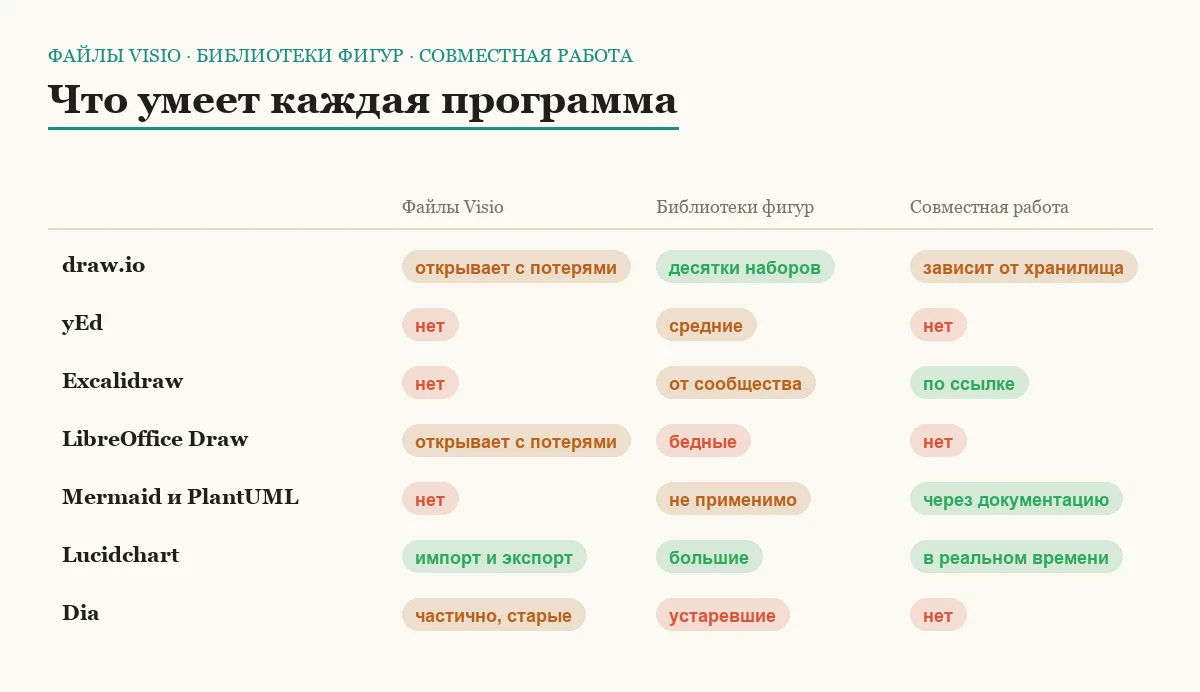
Сравнение по главному
| Программа | Файлы Visio | Библиотеки фигур | Где работает |
|---|---|---|---|
| draw.io | открывает с потерями | десятки наборов, свои | браузер, Windows, macOS, Linux |
| yEd | нет | средние, свои картинки | Windows, macOS, Linux |
| Excalidraw | нет | от сообщества | браузер, свой сервер |
| LibreOffice Draw | открывает с потерями | бедные | Windows, macOS, Linux |
| Mermaid и PlantUML | нет | не применимо | базы знаний, редакторы |
| Lucidchart | импорт и экспорт | большие | браузер |
| Dia | частично, старые форматы | устаревшие | Windows, macOS, Linux |
Как выбрать и не переделывать схемы дважды
Ориентир. Если не знаете, с чего начать, — draw.io: он закрывает большинство задач, работает везде и открывает файлы Visio. Дальше добавляйте под задачу: yEd для больших схем, которые нужно раскладывать, Excalidraw для встреч, Mermaid для документации рядом с кодом.
Проверьте чужие файлы заранее. Если коллеги присылают схемы в Visio, откройте несколько типичных в draw.io и LibreOffice Draw и посмотрите, что потерялось. Обычно страдают текст внутри фигур, шрифты и сложные соединители. Если потери недопустимы, попросите присылать PDF или картинку — для просмотра этого хватает.
Договоритесь о формате в команде. Хуже всего, когда одна схема живёт в трёх программах. Выберите одну для «официальных» схем и один формат экспорта — вектор или PDF — для всех остальных.
Про пиратство. Взломанный Visio и «активаторы» — это риск заражения и юридический риск на рабочем компьютере. Легальный путь: бесплатная программа из списка, пробный период, студенческая или образовательная лицензия, если она вам положена.
Где бесплатное не заменит платное
Обмен файлами с коллегами и заказчиками. Главная граница. Файл Visio открывается бесплатными программами с потерями, а сохранить обратно в его формат умеет из списка только Lucidchart, и тоже не идеально. Если ваши схемы уходят заказчику «в исходнике» и возвращаются с правками, без оригинала не обойтись.
Фирменные наборы фигур. Производители сетевого оборудования, инженерных систем и мебели годами выпускали наборы фигур именно для Visio. Часть из них конвертируется, часть — нет, и схема сети на реальных моделях оборудования в бесплатной программе получится схематичнее.
Связь с Office и данными. Схема, встроенная в документ Word и обновляющаяся вместе с таблицей Excel, организационная структура, построенная из списка сотрудников, планы помещений из чертежей — всё это в бесплатных программах либо отсутствует, либо требует ручной работы.
Совместная работа и версии. Одновременное редактирование с комментариями и историей есть у Lucidchart и Excalidraw с оговорками и у draw.io — в зависимости от места хранения файла. Настольные yEd, Dia и LibreOffice Draw рассчитаны на одного человека.
Корпоративные требования и поддержка. Где-то стандарты оформления и шаблоны заведены под Visio, и это не обсуждается. Техподдержки у бесплатных программ нет, отвечает форум; обучения и специалистов на рынке под Visio больше.
Частые вопросы
Чем открыть файл Visio, не покупая Visio?
Для просмотра и небольших правок — draw.io или LibreOffice Draw: оба открывают .vsdx, но с потерями оформления. Если нужно вернуть файл в формате Visio, поможет только Lucidchart с его лимитами бесплатного тарифа. Для просмотра без правок попросите отправителя сохранить схему в PDF.
Что ближе всего к Visio по возможностям?
Lucidchart — по функциям и работе с файлами Visio, но его бесплатный тариф пробный. Из по-настоящему бесплатных — draw.io: соединители, библиотеки, импорт Visio, работа без сети. Для схем сети на реальном оборудовании и связи с данными Office полноценной бесплатной замены нет.
Какая программа подойдёт для схем сети?
draw.io — за счёт библиотек сетевых значков и ровных соединителей; yEd — если узлов много и схему нужно раскладывать автоматически. Учитывайте, что фирменные наборы фигур производителей оборудования сделаны под Visio и в бесплатные программы переносятся не всегда.
Можно ли рисовать схемы вместе с коллегами бесплатно?
Да: Excalidraw даёт совместную работу по ссылке, draw.io — при хранении файла в облаке или базе знаний команды, Lucidchart — в рамках лимитов бесплатного тарифа. Настольные yEd, Dia и LibreOffice Draw рассчитаны на одного человека, схемой из них делятся файлом или картинкой.
Итог
Для большинства задач ставьте draw.io: он рисует всё, что рисует Visio, работает в браузере и на любой системе без сети, открывает файлы Visio и ничего не стоит. К нему добавьте yEd, если схемы большие и их нужно раскладывать, Excalidraw — для быстрых набросков на встречах, Mermaid — если схемы живут в документации рядом с кодом. LibreOffice Draw пригодится тем, у кого офисный пакет уже стоит, Dia — на слабом компьютере.
Где без Visio не обойтись — обмен исходниками с заказчиками, фирменные наборы фигур производителей, схемы, связанные с данными Office, и корпоративные стандарты. Если ваша работа держится на этом, бесплатная программа станет второй, а не единственной; для редких правок чужих файлов хватит бесплатного тарифа Lucidchart, а покупать оригинал имеет смысл только для того, кто открывает его каждый день.
Комментарии
0Будьте первым, кто ответит автору.