
Лучшие дистрибутивы Linux для слабого компьютера
Шесть дистрибутивов Linux, которые специально собраны или настроены так, чтобы не требовать современного железа. Разбираем, чем они отличаются друг от друга и какому старому ноутбуку какой подойдёт лучше — без общих слов вроде «летает на всём».
Что на самом деле делает дистрибутив лёгким
Мы уже сравнивали дистрибутивы Linux как замену Windows в подборке бесплатных систем вместо Windows — там разговор шёл о переходе в целом, для более-менее современного компьютера. Здесь другая задача: конкретно старое или слабое железо, где тяжёлый рабочий стол с эффектами и анимациями будет тормозить сам по себе, ещё до запуска рабочих программ.
Главный фактор веса дистрибутива — не название и не логотип, а графическое окружение рабочего стола. GNOME и KDE Plasma в современном виде рассчитаны на не самое старое железо. XFCE, LXQt, Moksha и совсем минимальные оконные менеджеры вроде IceWM или JWM требуют заметно меньше ресурсов процессора и памяти при той же базовой функциональности — открыть файл, посёрфить в интернете, поработать с текстом.
Второй фактор — это то, что установлено по умолчанию сверх рабочего стола. Одни дистрибутивы кладут в систему минимум, оставляя выбор софта пользователю, другие сразу ставят полный набор офисных программ и кодеков. Для слабого железа обычно лучше первое: меньше фоновых служб — быстрее отклик даже без учёта дистрибутива.
Шесть дистрибутивов Linux для слабого компьютера
Lubuntu
официальный лёгкий вариант Ubuntu на рабочем столе LXQt
Lubuntu — это тот же Ubuntu в основе, с теми же репозиториями программ и той же документацией, но с лёгким рабочим столом LXQt вместо тяжёлого GNOME. Для тех, кто уже примерно представляет, как устроен Ubuntu, переход не потребует переучиваться — меняется только внешний вид и скорость отклика, а установка программ и обновления работают привычным способом.
Почему на первом месте. LXQt разрабатывается специально с прицелом на экономию ресурсов, но при этом выглядит вполне современно и не напоминает интерфейс из прошлого десятилетия. Огромная база готовых программ Ubuntu доступна без урезаний, включая браузеры, офисные пакеты и графические редакторы.
Минусы. Визуальных эффектов и анимаций сознательно немного — это не про эстетику, а про производительность, и тем, кто ценит красивые переходы между окнами, будет скучновато. Некоторые современные приложения в формате Snap на слабом процессоре запускаются заметно дольше классических пакетов. Сама лёгкость рабочего стола не спасает, если браузер с десятком вкладок — а именно браузер, а не система, чаще всего становится узким местом на старом железе.
- Полная база программ и репозиториев Ubuntu
- Привычная логика для тех, кто знаком с Ubuntu
- Современный вид без тяжёлых эффектов
- Минимум визуальных украшений
- Snap-приложения на слабом CPU открываются дольше
- Браузер всё равно остаётся главным потребителем ресурсов
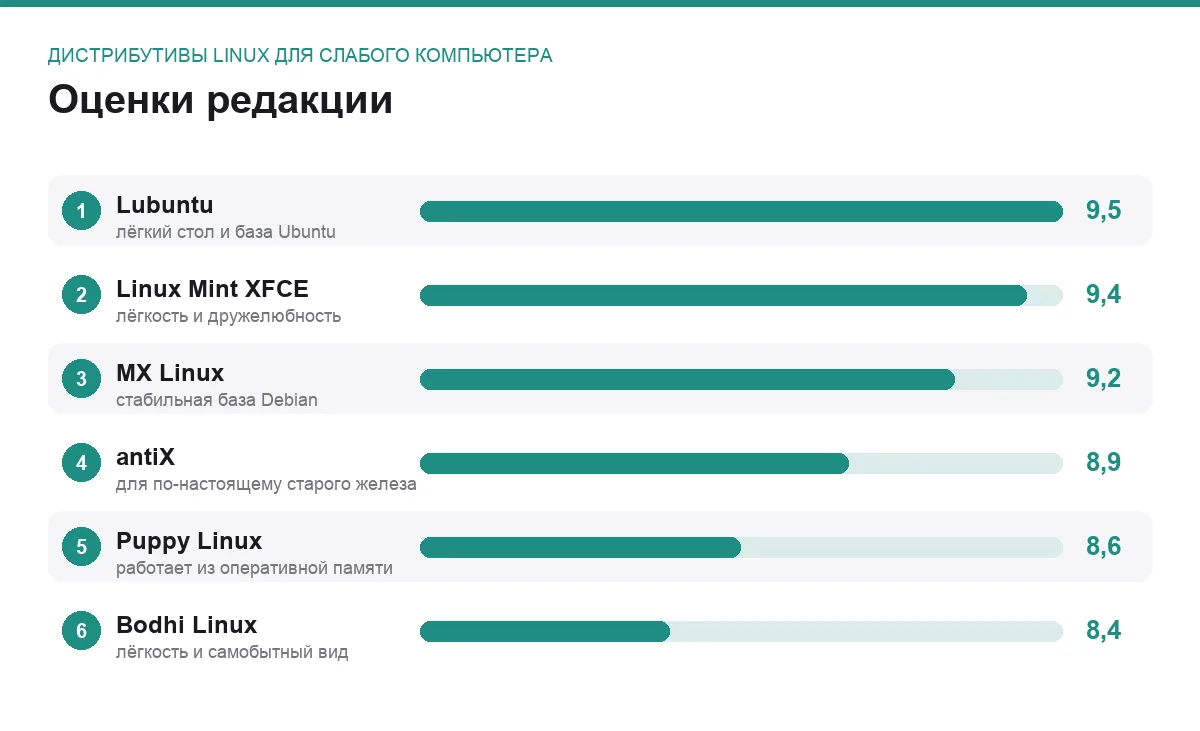
лучший выбор для привычного Ubuntu-опыта на слабом железе · оценка 9,5
Linux Mint XFCE Edition
версия популярного дружелюбного дистрибутива на лёгком столе XFCE
Linux Mint известен удобством для тех, кто только знакомится с Linux, а издание XFCE берёт эту же дружелюбность и сажает на заметно более экономный рабочий стол, чем основная версия с Cinnamon. Внешне это классическое меню «Пуск», панель задач и системный трей — интерфейс интуитивно понятен человеку, который много лет провёл в Windows.
Сильная сторона. Mint сразу ставит кодеки для видео и звука, менеджер драйверов и набор привычных программ, поэтому после установки почти не приходится ничего доустанавливать вручную. Обновления системы идут через понятный графический инструмент, а не только через терминал, что удобно новичку.
Минусы. XFCE лёгкий, но не самый лёгкий из возможных вариантов — LXQt и минимальные оконные менеджеры экономят ресурсы ещё заметнее. Предустановленный набор программ и служб чуть тяжелее, чем в минималистичных дистрибутивах, потому что Mint жертвует частью экономии ради удобства из коробки. Переход на новую крупную версию Mint иногда удобнее делать чистой установкой, а не обновлением поверх старой системы.
- Кодеки и драйверы уже настроены при установке
- Понятный графический инструмент обновлений
- Привычный для новичка вид рабочего стола
- XFCE легче Cinnamon, но не самый лёгкий вариант в принципе
- Предустановленный набор чуть тяжелее минималистичных систем
- Крупные обновления версии лучше делать через переустановку
лучший баланс лёгкости и дружелюбности для новичка · оценка 9,4

MX Linux
стабильная база Debian и лёгкий Xfce с набором собственных настроечных утилит
MX Linux собран поверх стабильной ветки Debian, известной тем, что программы в ней обновляются нечасто, зато проверены на совместимость друг с другом. Поверх этой основы стоит Xfce и набор фирменных утилит MX для настройки системы, установки дополнительных ядер и создания загрузочной флешки с собственными настройками — удобно, если система стоит на нескольких компьютерах сразу.
Почему стоит рассматривать. Стабильность Debian означает, что система реже неожиданно ломается после обновлений — то, что особенно ценно на единственном рабочем ноутбуке. Набор утилит MX закрывает типичные задачи настройки без обращения к терминалу, что снижает порог входа для новичка.
Минусы. Консервативность Debian оборачивается тем, что версии программ в официальных репозиториях новее не становятся месяцами и годами — для свежего софта придётся подключать дополнительные источники или ставить программы вручную. Собственные утилиты MX удобны, но их приходится отдельно изучать — они не похожи на инструменты других дистрибутивов, и опыт с одного не всегда переносится на другой.
- Стабильная база Debian, редко ломается после обновлений
- Фирменные утилиты закрывают настройку без терминала
- Хорошая документация сообщества
- Программы в репозиториях обновляются редко
- Фирменные утилиты нужно отдельно изучать
- За самым свежим софтом придётся идти в сторонние источники
лучший вариант, если важнее стабильность, чем свежие версии программ · оценка 9,2
antiX
минималистичная система без systemd для по-настоящему старого железа
antiX идёт ещё дальше MX Linux, с которым делит часть разработчиков и инструментов: система по умолчанию работает без systemd, заменяя его более лёгкой альтернативой, а рабочий стол по выбору — один из нескольких очень скромных по требованиям вариантов вроде IceWM. Это осознанный выбор в пользу минимализма, а не недоработка.
Кому подойдёт. Владельцам действительно старых ноутбуков и нетбуков, для которых даже Xfce ощущается тяжеловато. antiX может работать и в live-режиме с флешки без установки, что удобно для реанимации техники, которую страшно трогать разметкой диска.
Минусы. Отсутствие systemd — плюс для лёгкости, но минус для совместимости: часть инструкций и программ в интернете рассчитана именно на systemd, и решения не всегда подходят напрямую. Внешний вид по умолчанию довольно аскетичный и потребует ручной донастройки, если хочется чего-то более современного на вид. Новичку в Linux будет сложнее, чем с Mint или Lubuntu, — antiX рассчитан на пользователя, готового разбираться самому.
- Минимальные требования к процессору и памяти
- Можно пользоваться прямо с флешки без установки
- Родство с MX Linux — общая документация и поддержка
- Без systemd часть онлайн-инструкций не подходит напрямую
- Аскетичный вид по умолчанию
- Выше порог входа для новичка
лучший выбор для действительно старого и слабого ноутбука · оценка 8,9
Puppy Linux
крошечная система, которая может целиком грузиться в оперативную память
Puppy Linux устроен иначе, чем большинство дистрибутивов: весь образ системы настолько компактен, что может полностью загружаться в оперативную память при старте, а дальше работать оттуда, почти не обращаясь к медленному накопителю. На старом жёстком диске с механическими пластинами разница с обычной системой ощущается сразу.
Сильная сторона. Скорость отклика на слабом железе — то, ради чего Puppy вообще существует. Система умещается на самом скромном накопителе и годится, чтобы вдохнуть жизнь в технику, которую иначе оставалось бы списать.
Минусы. Управление программами устроено не так, как в основных дистрибутивах, и пользователю, привыкшему к обычному менеджеру пакетов, придётся какое-то время привыкать к местной логике. Набор предустановленных программ скромнее и местами архаичнее, чем в мейнстримных дистрибутивах — под многие задачи придётся искать замену привычным приложениям. Сообщество и документация заметно меньше, чем у Ubuntu или Mint, поэтому решения проблем иногда приходится собирать по крупицам.
- Может целиком работать из оперативной памяти
- Крайне скромные требования к диску
- Хорош для реанимации совсем старой техники
- Непривычная система управления программами
- Набор приложений скромнее мейнстримных дистрибутивов
- Меньше документации и сообщества для новичка
лучший вариант для реанимации совсем старой техники · оценка 8,6
Bodhi Linux
лёгкий и визуально самостоятельный рабочий стол Moksha
Bodhi Linux построен вокруг Moksha — развития рабочего стола Enlightenment, который выглядит совсем не так, как типичный Windows-подобный интерфейс других лёгких дистрибутивов. Это плюс для тех, кто хочет не просто скорость, а ещё и непохожий на всё остальное внешний вид, с гибкой настройкой поведения окон и панелей.
Почему стоит попробовать. Moksha сочетает низкие требования к ресурсам с гибкостью настройки внешнего вида — редкое сочетание, потому что обычно чем легче стол, тем меньше в нём визуальных настроек. Базовая установка сознательно минимальна, оставляя пользователю решать, что докупать поверх.
Минусы. Сообщество и количество готовых пакетов заметно меньше, чем у дистрибутивов на базе Ubuntu или Debian, поэтому часть программ придётся ставить вручную или искать альтернативы. Непривычный интерфейс Moksha — это одновременно и достоинство, и барьер: тому, кто хочет сразу узнаваемое меню «Пуск», потребуется время на адаптацию. Из-за минимальной базовой установки новичку придётся самому донастраивать систему сильнее, чем в Mint или Lubuntu.
- Низкие требования при гибкой настройке внешнего вида
- Самобытный интерфейс, не похожий на конкурентов
- Минимальная база — меньше лишнего с самого начала
- Меньше готовых пакетов и сообщества
- Интерфейс Moksha непривычен новичку
- Требует больше самостоятельной донастройки
лучший выбор для тех, кто хочет лёгкость и необычный вид сразу · оценка 8,4
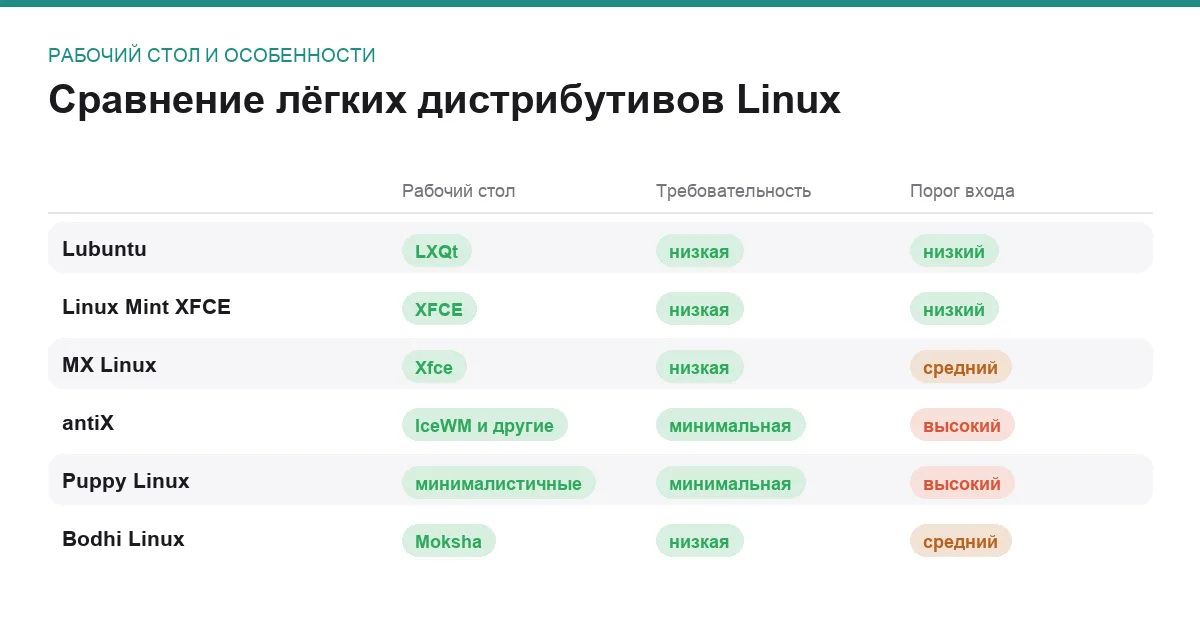
Сравнение по главному
| Дистрибутив | Рабочий стол | Особенность |
|---|---|---|
| Lubuntu | LXQt | полная база пакетов Ubuntu |
| Linux Mint XFCE | XFCE | кодеки и драйверы из коробки |
| MX Linux | Xfce | стабильная база Debian |
| antiX | IceWM и другие лёгкие | работает без systemd |
| Puppy Linux | минималистичные | грузится в оперативную память |
| Bodhi Linux | Moksha | самобытный внешний вид |
Как выбрать между этими шестью
Если раньше пользовались Ubuntu или Windows. Начните с Lubuntu или Linux Mint XFCE Edition — оба ведут себя предсказуемо и не требуют разбираться в непривычных инструментах с первого дня.
Если ноутбуку действительно много лет. Присмотритесь к antiX или Puppy Linux — они рассчитаны именно на технику, которой другие «лёгкие» дистрибутивы всё ещё покажутся тяжеловатыми.
Если важнее стабильность, чем новизна программ. MX Linux на базе Debian стабильной ветки реже преподносит сюрпризы после обновлений — хорошая черта для единственного рабочего компьютера.
Перед установкой на постоянку — проверьте в виртуальной машине. Если под рукой есть более мощный компьютер, любой из дистрибутивов можно сначала запустить внутри программы виртуализации из нашей подборки виртуальных машин и эмуляторов — это не покажет реальную скорость на слабом железе, зато позволит оценить набор программ и логику интерфейса перед записью флешки.
Частые вопросы
В чём разница между Ubuntu и Lubuntu, если это «один и тот же» дистрибутив?
База и репозитории программ действительно общие, но рабочий стол разный: у Ubuntu — GNOME, требовательный к ресурсам, у Lubuntu — LXQt, рассчитанный на экономию. Устанавливать программы и обновлять систему в обоих случаях можно одними и теми же командами и инструментами.
Лёгкий дистрибутив подходит только для старого ноутбука или и для повседневной работы тоже?
Подходит и для современного железа — лёгкий рабочий стол просто не тратит ресурсы на эффекты, которые не влияют на результат работы. Многие сознательно выбирают XFCE или LXQt на новом компьютере ради быстрого отклика и меньшего нагрева, а не только ради экономии на старом.
Нужно ли после установки отдельно ставить браузер и офисные программы?
Зависит от дистрибутива: Linux Mint и Lubuntu сразу предлагают браузер и офисный пакет при установке или в первом же меню программ, а более минималистичные antiX, Puppy Linux и Bodhi Linux оставляют выбор софта пользователю, устанавливая по умолчанию только самое необходимое.
Что делать, если после установки Wi-Fi или видео работают не так, как ожидалось?
Сначала стоит проверить это ещё на этапе live-режима, до установки на диск, — так проблема с драйверами станет заметна без риска что-либо испортить. Если сложности всё же есть, у популярных дистрибутивов вроде Mint и Lubuntu заметно больше документации и форумов, чем у минималистичных вариантов, поэтому решение обычно находится быстрее.
Итог
Для большинства слабых, но не совсем древних ноутбуков лучший старт — Lubuntu или Linux Mint XFCE Edition: оба лёгкие, при этом дружелюбные и с богатой базой программ. MX Linux стоит выбрать, если важнее редкие сюрпризы после обновлений, чем самые свежие версии софта.
Для техники, которой действительно много лет, честнее сразу брать antiX или Puppy Linux — они созданы ради именно такого железа, а не адаптированы под него задним числом. Bodhi Linux — вариант для тех, кому кроме скорости хочется ещё и непохожий на всё остальное интерфейс. В любом случае, прежде чем ставить систему на постоянку, разумно сначала загрузиться с флешки и убедиться, что Wi-Fi и видео работают так, как нужно именно на вашем ноутбуке.
Комментарии
0Будьте первым, кто ответит автору.