
Лучшие менеджеры буфера обмена для Mac
Разбираем, почему на Mac нет истории буфера обмена из коробки, что вместо неё есть у самой системы и какие менеджеры буфера имеет смысл ставить.
Что с буфером обмена на Mac не так
Человек, привыкший к Windows, довольно быстро обнаруживает пропажу. Там история буфера встроена в систему: скопировал десяток кусков текста, потом вызвал панель и вставил любой из них. На Mac такого нет вовсе. Скопировали новое — старое исчезло, и вернуть его нельзя ничем, кроме повторного копирования из источника. Finder умеет показать, что лежит в буфере прямо сейчас, но это ровно одна текущая запись, а не список.
Взамен macOS даёт другое, чего нет у соседей: универсальный буфер между своими устройствами. Скопированное на iPhone вставляется на Mac и наоборот, если устройства в одной учётной записи и рядом друг с другом. Отдельно стоит знать про вставку без оформления: почти в каждой программе в меню правки есть отдельный пункт, который кладёт текст без чужих шрифтов, цветов и размеров. Половина установок сторонних менеджеров случается именно из-за этой мелочи — а она уже в системе.
Всё остальное придётся ставить. И тут стоит заранее решить три вопроса. Первый: что вы копируете. Если только текст, подойдёт что угодно, включая самое простое и бесплатное. Если картинки, куски таблиц и файлы — список сужается, и придётся смотреть, как программа хранит вложения и не раздувается ли её база до неприличных размеров.
Второй вопрос — безопасность, и о нём почему-то не думают. Менеджер буфера по определению записывает всё, что вы копируете, включая пароли из менеджера паролей, коды подтверждения и номера карт. Приличные программы умеют не запоминать содержимое, помеченное как секретное, и позволяют занести отдельные приложения в исключения. Проверить и настроить это стоит в первый же день, а не когда-нибудь потом.
Третий вопрос — не стоит ли у вас уже что-то, что умеет историю буфера. У популярных лаунчеров она обычно есть, иногда в платной части. Если вы и так вызываете приложения по сочетанию клавиш, отдельный менеджер может оказаться лишней иконкой в строке меню.
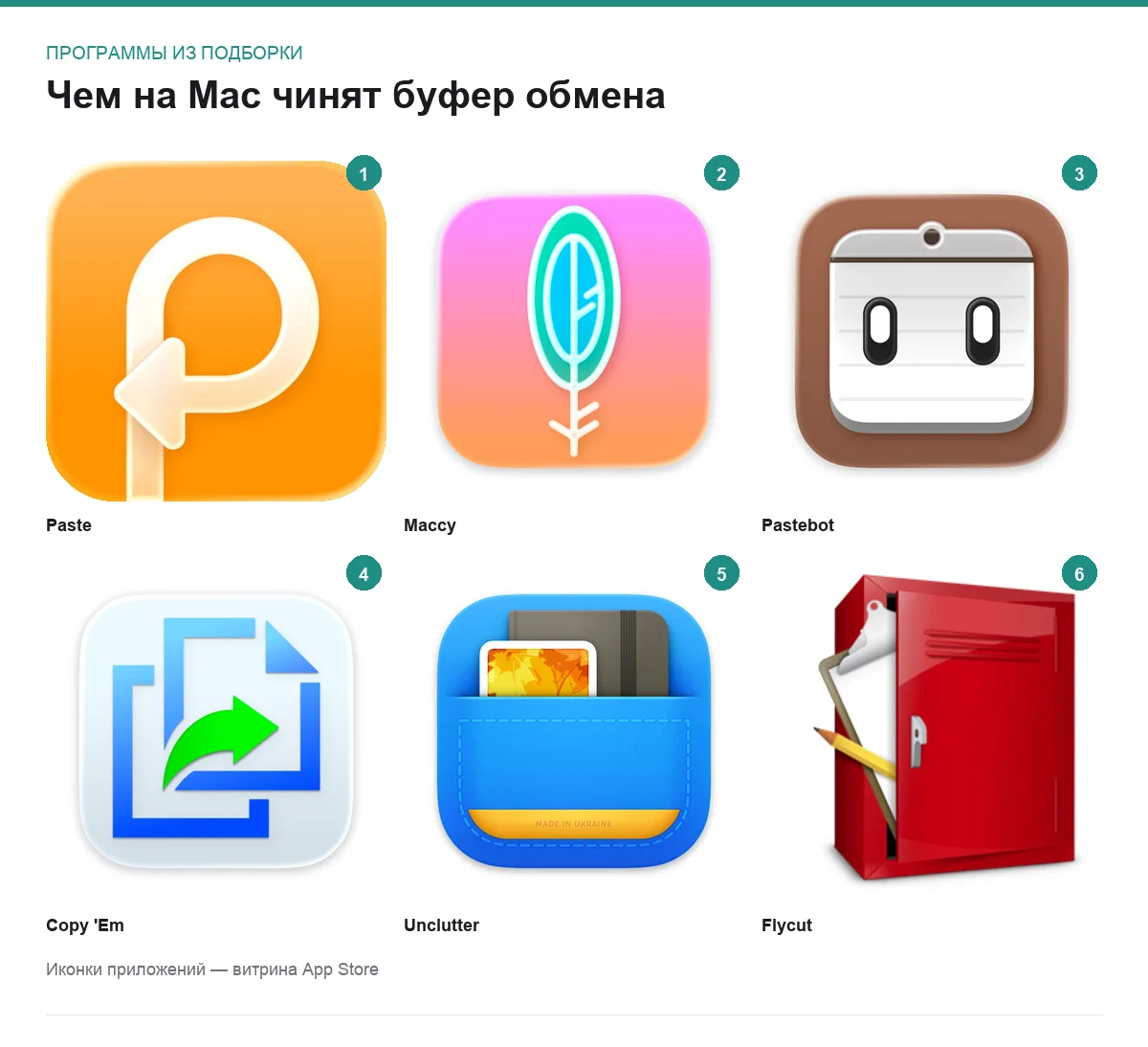
Топ 6 менеджеров буфера обмена для Mac
Paste
визуальная лента карточек вместо списка строк
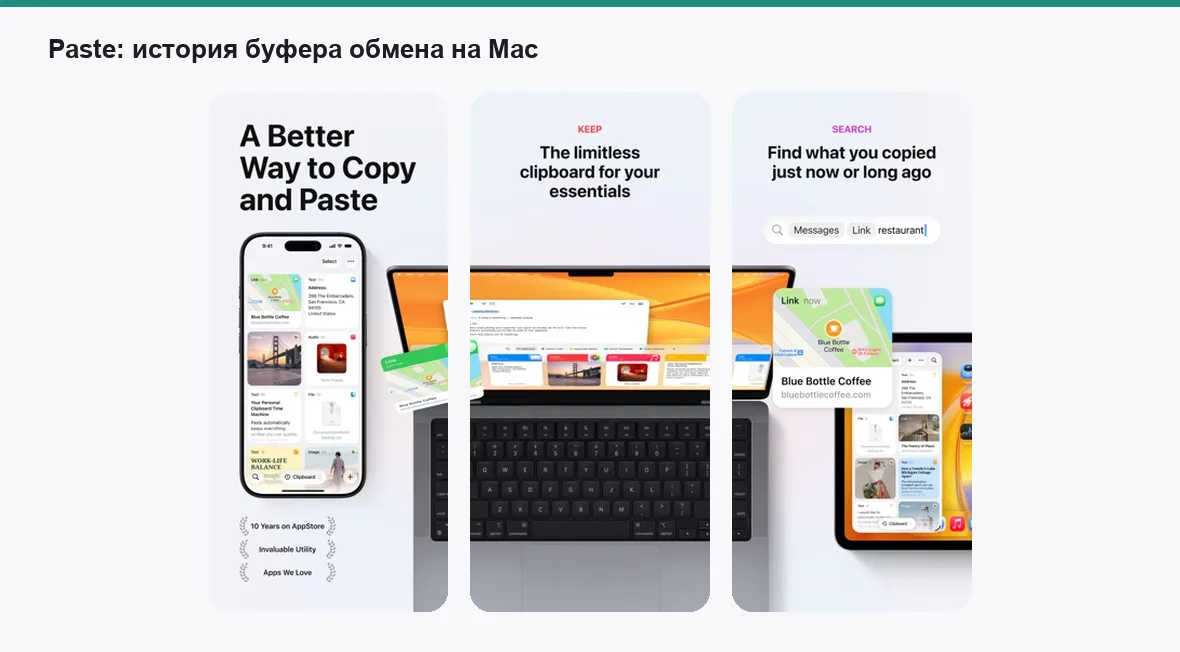
Paste показывает историю не списком, а полосой карточек внизу экрана: видно текст, картинку, превью ссылки, значок приложения, из которого всё скопировано. Глазами это читается заметно быстрее, чем строчки в выпадающем меню, особенно когда за день накопилось несколько сотен записей.
Отдельная сильная сторона — наборы. Куски, которые нужны постоянно, откладываются в отдельные подборки: шаблоны писем, реквизиты, куски кода, ссылки на рабочие документы. Это уже не история буфера, а маленькая библиотека заготовок, и именно ради неё Paste чаще всего и держат.
Где спотыкаются. Программа переехала на подписку, и это главная причина, по которой её перестают советовать по умолчанию. Синхронизация между Mac и iPhone работает через облако Apple — удобно, но это же означает, что история копирований уезжает с устройства, и людям с чувствительными данными такое подходит не всегда.
- Историю видно глазами, поиск быстрый и по содержимому, и по приложению
- Наборы заготовок превращают буфер в библиотеку шаблонов
- Синхронизация с iPhone и iPad без ручной настройки
- Подписка, причём заметная на фоне разовых покупок у соседей
- История уходит в облако — не всем это годится
- Полоса карточек на маленьком экране занимает много места
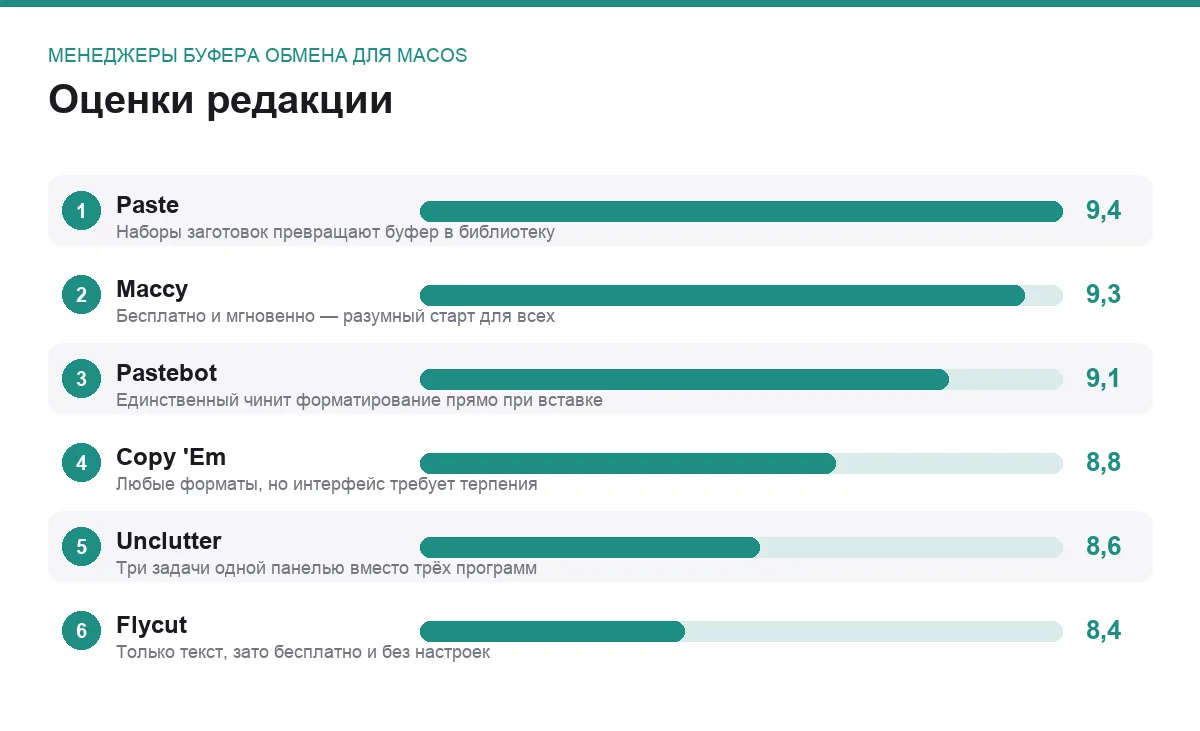
по подписке · оценка 9,4
Maccy
бесплатный минимум, который закрывает главное
Maccy устроен предельно просто: сочетание клавиш открывает список скопированного, вы набираете пару букв, список сужается, нажимаете ввод — вставилось. Никаких карточек, наборов и облаков. Ровно та функция, которой не хватает в системе, и ничего сверх.
Почему это работает лучше, чем звучит. Менеджером буфера пользуются по десять раз в час, и здесь важнее всего скорость и предсказуемость, а не возможности. Maccy открывается мгновенно, не думает на больших историях и не отвлекает анимациями. Через неделю вы перестаёте его замечать — это лучшее, что можно сказать о такой программе.
Как его брать. С сайта разработчика он бесплатный и с открытым кодом, а в App Store лежит платная сборка — по сути способ поддержать автора рублём. Возможности при этом одинаковые, разница только в способе установки и обновлений.
- Бесплатно, открытый код, никакой подписки
- Мгновенный вызов и поиск по истории с клавиатуры
- Настроек мало, и это здесь достоинство
- Рассчитан прежде всего на текст, для картинок и файлов есть варианты лучше
- Ни наборов заготовок, ни синхронизации между устройствами
- Интерфейс подчёркнуто утилитарный, красоты не ждите
бесплатно · оценка 9,3
Pastebot
буфер, который обрабатывает текст на лету
Pastebot делает то, чего нет почти ни у кого: он не просто хранит скопированное, а умеет менять его при вставке. Убрать чужое форматирование, свести переносы строк, привести регистр, вырезать лишние пробелы, отрезать хвост ссылки — всё это настраивается один раз и потом применяется одним нажатием.
Кому это экономит часы. Тем, кто перекладывает текст между программами: из письма в таблицу, из браузера в редактор, из мессенджера в документ. Обычно после такой вставки половина времени уходит на приведение текста в порядок вручную. Здесь этот шаг просто исчезает.
Есть и последовательная вставка: скопировали подряд несколько кусков, а потом вставляете их один за другим в нужном порядке. Мелочь, но при заполнении форм и переносе данных она заметна. Взамен придётся заплатить и потратить вечер на настройку правил — без них Pastebot остаётся аккуратным, но обычным менеджером истории.
- Правила обработки текста при вставке — редкая и по-настоящему полезная вещь
- Последовательная вставка нескольких кусков подряд
- Аккуратное, быстрое приложение с внятной маковской подачей
- Платный, и без настройки правил переплата очевидна
- Правила нужно продумывать и отлаживать — это не пять минут
- Для тех, кто копирует только текст без обработки, избыточен
разовая покупка · оценка 9,1
Copy 'Em
много форматов и ручная сортировка по спискам
Copy 'Em берёт объёмом: текст, картинки, файлы, ссылки, куски с форматированием и без — всё складывается в общую историю, откуда раскладывается по спискам вручную. Списки здесь основной инструмент организации: один под рабочие шаблоны, другой под ссылки, третий под картинки для поста.
Полезная мелочь — вставка нескольких записей сразу. Отметили пять кусков, вставили их одним действием, при желании склеенными через перенос строки или запятую. Для сборки списков и таблиц из разрозненных источников это удобнее, чем бегать за каждым куском по отдельности.
Интерфейс — главная претензия. Он плотный, кнопок много, логика не всегда очевидна с первого взгляда, и на фоне соседей приложение выглядит старомодно. Зато делает оно ровно то, что обещает, и делает это давно.
- Работает с текстом, картинками и файлами одинаково спокойно
- Списки и вставка нескольких записей разом
- Разовая покупка в App Store, без подписки
- Плотный интерфейс, разбираться придётся не один вечер
- Внешне заметно проигрывает более свежим программам
- Раскладывать по спискам приходится руками, само оно не сортирует
разовая покупка · оценка 8,8
Unclutter
панель сверху экрана: буфер, заметки и файлы разом
Unclutter — не совсем менеджер буфера. Это выезжающая сверху панель из трёх частей: история копирований, быстрые заметки и полка для файлов, на которую можно бросить документ и забрать его в другой программе. Всё это вызывается одним движением и так же убирается.
Логика тут в другом. Обычный менеджер буфера решает одну задачу, Unclutter — три соседние, и все они про «положить куда-то на минуту». Кусок текста, скриншот, письмо, которое нужно перетащить в другое окно, мысль на полстроки — вместо трёх приложений одно место.
Обратная сторона предсказуема: как менеджер истории буфера он проще специализированных. Поиска и правил обработки уровня Pastebot ждать не стоит, и если нужна именно глубокая работа с историей, брать стоит что-то другое.
- Три частые задачи закрыты одной панелью
- Полка для файлов реально экономит время при перетаскивании
- Разовая покупка, вызывается одним движением
- Как менеджер буфера слабее специализированных
- Панель сверху экрана нравится не всем — привыкать придётся
- Заметки простые, полноценным заметочником не заменяет
разовая покупка · оценка 8,6
Flycut
бесплатный и только для текста
Flycut вырос из совсем старого проекта и с тех пор почти не менялся, что здесь скорее плюс. Он запоминает скопированный текст, вызывается сочетанием клавиш и позволяет пролистать историю назад, не отрывая рук от клавиатуры. Больше он не делает ничего.
Кому подойдёт. Тем, кто копирует исключительно текст и не хочет ни платить, ни настраивать. Разработчикам, у которых в буфере вечно куски команд и путей. Тем, кто ставит менеджер буфера на рабочий Mac и не готов объяснять службе безопасности, зачем там ещё одна незнакомая программа с доступом ко всему скопированному.
Ограничения честные и заранее понятные: картинок и файлов нет, поиска по истории нет, наборов нет. Это утилита на один приём, а не рабочий инструмент на весь день.
- Бесплатно и с открытым кодом
- Почти не потребляет ресурсов и не мешает
- Есть и в App Store, и на сайте — ставить можно как удобнее
- Только текст, ни картинок, ни файлов
- Поиска по истории нет, листать приходится подряд
- Развивается медленно, новых возможностей ждать не стоит
бесплатно · оценка 8,4
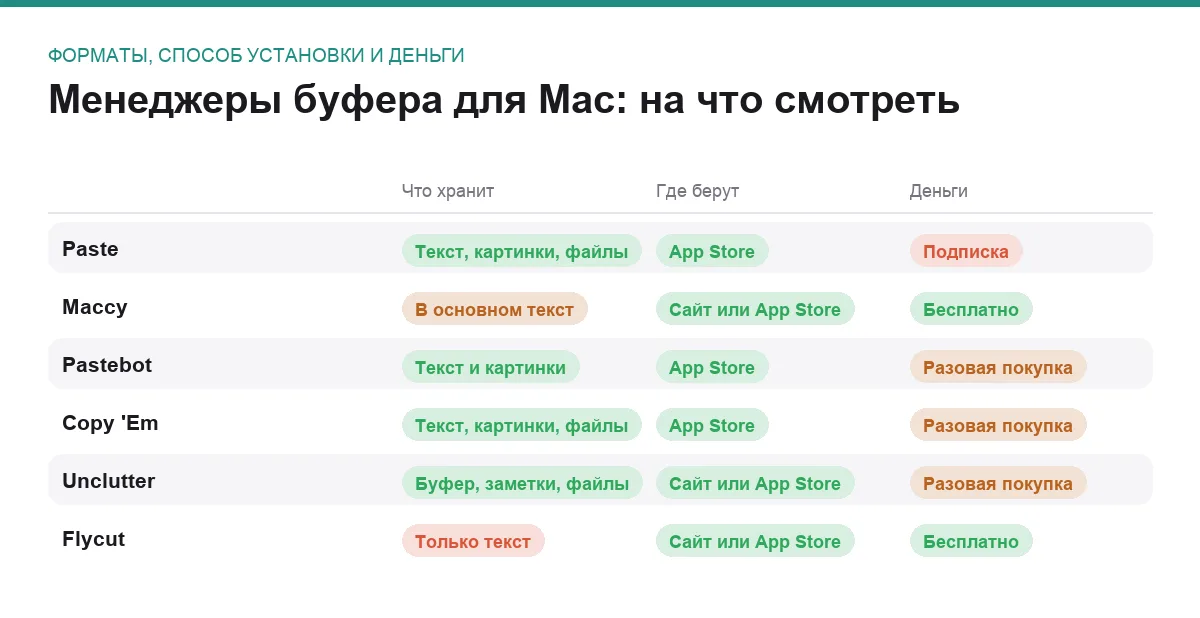
Сравнение по главному
| Программа | Сильная сторона | Кому подойдёт |
|---|---|---|
| Paste | Наглядная лента и наборы заготовок | Тем, кто вставляет одно и то же каждый день |
| Maccy | Бесплатно и мгновенно | Почти всем на старте |
| Pastebot | Обработка текста при вставке | Тем, кто перекладывает текст между программами |
| Copy 'Em | Любые форматы и ручные списки | Тем, у кого в буфере не только текст |
| Unclutter | Буфер, заметки и файлы в одной панели | Тем, кому нужно «положить на минуту» |
| Flycut | Ничего лишнего и без денег | Тем, кто копирует только текст |
Как настроить, чтобы не пожалеть
Ориентир первый: сразу закройте пароли. В первый же день зайдите в настройки программы и найдите раздел про исключения. Добавьте туда менеджер паролей и всё, откуда вы копируете коды и реквизиты. Заодно включите пропуск содержимого, помеченного как секретное, если такая настройка есть. Это пять минут, которые снимают самый неприятный риск — менеджеры паролей кладут пароль именно в буфер, и без исключений он ляжет в историю открытым текстом.
Ориентир второй: ограничьте глубину истории. Хранить всё за три года незачем: поиск замедляется, база растёт, а пользы от записи полугодовой давности почти нет. Разумная глубина — от нескольких сотен записей до пары недель, дальше выигрыш нулевой.
Ориентир третий: одно сочетание клавиш и никаких мышей. Вся польза менеджера буфера в том, что рука не уходит с клавиатуры. Повесьте вызов на что-то, что нажимается одной рукой, и не трогайте его потом. Если вызывать историю приходится мышью через строку меню, проще не ставить ничего.
Ориентир четвёртый: проверьте, что уже стоит. Прежде чем покупать, посмотрите на свой лаунчер: у большинства история буфера встроена. Тогда лишняя программа не нужна, а деньги имеет смысл потратить на что-то другое из набора, который на Mac ставят первым делом.
Частые вопросы
Есть ли история буфера обмена в самой macOS?
Нет. Система хранит ровно одну последнюю запись, и предыдущая теряется безвозвратно. Finder умеет показать текущее содержимое буфера отдельным окном, но это не история, а просто взгляд на то, что там лежит сейчас. Всё остальное — только сторонние программы, и это одно из немногих мест, где Windows из коробки удобнее.
Не опасно ли, что программа хранит всё скопированное?
Риск реальный: в буфер попадают пароли, коды подтверждения и платёжные данные. Снижается он двумя настройками — исключением приложений вроде менеджера паролей и пропуском содержимого, помеченного как секретное. Ещё стоит подумать про синхронизацию: если история уезжает в облако, оценивать риск нужно строже. На рабочем компьютере такие программы лучше согласовывать, а не ставить втихую.
Можно ли копировать на iPhone, а вставлять на Mac?
Да, и для этого ничего ставить не нужно: универсальный буфер работает между устройствами в одной учётной записи, когда они рядом и у них включены беспроводные соединения и передача между устройствами. Работает это не всегда мгновенно и иногда требует повторного копирования, но в целом надёжно. Сторонние менеджеры добавляют к этому синхронизацию собственной истории, а не самой возможности.
Как вставить текст без чужого форматирования?
Это умеет сама система: почти в каждой программе в меню правки есть отдельный пункт вставки, который берёт только текст и подставляет оформление документа-получателя. Отдельная программа ради этого не нужна. Менеджеры буфера полезны, когда таких вставок много и хочется, чтобы очистка происходила автоматически, без выбора нужного пункта каждый раз.
Итог
Начните с Maccy: он бесплатный, ставится за минуту и закрывает основную боль — вернуться к тому, что вы скопировали десять минут назад. Если через месяц окажется, что вы вставляете одни и те же куски по кругу, есть предметный повод посмотреть на Paste с его наборами заготовок. Тем, кто целыми днями перекладывает текст между программами и вручную чистит форматирование, стоит сразу брать Pastebot — его правила окупаются быстрее всего.
Copy 'Em берите, если в буфере регулярно оказываются картинки и файлы, а не только текст. Unclutter — если нужна не столько история, сколько место, куда положить что-нибудь на минуту. Flycut — когда нужно бесплатно, только текст и без единой настройки. И в любом случае первым делом занесите менеджер паролей в исключения.
Комментарии
0Будьте первым, кто ответит автору.