
Лучшие первые настройки нового Mac для работы
Что стоит настроить на новом Mac в первый же вечер, чтобы потом не спотыкаться каждый день. Семь блоков настроек, от раскладки до автозагрузки, — без программ, только то, что уже есть в системе.
Почему «оно и так работает» — плохая стратегия
Новый Mac из коробки действительно работает: браузер открывается, почта приходит, файлы сохраняются. Проблема в другом — настройки по умолчанию рассчитаны на человека, который включает ноутбук раз в день посмотреть видео. Тот, кто проводит за ним рабочие часы, упирается в десяток мелких неудобств: язык переключается не той клавишей, окна разъезжаются, снимки экрана заваливают рабочий стол, при включении сам собой стартует ворох программ.
Каждое из этих неудобств стоит секунды, но повторяется десятки раз в день. Вечер, потраченный на настройку, окупается за первую же рабочую неделю. Важно, что почти всё делается средствами системы: сторонние программы понадобятся позже и по конкретной надобности, а не сразу — набор того, что действительно стоит поставить, разобран отдельно в подборке программ для Mac, которые ставят первым делом.
Пара оговорок до начала. Названия разделов настроек и их расположение меняются от версии к версии, поэтому ниже я говорю о смысле — «раздел про клавиатуру», «раздел про рабочий стол», — а не о точном пути кликов. Найти нужное быстрее всего через поиск в самом окне настроек: он находит параметр по названию даже тогда, когда раздел переехал. И второе: не пытайтесь настроить всё за один заход. Разумнее пройти по списку, включить очевидное, а тонкие вещи вроде жестов доводить по мере того, как рука начнёт их требовать.
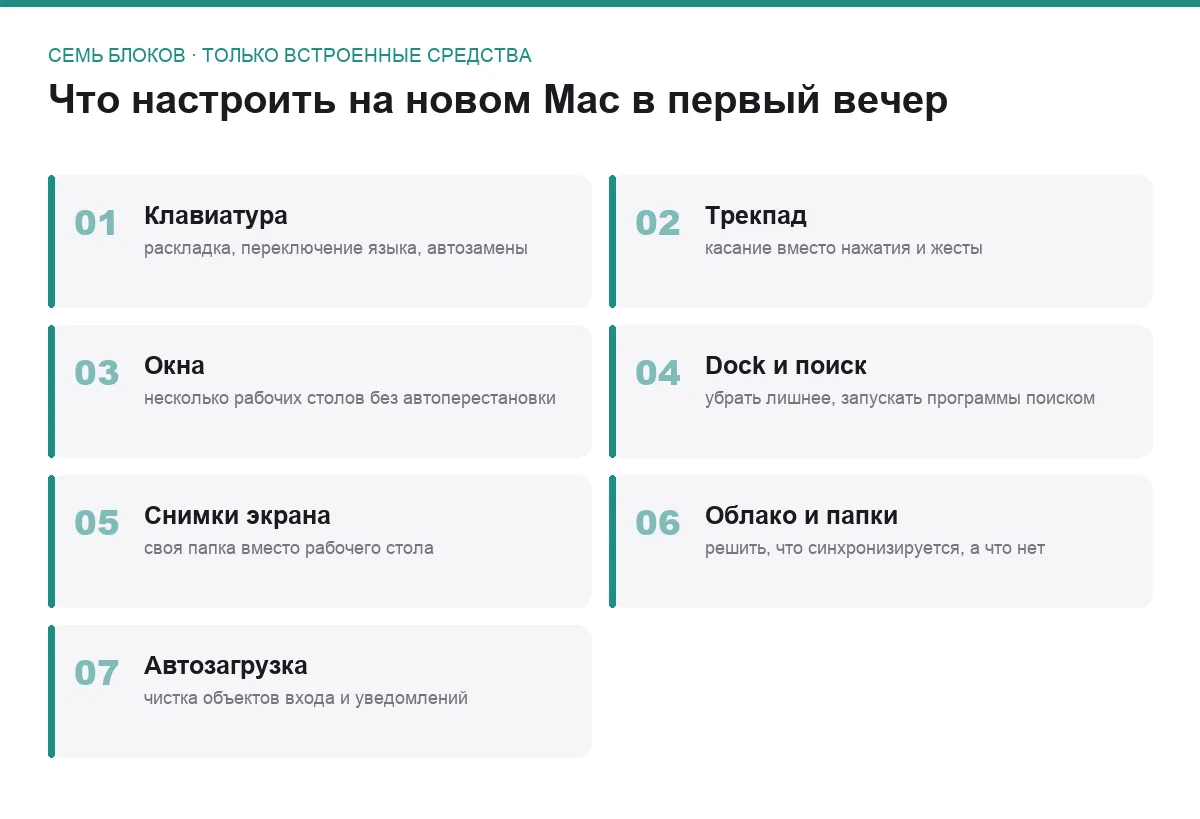
Топ 7 настроек нового Mac для работы
Клавиатура, раскладка и автозамены
то, что раздражает с первой минуты и чинится за пять
Первое, что стоит найти, — раздел про клавиатуру и внутри него настройки источников ввода. Там добавляется вторая раскладка и, что важнее, выбирается сочетание для переключения языка. По умолчанию оно не то, к которому привык человек с другой системы, и переучиваться ради этого не нужно — проще поменять.
Автозамены — отдельная боль для тех, кто пишет код. Система умеет сама превращать прямые кавычки в типографские, ставить заглавную букву после точки и заменять два дефиса на тире. В тексте это удобно, в конфиге или в командной строке — источник странных ошибок, которые не видно глазом. Всё это выключается в настройках клавиатуры, на вкладке про текст.
Скорость повтора клавиш. Ползунок, до которого доходят единицы, а разница огромная: с настройками по умолчанию курсор ползёт по строке, с ускоренным повтором — летит. Тем, кто много правит текст стрелками, стоит сдвинуть оба ползунка ближе к быстрому краю и заодно сократить задержку до начала повтора.
- Переключение языка становится тем же, к которому вы привыкли
- Пропадают невидимые ошибки от автозамены кавычек и дефисов
- Правка текста стрелками ускоряется в разы
- Всё делается один раз и не требует сторонних программ
- Часть параметров разбросана по разным вкладкам одного раздела
- Отключив автозаглавные, придётся следить за оформлением текста самому
- Названия пунктов немного отличаются от версии к версии
пять минут · оценка 9,5
Трекпад и жесты
главное преимущество маковского ноутбука, которое обычно не включают
Трекпад на Mac силён не сам по себе, а жестами: переключение между рабочими столами смахиванием, показ всех окон, возврат на рабочий стол, переход назад в браузере. По умолчанию включено не всё, а половина людей вообще не заглядывает в этот раздел настроек и годами кликает мышью.
Что включить в первую очередь. Касание вместо нажатия — трекпад перестаёт требовать усилия, руки к концу дня устают меньше. Дальше — жесты для рабочих столов и для показа всех открытых окон: без них многозадачность на маленьком экране превращается в перебор окон вслепую.
Перетаскивание тремя пальцами. Самая недооценённая функция: окно двигается тремя пальцами без удержания кнопки. Живёт она не в разделе про трекпад, а в настройках универсального доступа, среди параметров управления указателем, — там же, где остальные тонкие настройки поведения курсора.
- Переключение между задачами становится движением, а не поиском окна
- Касание вместо нажатия заметно снижает усталость рук
- Жесты одинаковы во всех программах, привычка переносится
- Ничего не нужно докупать
- Часть настроек спрятана в разделе универсального доступа
- Первые дни жесты срабатывают случайно, пока рука не привыкла
- С внешней мышью половина сценариев работает иначе
десять минут · оценка 9,3
Окна и рабочие столы
способ перестать искать нужное окно среди двадцати
Логика macOS отличается от привычной многим: окна не сворачиваются в панель задач, а живут поверх друг друга, и без порядка это быстро превращается в кашу. Рабочее решение — несколько рабочих столов под разные задачи: один для основного проекта, второй для переписки и почты, третий для всего временного.
Что настроить. В разделе про рабочий стол и Mission Control есть важный параметр — автоматическая перестановка столов по частоте использования. Её лучше выключить: когда столы меняются местами сами, мышечная память ломается и смахивание перестаёт приводить туда, куда вы ожидали.
Раскладка окон. В свежих версиях системы окно раскладывается на половину экрана перетаскиванием к краю, и для большинства задач этого достаточно. Если версия постарше или хочется точных схем на три-четыре окна, понадобится отдельная утилита — но начинать стоит со встроенных возможностей, а докупать что-то только когда упрётесь.
- Задачи перестают смешиваться в одну кучу окон
- Переключение между контекстами становится одним жестом
- Отключение автоперестановки возвращает предсказуемость
- Базовая раскладка окон есть в системе
- Привыкать к нескольким столам придётся несколько дней
- Точные схемы раскладки без сторонней программы недоступны
- Полноэкранные программы живут своим отдельным столом, и это путает
пятнадцать минут · оценка 9,1
Dock, строка меню и поиск
уборка того, что занимает экран и внимание
Dock из коробки забит программами, которыми вы, скорее всего, не пользуетесь, и отъедает полосу экрана. Лишнее убирается из него перетаскиванием, а сам он прячется автоматически — параметр живёт в разделе про Dock. На ноутбуке с небольшим экраном это возвращает заметный кусок рабочего места.
Поиск вместо иконок. Как только вы привыкнете запускать программы через системный поиск — вызвали, набрали три буквы, нажали ввод, — надобность в большом Dock отпадает вовсе. Тот же поиск считает в уме, конвертирует величины и находит файлы по содержимому, так что это ещё и замена калькулятору.
Строка меню. Значки программ копятся в ней месяцами, и в какой-то момент их становится столько, что они перекрывают названия меню. Часть убирается в настройках самой программы, часть — в разделе про строку меню и пункт управления. Раз в пару месяцев стоит проходить по ней и выкидывать лишнее.
- Экран освобождается от постоянно висящих панелей
- Запуск программ через поиск быстрее любых иконок
- Поиск заодно считает, конвертирует и ищет по содержимому файлов
- Всё настраивается штатными средствами
- Автоскрытие Dock поначалу мешает: панель выскакивает, когда не просят
- Значки в строке меню приходится чистить регулярно
- Привычка к поиску вырабатывается не сразу
десять минут · оценка 8,9
Снимки экрана и запись
маленькая настройка, которая спасает рабочий стол от хлама
Штатные средства съёмки экрана в macOS сильные: снимок всего экрана делается сочетанием Shift и Command с цифрой 3, снимок выделенной области — с цифрой 4, а сочетание с цифрой 5 открывает панель, где кроме снимков есть запись видео с экрана. Для рабочей переписки и багрепортов этого достаточно, отдельная программа обычно не нужна.
Главная настройка — куда сохранять. По умолчанию всё падает на рабочий стол, и через месяц он выглядит как свалка. В панели съёмки есть меню параметров, где выбирается другая папка. Заведите отдельную и укажите её — дальше рабочий стол остаётся чистым сам собой.
Плавающая миниатюра. После каждого снимка в углу появляется превью и несколько секунд ждёт, пока вы что-то с ним сделаете. Если снимков много, это тормозит работу: следующий кадр не сделать, пока предыдущий не улетел. Отключается там же, в параметрах панели съёмки.
- Снимок области, окна и запись видео — без сторонних программ
- Рабочий стол перестаёт зарастать файлами со странными именами
- Панель съёмки помнит последний выбранный режим
- Запись экрана пишет и звук, если разрешить доступ к микрофону
- Редактор снимков простой: стрелки и подписи есть, ничего сложнее — нет
- Для записи экрана и звука система запросит отдельные разрешения
- Длинную страницу целиком встроенными средствами не снять
пять минут · оценка 8,8
Облако, папки и порядок в файлах
решение, которое лучше принять осознанно, чем случайно
При первом входе система предложит включить облачное хранилище, и вместе с ним — синхронизацию папок «Рабочий стол» и «Документы». Штука полезная: файлы доступны с других устройств и переживают потерю ноутбука. Но у неё есть цена, о которой на экране приветствия не пишут.
Что важно понимать. Место в облаке ограничено, и при нехватке система начинает выгружать файлы, оставляя на диске ссылку. Без интернета такой файл не откроется, а тяжёлые рабочие проекты будут постоянно скачиваться заново. Если вы работаете с большими файлами, разумнее держать их в отдельной локальной папке, которая в синхронизацию не попадает.
Структура папок. Пока диск пустой, потратьте десять минут на дерево папок: проекты, архив, входящее. Дальше приучите себя не сохранять ничего на рабочий стол. Это скучный совет, но именно он определяет, найдёте ли вы файл через полгода.
- Файлы доступны с других устройств и не пропадают вместе с ноутбуком
- Структура папок, заведённая на пустом диске, живёт годами
- Синхронизацию можно включить выборочно, а не для всего сразу
- Поиск по содержимому находит документ, даже если забыли имя
- Выгруженные в облако файлы не открываются без интернета
- Места в бесплатном тарифе мало, и это выясняется в неудобный момент
- Большие проекты в синхронизируемой папке замедляют работу
- Оплата зарубежных облачных тарифов из России — отдельная задача
двадцать минут · оценка 8,7
Автозагрузка, уведомления и фокус
то, из-за чего Mac со временем начинает раздражать
Через полгода после покупки включение ноутбука перестаёт быть мгновенным: программы, которые вы ставили, прописались в автозагрузку и стартуют вместе с системой. Список живёт в основном разделе настроек, среди объектов входа, и там же видны фоновые расширения, добавленные установленными программами. Пройтись по нему стоит сразу и потом раз в несколько месяцев.
Уведомления. По умолчанию право показывать баннеры получает почти каждая программа, которая об этом попросила. Разумный подход — оставить его мессенджерам и календарю, а всему остальному запретить. Разбирать этот список проще всего сразу после установки новой программы, пока помните, зачем она вам.
Режим фокусирования. Система умеет сама включать тишину по расписанию или при подключении к определённой сети. Настроить один режим «работа», в котором остаются только звонки и рабочий чат, — вложение на полчаса, которое отбивается в первый же день, когда никто не отвлекает вас акциями из магазина приложений.
- Загрузка перестаёт тянуть за собой десяток ненужных программ
- Уведомления остаются только у того, что действительно важно
- Режим фокусирования включается автоматически по расписанию
- Заодно видно, какие фоновые расширения добавили установленные программы
- Отключив нужное фоновое расширение, можно сломать работу программы
- Настройка режимов требует времени и подгонки под себя
- Часть программ возвращается в автозагрузку после обновления
полчаса · оценка 8,5
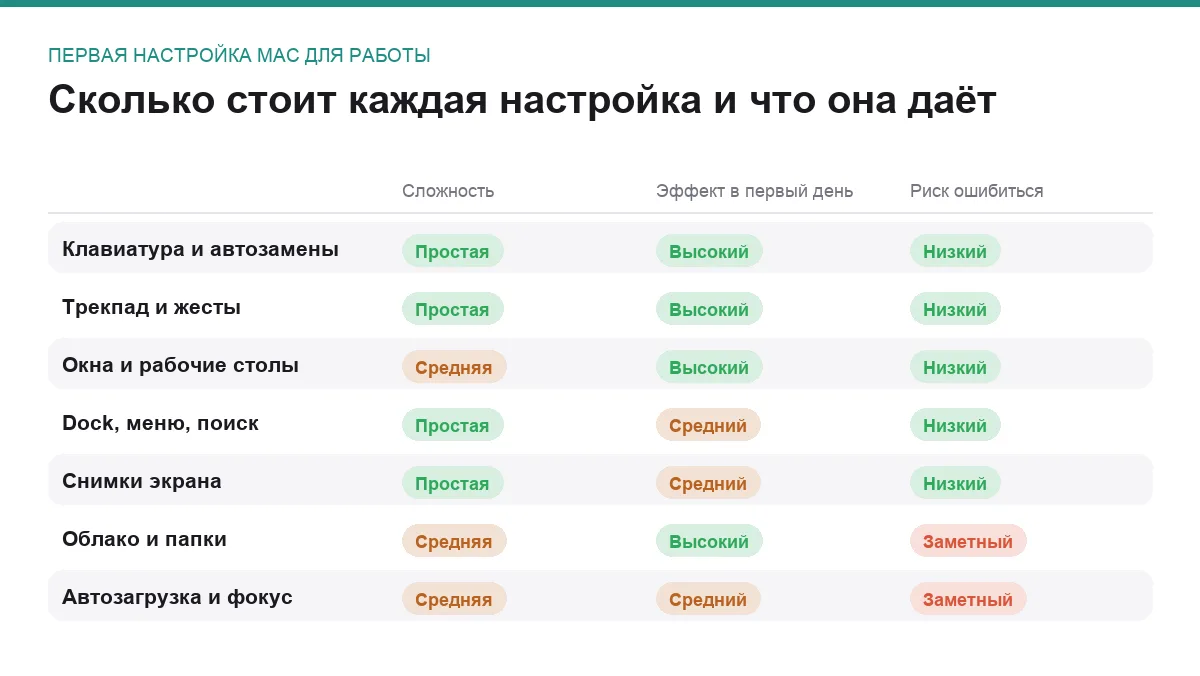
Сравнение по главному
| Настройка | Что чинит | Подводный камень |
|---|---|---|
| Клавиатура и автозамены | Переключение языка, ошибки в коде, скорость правки | Параметры разбросаны по вкладкам |
| Трекпад и жесты | Переключение задач и усталость рук | Часть настроек — в универсальном доступе |
| Окна и рабочие столы | Кашу из открытых окон | Полноэкранные программы ведут себя иначе |
| Dock, меню, поиск | Занятое место на экране | Автоскрытие панели поначалу мешает |
| Снимки экрана | Свалку файлов на рабочем столе | Редактор снимков очень простой |
| Облако и папки | Потерю файлов и бардак в них | Выгруженные файлы требуют интернета |
| Автозагрузка и фокус | Медленный старт и поток уведомлений | Легко отключить нужное фоновое расширение |
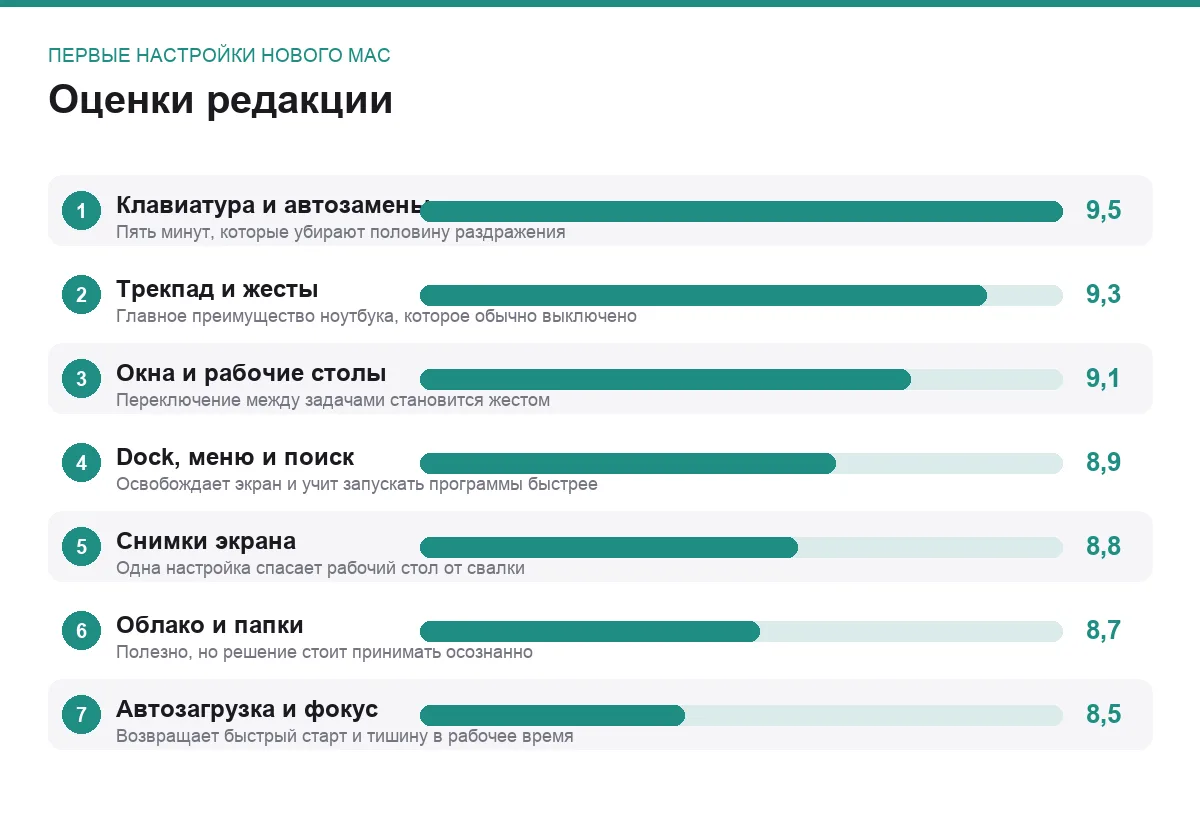
Порядок действий в первый вечер
Первые двадцать минут. Раскладка и сочетание для переключения языка, отключение автозамены кавычек, ползунки скорости повтора, касание вместо нажатия на трекпаде. Это четыре вещи, которые вы почувствуете буквально в следующие пять минут работы.
Следующие полчаса. Жесты для рабочих столов, отключение автоперестановки столов, чистка Dock и строки меню, папка для снимков экрана. Здесь эффект накопительный: по отдельности мелочи, вместе — другое ощущение от машины.
Отдельным пунктом — резервная копия. Штатное средство архивации на внешний диск настраивается за десять минут и дальше работает само. Это единственный пункт списка, который защищает не от неудобства, а от потери работы: диск в ноутбуке несъёмный, и вариантов «вытащить и восстановить» не будет. Про схемы копий и их проверку есть отдельный разбор — способы делать резервные копии.
Что отложить на потом. Сторонние утилиты для окон, буфера обмена и запуска программ. Сначала поживите неделю на встроенном — станет понятно, чего именно не хватает, и покупка окажется осмысленной, а не по совету из подборки.
Частые вопросы
Переношу данные со старого Mac — настройки переедут?
Штатный помощник миграции переносит учётную запись, программы и параметры, поэтому привычное окружение окажется на месте. Обратная сторона: вместе с настройками переезжает и накопленный мусор, включая старую автозагрузку и фоновые расширения от давно удалённых программ. После переноса имеет смысл пройтись по списку объектов входа и уведомлениям заново.
Стоит ли менять поведение прокрутки?
Если вы работаете и на Mac, и на другой системе, направление прокрутки будет сбивать вас в любом случае — выбирать придётся, к чему привыкать. Тем, у кого Mac основной, разумнее оставить как есть: жесты трекпада рассчитаны именно на такое поведение. Тем, кто много переключается между машинами, проще поменять параметр и держать везде одинаково.
Нужен ли отдельный пользователь для работы?
Для большинства — нет, это лишняя сложность: переключение между учётными записями сбрасывает контекст, а программы приходится настраивать дважды. Разделение оправдано в двух случаях: если ноутбуком пользуется кто-то ещё или если рабочие правила требуют отделить корпоративные данные от личных. Во всех остальных ситуациях хватает разных рабочих столов и режимов фокусирования.
Как быстро найти нужный параметр, если раздел переименовали?
В окне настроек есть поле поиска, и оно ищет по смыслу параметра, а не только по названию раздела. Наберите то, что хотите изменить, — «повтор клавиш», «объекты входа», «прокрутка», — и система сама подсветит нужный пункт. Это надёжнее, чем инструкции из интернета: расположение разделов от версии к версии меняется, а поиск работает всегда.
Итог
Если времени в обрез, сделайте три вещи: сочетание для переключения языка, касание вместо нажатия на трекпаде и отключение автозамены кавычек. Это двадцать минут, которые убирают большую часть ежедневного раздражения и не требуют ничего, кроме встроенных настроек.
Всё остальное — жесты, рабочие столы, чистка автозагрузки, папка для снимков — добавляйте по мере того, как упираетесь. И один пункт не откладывайте вовсе: настройте резервную копию на внешний диск в первую же неделю. Настройки можно вернуть за вечер, а рабочие файлы — нет.
Комментарии
0Будьте первым, кто ответит автору.