
Лучшие программы для работы с PDF на Mac
Разбираем, что с PDF на Mac умеет штатный «Просмотр», где он честно упирается в потолок и какие программы стоит докупать под конкретную задачу, а не «на всякий случай».
Почему на Mac разговор про PDF короче, чем на Windows
На Windows PDF долго был чужим форматом: система его толком не открывала, и первым делом человек ставил стороннюю читалку, а следом — что-нибудь для склейки и подписи. На Mac всё иначе с самого начала. PDF здесь один из родных форматов вывода: почти из любой программы документ сохраняется в PDF через диалог печати, а открывается и правится штатным «Просмотром».
И «Просмотр» умеет заметно больше, чем от него ждут. Он склеивает несколько файлов в один — достаточно перетащить страницы из бокового списка одного документа в такой же список другого. Он удаляет, поворачивает и меняет местами страницы, вытаскивает отдельные листы в новый файл, добавляет выделения, заметки, стрелки и подписи от руки. Подпись можно один раз нарисовать на трекпаде или снять камерой с листа бумаги, а потом ставить в любой договор за пару секунд. Формы с полями он тоже заполняет.
Потолок у штатного средства всё-таки есть, и проходит он в трёх местах. Первое: «Просмотр» не редактирует текст, который уже лежит в документе, — исправить опечатку в чужом договоре не выйдет. Второе: он не распознаёт текст на сканах так, чтобы тот стал полноценным слоем внутри файла. Система умеет выделять текст прямо на картинке, и для того чтобы скопировать пару строк, этого хватает, но искать по всему архиву сканов таким образом не получится. Третье: сжатие. Штатная функция уменьшения размера работает грубо и часто превращает читаемые сканы в кашу.
Отсюда простой принцип выбора: сначала честно проверьте, не решается ли задача «Просмотром», и только потом ищите программу под то, что осталось. Обычно остаётся что-то одно: правка текста, распознавание или аккуратное сжатие — и покупать ради этого тяжёлый комбайн незачем.
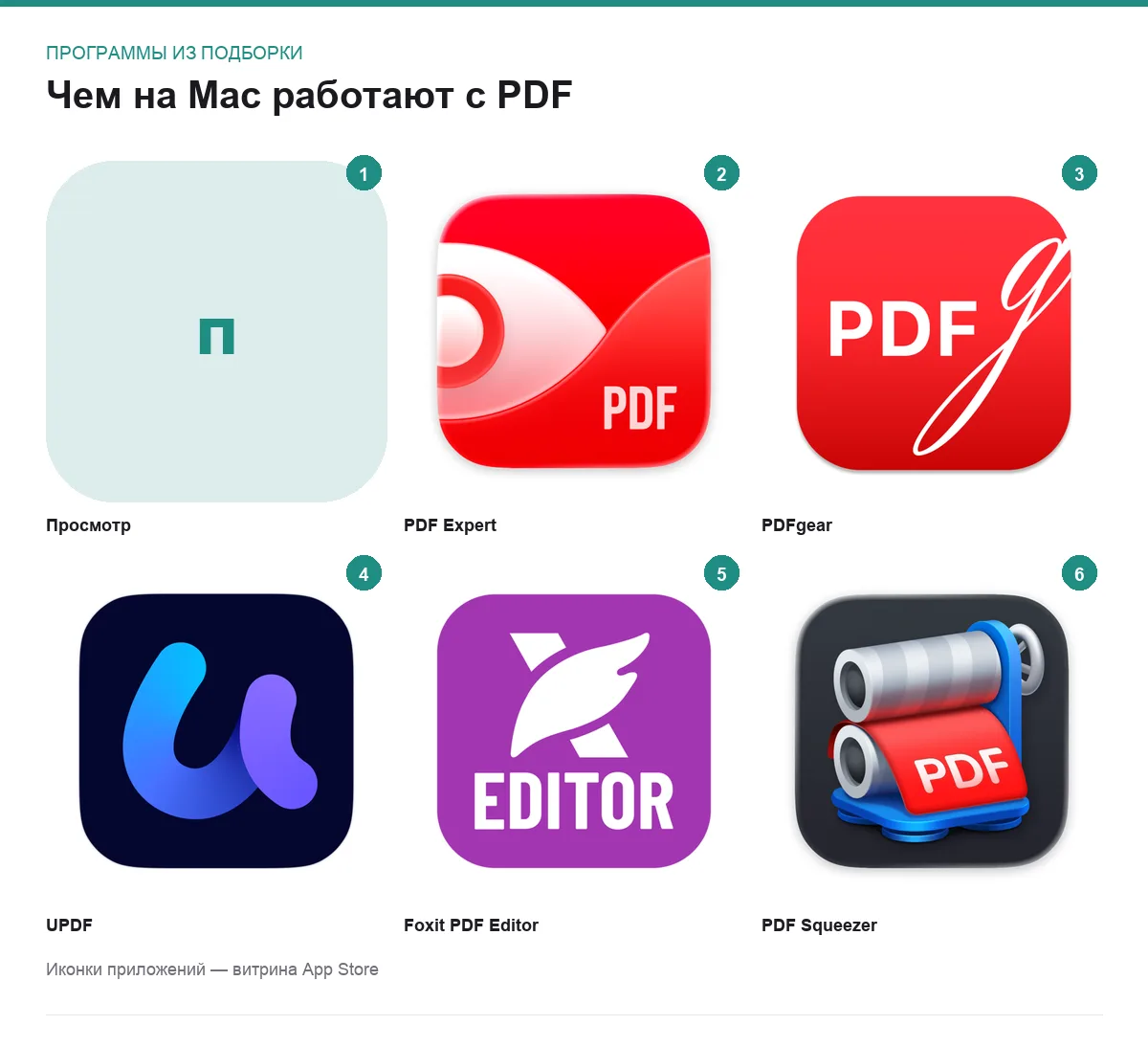
Топ 6 программ для работы с PDF на Mac
Просмотр
штатное приложение, которое закрывает большинство задач
«Просмотр» стоит на каждом Mac и открывается двойным щелчком по файлу. Внутри — боковой список страниц, через который делается почти вся бытовая работа с документами: собрать один файл из трёх, выкинуть лишние листы, развернуть отсканированное вверх ногами, вытащить нужную страницу отдельно.
Отдельно стоит выделить подписи. Один раз нарисованная на трекпаде или снятая камерой подпись хранится в программе и вставляется в любой документ мышью. Для тех, кто регулярно подписывает договоры и счета, это закрывает вопрос целиком — ни сканера, ни принтера, ни сторонних сервисов не нужно. В свежих версиях есть и инструмент, которым можно замазать фрагмент перед отправкой.
Где заканчивается. Текст внутри документа не правится, распознавания сканов нет, а встроенное уменьшение размера файла работает по одному грубому правилу и заметно портит картинки. Ещё одна честная претензия: «Просмотр» иногда переписывает файл при закрытии, и если исходник был нужен нетронутым, это неприятный сюрприз.
- Уже стоит, ничего не нужно ставить и покупать
- Склейка, перестановка и удаление страниц — в пару движений мышью
- Подпись из трекпада или с листа бумаги, вставляется за секунды
- Текст в готовом документе не редактируется
- Распознавания сканов нет
- Встроенное сжатие грубое и портит качество
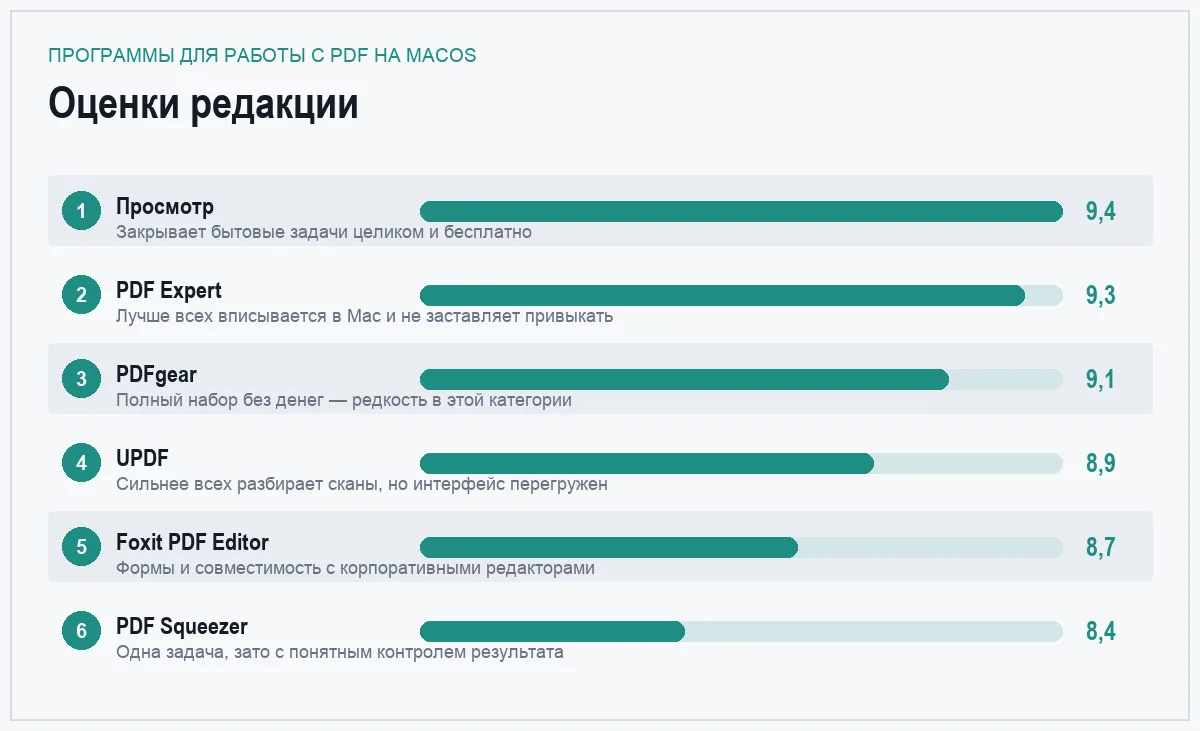
часть системы · оценка 9,4
PDF Expert
самый маковский из полноценных редакторов
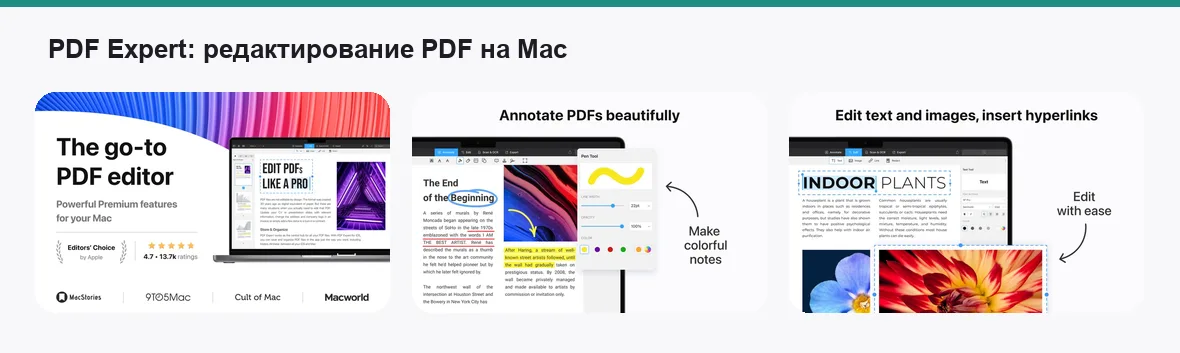
PDF Expert выглядит и ведёт себя как приложение, сделанное под macOS, а не перенесённое откуда-то ещё: лёгкий интерфейс, быстрая прокрутка тяжёлых документов, привычные жесты. Читать и комментировать в нём можно бесплатно, и уже на этом уровне он приятнее штатного «Просмотра» на больших файлах.
Платная часть решает две главные проблемы. Первая — правка текста прямо в документе: исправить дату, фамилию или сумму в чужом договоре, не пересобирая его заново. Вторая — распознавание сканов, после которого по документу начинает работать поиск и из него можно копировать текст. Сюда же складывание и разбор файлов, сжатие, замазывание фрагментов и работа с формами.
Претензия к программе одна, зато существенная: за нужное придётся платить регулярно, а разовые варианты покупки то появляются, то исчезают. Перед тем как встраивать её в работу, стоит внимательно прочитать, что именно и на какой срок вы покупаете.
- Правка текста и распознавание сканов работают предсказуемо
- Быстро открывает и листает документы в сотни страниц
- Читать и комментировать можно бесплатно
- Самое нужное — только в платной версии
- Условия оплаты меняются, разобраться в них с первого раза сложно
- Распознавание рукописного текста и плохих сканов подводит
есть бесплатная версия · оценка 9,3
PDFgear
бесплатный редактор с неожиданно полным набором
PDFgear делает бесплатно то, за что соседи просят денег: правит текст в документе, собирает и разбирает файлы, сжимает, конвертирует в офисные форматы и обратно, заполняет формы, ставит подписи. Для человека, которому такая задача попадается пару раз в месяц, это лучший из возможных ответов — платить не за что.
Есть и разбор документа с помощью нейросети: задать вопрос по содержимому, попросить краткий пересказ длинного отчёта, найти нужный пункт в договоре. Работает это через сеть, а значит, документ уходит на чужой сервер, и для служебных бумаг такой сценарий подходит далеко не всегда.
Что настораживает. Когда программу с таким набором раздают бесплатно, стоит понимать, чем разработчик живёт. Прямых претензий к PDFgear нет, но и обещаний, что бесплатным он останется навсегда, тоже никто не давал. Плюс мелкие шероховатости: русский перевод местами кривой, а интерфейс собран из непривычных для Mac элементов.
- Правка текста, конвертация и сжатие — бесплатно
- Есть в App Store, ставится и обновляется без вопросов
- Хорошо справляется с бытовыми задачами вроде «собрать пакет документов»
- Разбор нейросетью отправляет документ в сеть
- Интерфейс и перевод заметно шероховатые
- Непонятно, на чём держится бесплатность в долгую
бесплатно · оценка 9,1
UPDF
комбайн на все случаи с распознаванием
UPDF собирает в одном окне всё сразу: чтение, разметку, правку текста и картинок, распознавание сканов, конвертацию, работу с формами, сжатие, объединение и защиту паролем. Это тот случай, когда вместо трёх программ ставится одна и закрывает всё, что может понадобиться в работе с документами.
Сильная сторона — распознавание. На типографских и хороших офисных сканах оно даёт аккуратный текстовый слой, после которого документ ищется и копируется как обычный. Для тех, у кого архив состоит из сканов договоров и актов, это главный довод.
Минусы у комбайнов общие. Интерфейс перегружен: кнопок много, часть из них нужна раз в год, а найти нужную с первого раза удаётся не всегда. Программа настойчиво предлагает платные уровни, а часть возможностей с нейросетью работает через облако — то есть с теми же оговорками про чужие серверы.
- Распознавание сканов на уровне лучших в категории
- Закрывает почти любую задачу с документами без второй программы
- Есть и на телефоне, документы удобно продолжать на ходу
- Перегруженный интерфейс, порог входа выше ожидаемого
- Навязчивые предложения платных уровней
- Часть возможностей работает только через сеть
есть бесплатная версия · оценка 8,9
Foxit PDF Editor
рабочая лошадка для документооборота
Foxit пришёл из корпоративного мира, и это видно во всём. Он аккуратно работает со сложными формами, умеет комментировать документ вместе с коллегами, ставить штампы, сравнивать редакции и разбираться с защитой. Там, где документы ходят между отделами и подрядчиками, такой набор оказывается нужнее красивого интерфейса.
Совместимость — отдельный довод. Если контрагенты работают в тяжёлых корпоративных редакторах, файлы после Foxit открываются у них без сюрпризов: формы остаются формами, комментарии — комментариями, подписи не слетают. У более лёгких программ с этим бывает по-разному.
Взамен приходится мириться с тем, что приложение на Mac ощущается гостем: панели с вкладками пришли из версии для Windows, оформление плотное и непривычное, а на слабой машине программа заметно тяжелее соседей. И платить придётся регулярно.
- Сложные формы и совместная работа над документом
- Предсказуемая совместимость с корпоративными редакторами
- Сравнение редакций и работа с защитой документов
- Интерфейс явно перенесён из версии для Windows
- Тяжеловат, на слабом Mac заметно задумывается
- Оплата регулярная, бесплатная часть скромная
есть бесплатная версия · оценка 8,7
PDF Squeezer
одна задача — сжать, но сделано хорошо
PDF Squeezer занимается только сжатием. Бросаете файлы в окно, выбираете профиль — и получаете документ, который влезет в почтовое вложение или в форму загрузки на сайте госуслуг. Профили настраиваются: можно давить сильно и не думать о качестве картинок, можно аккуратно, чтобы текст остался читаемым.
Почему это не решается штатными средствами. Встроенное уменьшение размера в «Просмотре» работает по одному жёсткому правилу и на сканах документов часто оставляет нечитаемую кашу. Здесь же видно, что именно происходит с файлом, и можно подобрать компромисс между размером и качеством, а не соглашаться на единственный вариант.
Ограничение очевидно из названия: больше эта программа не делает ничего. Как единственный инструмент для PDF она не годится — только как дополнение к «Просмотру» или к чему-то из соседей по списку.
- Понятный контроль над степенью сжатия
- Пакетная обработка: десяток файлов за один заход
- Разовая покупка в App Store
- Умеет только сжимать, всё остальное — другими программами
- На документах из одного текста выигрыш небольшой
- При сильном сжатии сканы всё равно теряют читаемость
разовая покупка · оценка 8,4
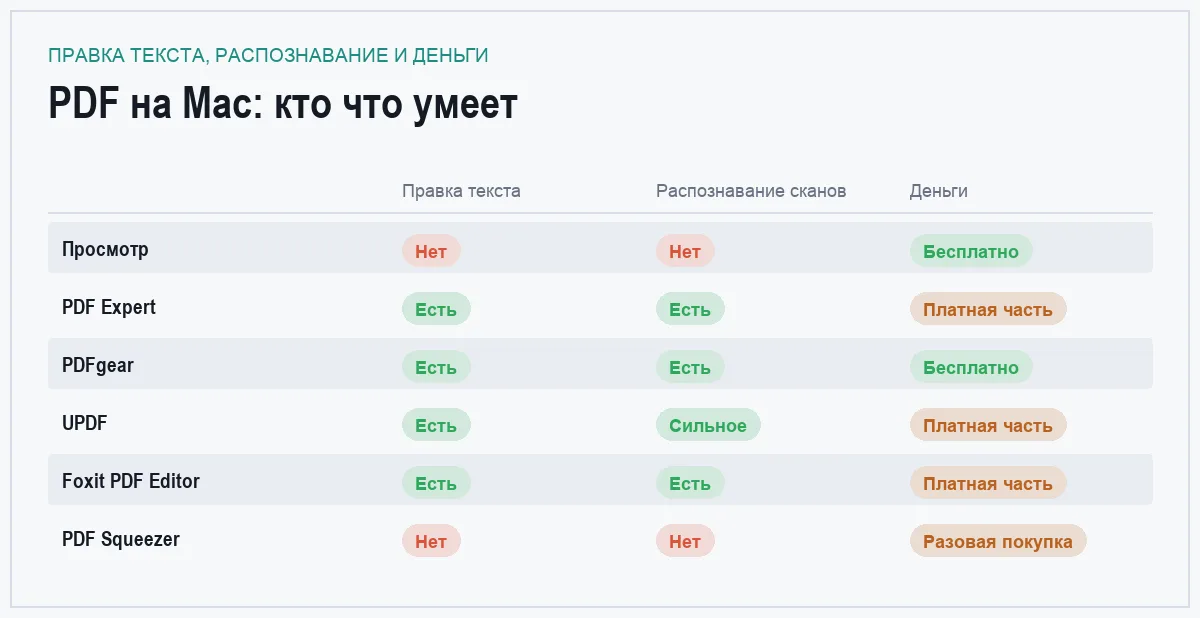
Сравнение по главному
| Программа | Сильная сторона | Кому подойдёт |
|---|---|---|
| Просмотр | Склейка, страницы и подписи бесплатно | Почти всем на старте |
| PDF Expert | Правка текста в маковском интерфейсе | Тем, кто правит документы каждый день |
| PDFgear | Полный набор без денег | Тем, у кого PDF пару раз в месяц |
| UPDF | Распознавание сканов | Тем, у кого архив из сканов |
| Foxit PDF Editor | Формы и совместная работа | Тем, у кого документооборот с контрагентами |
| PDF Squeezer | Аккуратное сжатие | Тем, кто упирается в лимиты вложений |
Что делать под конкретную задачу
Собрать один документ из нескольких. Открыть первый файл в «Просмотре», включить боковой список страниц, перетащить туда страницы второго файла и сохранить. Стороннее не нужно вовсе, а на пакет из десятка счетов уходит минута.
Подписать договор. Тоже «Просмотр»: подпись рисуется на трекпаде или снимается камерой с листа бумаги один раз, дальше ставится мышью в любой документ. Отдельные сервисы для подписи имеет смысл заводить только там, где нужна юридически значимая электронная подпись, — это другая история и другие требования.
Уменьшить файл под ограничение на загрузку. Сначала попробуйте штатное уменьшение размера — иногда его хватает. Если текст поплыл, берите специализированное сжатие с настройкой профиля. И проверяйте результат глазами: файл, который «влез», но не читается, вернут обратно.
Найти нужное в архиве сканов. Тут без распознавания не обойтись: система умеет выделять текст на картинке, но полноценного поиска по сотне файлов это не даёт. Прогоните архив через распознавание один раз, и дальше он ищется как обычные документы. Смежные задачи разбираются в подборке про нейросети для работы с документами и PDF.
Исправить опечатку в чужом файле. Единственный случай, где действительно нужен платный редактор. Заранее держите в голове: правка текста в PDF всегда компромисс — шрифт может подставиться не тот, а строка поехать. Если исходный документ доступен, править лучше его. Общий обзор без привязки к системе есть в материале про программы для работы с PDF.
Частые вопросы
Можно ли обойтись только «Просмотром»?
В большинстве бытовых сценариев — да. Склейка, перестановка и удаление страниц, разметка, заполнение форм и подпись закрываются штатным приложением полностью. Отдельная программа нужна ровно в трёх случаях: править текст внутри документа, распознавать сканы и аккуратно сжимать. Если ни одного из них у вас нет, покупать нечего.
Как сделать PDF из любого документа?
Через диалог печати: в нём есть отдельное меню сохранения в PDF, и работает оно почти из любой программы, включая браузер и почту. Отдельный «конвертер в PDF» на Mac не нужен вовсе. Тем же способом удобно сохранять веб-страницы и чеки — получается файл, который потом нормально ищется и открывается где угодно.
Почему после сжатия скан стало невозможно прочитать?
Потому что сжимаются в первую очередь картинки, а скан целиком и есть одна большая картинка. Штатное уменьшение размера действует по одному фиксированному правилу и не спрашивает, что для вас важнее. Специализированные программы дают выбрать профиль и посмотреть результат до сохранения — именно поэтому их и берут те, кто регулярно отправляет сканы.
Безопасно ли загружать документы в бесплатные онлайн-сервисы?
Для черновиков и открытых материалов — обычно да. Для договоров, паспортов, справок и всего, что содержит персональные данные, — лучше не рисковать: файл уходит на чужой сервер, и вы не управляете тем, что с ним будет дальше. Все задачи из этой статьи решаются локально на самом Mac, поэтому загружать документы куда-то ради склейки или сжатия просто незачем.
Итог
Не покупайте ничего, пока не упрётесь. «Просмотр» закрывает склейку, перестановку страниц, разметку, формы и подпись — то есть примерно всё, ради чего на Windows ставили отдельные программы. Разговор о платном начинается только там, где нужна правка текста внутри документа, распознавание сканов или аккуратное сжатие.
Если задача возникает изредка, поставьте бесплатный PDFgear и не тратьте деньги. Если документы — ваша ежедневная работа, берите PDF Expert: он лучше всех вписывается в Mac и не заставляет привыкать к чужой логике. Архив сканов лучше отдать UPDF с его распознаванием, документооборот с контрагентами — Foxit, а сжатие — отдельной маленькой программе, которая делает только это и делает хорошо. Из того, что не попало в список, стоит знать про Skim — бесплатную читалку с аккуратными пометками для научных статей — и про Nitro PDF Pro, если вы давно работали в его предшественнике.
Комментарии
0Будьте первым, кто ответит автору.