
Лучшие программы для записи экрана на Mac
Шесть способов записать экран Mac — от штатной панели, которая уже есть в системе, до инструментов для стримов и вылизанных продуктовых демо. Разбираем, что каждый умеет со звуком, курсором и монтажом.
С чего начинается выбор
«Записать экран» — это как минимум четыре разные задачи. Показать коллеге, где нажимать, и отправить ролик в чат. Снять урок на двадцать минут с лицом в углу. Провести трансляцию с несколькими окнами и переключением сцен. Сделать аккуратное демо продукта, где курсор плавно едет, а картинка приближается к нужной кнопке. Программы под это разные, и универсальной среди них нет.
На Mac у всех вариантов есть общая точка боли — звук. Микрофон берётся штатно, а вот записать то, что звучит внутри самой системы, простым способом не получится: macOS не отдаёт системный звук приложениям напрямую. Обходят это виртуальным аудиоустройством, которое подставляется как источник, или встроенными средствами конкретной программы. Что именно умеет ваша версия системы, стоит проверить на первой же пробной записи — а не в тот момент, когда урок уже снят и оказался немым.
Вторая общая деталь — разрешения. Любая программа записи попросит доступ к записи экрана в системных настройках, а если нужна камера и микрофон, то и к ним отдельно. Пока разрешение не выдано, окно записи будет пустым или чёрным. Это не поломка программы, а нормальная работа защиты macOS.
И третье — вес файла. Экран Retina в записи даёт большой поток, и часовой урок легко занимает столько, что его потом неудобно отправлять. Здесь помогает не программа, а настройки: разумное разрешение, ограничение частоты кадров и запись области вместо всего экрана.
Топ 6 программ для записи экрана на Mac
Штатная запись и QuickTime Player
встроенный минимум, которого хватает чаще, чем кажется
Панель захвата вызывается сочетанием клавиш и предлагает всё основное: записать весь экран или выбранную область, поставить таймер обратного отсчёта, выбрать микрофон, показывать нажатия мыши. Готовый файл сохраняется сразу и открывается двойным щелчком. Ничего не надо ставить и разрешать, кроме доступа к записи экрана при первом запуске.
QuickTime Player добавляет то, чего в панели нет: запись отдельного окна вместе с камерой, простую обрезку начала и конца прямо в плеере и сохранение в другом качестве. Для «сними, отрежь лишнее, отправь» связки хватает целиком — сторонняя программа тут не нужна.
Где упрётесь. Звук системы штатными средствами берётся не всегда, монтажа сложнее обрезки нет, курсор не подсвечивается, а сцены и переключение источников — не про эту историю. Как только запись перестаёт быть одноразовой, встроенное заканчивается.
- Уже в системе, ставить и покупать нечего
- Запись области, таймер и выбор микрофона из коробки
- QuickTime обрезает начало и конец без отдельного редактора
- Не грузит машину и не требует настройки
- Системный звук штатно берётся не всегда, нужен обходной путь
- Монтажа, кроме обрезки, нет
- Курсор не выделяется, нажатия видно плохо
- Ни сцен, ни нескольких источников, ни трансляции
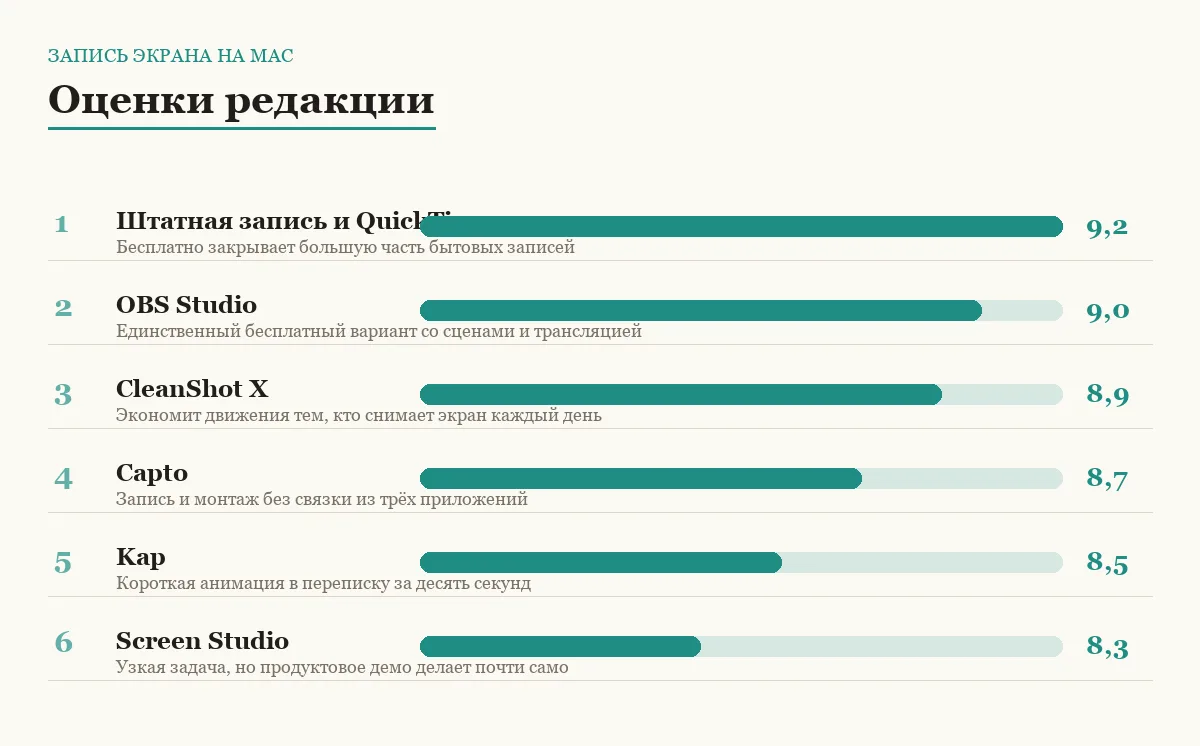
встроено в систему · оценка 9,2
OBS Studio
бесплатная студия для стримов и записей с несколькими источниками
OBS собирает картинку из слоёв: окно программы, камера, картинка, текст, браузерный источник — всё складывается в сцену, между сценами переключаются одной клавишей. Записать это можно в файл, отдать в трансляцию или выдать как виртуальную камеру в звонок. По возможностям бесплатного конкурента у него нет.
Что важно на Mac. Захват отдельных окон и приложений работает, но каждый источник придётся разрешить в настройках безопасности, а звук системы почти всегда потребует виртуального аудиоустройства. Первая настройка занимает вечер, зато потом сцена открывается и работает годами.
Цена бесплатности. Интерфейс инженерный, без подсказок: битрейт, кодек, частота кадров, аудиодорожки. Запись на слабой машине заметно нагружает процессор, а на длинных сессиях греет ноутбук. Монтажа внутри нет вовсе — готовый файл уезжает в отдельный редактор.
- Сцены и произвольное число источников, включая камеру
- Запись, трансляция и виртуальная камера в одном приложении
- Полный контроль над качеством, кодеком и звуковыми дорожками
- Полностью бесплатен и без ограничений по длине записи
- Порог входа высокий, первая настройка занимает вечер
- Заметно грузит процессор и греет ноутбук на долгих записях
- Системный звук требует отдельного виртуального устройства
- Встроенного монтажа нет совсем
бесплатно · оценка 9,0
CleanShot X
быстрые ролики и скриншоты без лишних движений
Это инструмент для тех, кто снимает экран по десять раз в день. Захват области с точным выделением, запись коротких роликов и анимаций, аннотации поверх результата, прокручиваемый снимок длинной страницы, временное скрытие иконок и лишнего с рабочего стола перед съёмкой. Всё это вызывается горячими клавишами и не требует открывать окно программы.
Мелочи, которые решают. Курсор можно подсветить и убрать дрожание, нажатия клавиш показать на экране, фон за окном заменить на однотонный. Результат ложится не в общую свалку на рабочем столе, а в собственное окно, откуда его сразу тащат в чат или письмо.
Оговорки. Программа платная, бесплатного режима нет — только пробный период. Распространяется мимо App Store, поэтому первый запуск нужно разрешить в системных настройках. И это не редактор: для склейки нескольких дублей и титров придётся идти в видеоредактор.
- Всё вызывается горячими клавишами, окно открывать не нужно
- Подсветка курсора, показ нажатий клавиш, чистый рабочий стол
- Скриншот длинной страницы с прокруткой
- Ведёт себя как маковское приложение, не как порт с другой системы
- Платная, бесплатного режима нет
- Ставится мимо App Store, первый запуск надо разрешать
- Монтажа сложнее обрезки не предусмотрено
- Для длинных уроков со сценами не годится
платная, есть пробный период · оценка 8,9
Capto
запись, разметка и монтаж в одном окне
Capto занимает нишу между простым захватом и полноценным видеоредактором. Она пишет экран с камерой и микрофоном, а дальше открывает записанное в собственном редакторе: обрезать, склеить куски, поставить стрелки и подписи, приблизить нужный участок, добавить фоновую музыку. Отдельно есть библиотека, где записи не теряются среди файлов на рабочем столе.
Кому это подходит. Тем, кто регулярно делает обучающие ролики и не хочет держать связку из трёх программ. Снял, поправил, выгрузил — всё внутри одного приложения. Разметка здесь взрослая: выноски, нумерация шагов, размытие участков с личными данными.
Что учесть. Приложение платное, хотя ставится из App Store и обновляется вместе с остальными. Редактор внутри проще специализированного: сложный монтаж с несколькими дорожками и переходами делать неудобно. И на длинных записях программа заметно занимает место на диске под промежуточные файлы.
- Запись и монтаж в одном приложении, без экспорта туда-сюда
- Сильная разметка: выноски, шаги, размытие личных данных
- Библиотека записей вместо файлов на рабочем столе
- Ставится из App Store, разрешать запуск вручную не нужно
- Платная, бесплатного режима нет
- Редактор проще специализированного, многодорожечный монтаж неудобен
- Занимает много места под промежуточные файлы
- Русской локализации ждать не стоит
разовая покупка · оценка 8,7
Kap
лёгкий открытый рекордер для коротких роликов и анимаций
Kap делает одну вещь и делает её без затей: выделяете рамкой участок экрана, жмёте запись, получаете короткий файл. Сохранить можно и обычным видео, и анимацией — а это ровно то, что нужно, когда надо показать в переписке, как ведёт себя кнопка или всплывает окно. Программа занимает мало места и запускается мгновенно.
Почему это удобно. Никаких настроек кодеков и битрейтов: выбираете качество и формат из короткого списка, всё остальное программа берёт на себя. Есть обрезка начала и конца перед сохранением и возможность подключить дополнительные модули для выгрузки результата.
Границы. Это не студия: сцен нет, камеры в углу нет, монтажа нет, длинные записи в анимацию превращать бессмысленно из-за веса файла. Проект открытый и развивается неспешно — обновления выходят редко, и после крупных обновлений системы иногда приходится ждать совместимой версии.
- Бесплатный и открытый, без учётной записи и ограничений
- Сохраняет и видео, и анимацию для переписки
- Запускается мгновенно, почти не грузит машину
- Понятен без документации, настраивать нечего
- Обновления выходят редко, после обновлений macOS бывают паузы
- Ни камеры, ни сцен, ни монтажа
- Анимация из длинного ролика получается неприлично тяжёлой
- Русского языка нет
бесплатно · оценка 8,5
Screen Studio
аккуратные демо, где картинка сама приезжает к нужной кнопке
Программа решает узкую задачу: сделать так, чтобы обычная запись экрана выглядела как смонтированный продуктовый ролик. Курсор двигается плавно, без человеческого дрожания, картинка сама приближается к месту клика и отъезжает обратно, вокруг окна появляется аккуратный фон и тень. Всё это считается автоматически из уже записанного материала.
Кому это нужно. Тем, кто показывает продукт: короткие ролики для сайта, анонсы функций, демонстрации в презентациях. Результат заметно отличается от обычного захвата, а времени на него уходит в разы меньше, чем на ручной монтаж с зумами в видеоредакторе.
Чего ждать не стоит. Это не рекордер на каждый день и не студия для стримов. Бесплатного режима нет, программа существует только для Mac, а автоматические приближения на некоторых записях приходится править руками — иначе картинка скачет там, где не надо.
- Автоматические зумы и плавный курсор без ручного монтажа
- Готовый ролик выглядит как сделанный монтажёром
- Быстрый путь от записи до готового файла
- Фон, тени и скругления окна настраиваются пресетами
- Платная, бесплатного режима нет
- Узкая специализация: для урока на час не предназначена
- Автоматические приближения иногда приходится править вручную
- Ставится мимо App Store
платная · оценка 8,3
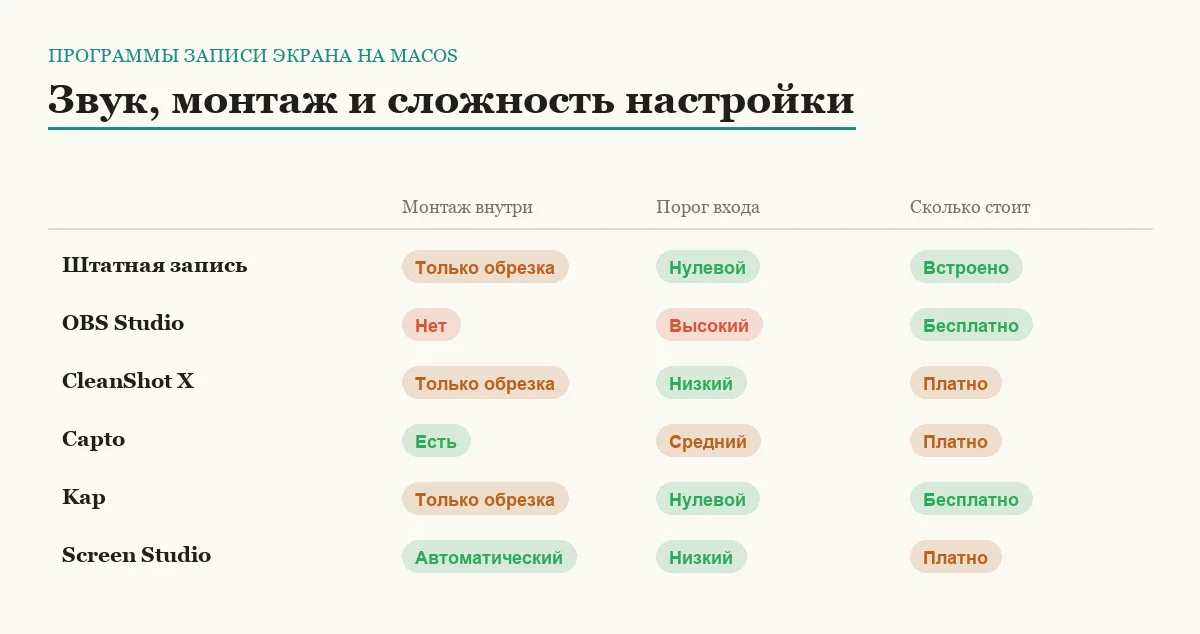
Сравнение по главному
| Программа | Для чего берут | Слабое место |
|---|---|---|
| Штатная запись и QuickTime | Разовый ролик «покажи, где нажать» | Системный звук и монтаж |
| OBS Studio | Стримы, сцены, несколько источников | Высокий порог входа, грузит машину |
| CleanShot X | Десяток коротких записей и снимков в день | Платная, монтажа нет |
| Capto | Обучающие ролики с разметкой и склейкой | Редактор проще специализированного |
| Kap | Короткие анимации для переписки | Редкие обновления, минимум функций |
| Screen Studio | Демо продукта с автоматическими зумами | Узкая задача, только платно |
Как выбрать под свою задачу
Если пишете экран изредка. Не ставьте ничего. Штатная панель и QuickTime закрывают сценарий «снял, обрезал, отправил» полностью. Единственное, что стоит сделать заранее, — снять пробный десятисекундный ролик со звуком и убедиться, что слышно именно то, что нужно.
Если снимаете уроки. Берите Capto, если хотите одну программу на всё, или связку из простого рекордера и видеоредактора, если монтаж сложный. Второй путь гибче, но требует держать в голове два инструмента и следить за форматами при экспорте. Общий обзор инструментов есть в подборке про программы для записи экрана и скриншотов.
Если ведёте трансляции. Здесь альтернативы OBS Studio нет, и время на настройку придётся потратить. Соберите две-три сцены заранее, назначьте на них горячие клавиши и обязательно проведите репетицию с записью в файл — половина проблем со звуком вылезает именно на ней.
Если ролик пойдёт в монтаж. Пишите с запасом по краям и не экономьте на качестве исходника: вытянуть детали из пережатой записи потом невозможно. Что делать с материалом дальше, разобрано в материале про программы и сервисы для обработки видео.
Частые вопросы
Почему на записи нет звука из программы?
macOS не отдаёт системный звук записывающим приложениям напрямую, поэтому по умолчанию в файл попадает только микрофон. Решают это виртуальным аудиоустройством, которое ставится отдельно и выбирается как источник звука, либо встроенными средствами конкретной программы. Проверяйте это коротким пробным роликом до того, как снимете часовой урок.
Экран записывается чёрным прямоугольником
Так выглядит запись без выданного разрешения. Доступ к записи экрана даётся в системных настройках, в разделе конфиденциальности и безопасности, после чего программу нужно перезапустить. Отдельно выдаются разрешения на камеру и микрофон. У части приложений разрешение слетает после крупного обновления системы — тогда его выдают заново.
Файл получается слишком большим, что делать?
Три рычага. Записывайте область, а не весь экран Retina целиком. Снижайте частоту кадров: для показа интерфейса высокая частота не нужна, а вес она увеличивает заметно. И пересжимайте готовый ролик перед отправкой — для показа коллеге разница в качестве не заметна, а размер падает в разы.
Ноутбук греется и запись дёргается
Обычно виноват не сам рекордер, а всё остальное: браузер с двумя десятками вкладок, мессенджеры, синхронизация облака. Закройте лишнее, отключите внешний монитор с высоким разрешением, снизьте частоту кадров. Если программа предлагает аппаратное кодирование, включите его. И проверьте на сайте разработчика, есть ли сборка под ваш процессор — старая универсальная версия работает через слой совместимости и греет машину сильнее.
Итог
Начните со встроенного и честно проверьте, чего вам не хватает. Штатная панель плюс QuickTime решают большую часть бытовых задач, и ставить поверх них что-то только потому, что «есть программы получше», смысла нет.
Дальше по частоте. Снимаете экран каждый день — CleanShot X окупится сэкономленными движениями за первую же неделю. Делаете уроки — Capto избавит от связки из трёх приложений. Ведёте трансляции — OBS Studio и вечер на настройку. А Kap имеет смысл держать в любом случае: короткая анимация в переписке объясняет быстрее трёх абзацев текста, и весит она сущие копейки.
Комментарии
0Будьте первым, кто ответит автору.