
Лучшие способы освободить место на диске Mac
Разбираем, куда на Mac девается место, что показывает штатный раздел про хранилище и какими способами вернуть десятки гигабайт, ничего при этом не сломав.
Почему на Mac место кончается незаметно
Диски в маковских ноутбуках редко бывают щедрыми, а вот аппетиты у системы и программ растут сами собой. Фотографии копятся, почтовые вложения оседают на диске, браузер держит кэш, программы для разработки складывают промежуточные файлы гигабайтами, а резервные копии телефона, снятые через Finder, спокойно занимают место, о котором никто не помнит.
Первое, что стоит открыть, — раздел про хранилище в системных настройках. Он рисует занятое место по категориям и предлагает несколько разумных действий. И почти всегда там обнаруживается загадочная строка «Системные данные» на десятки гигабайт, из-за которой люди и начинают искать сторонние программы. Ничего мистического за ней нет: туда сваливается всё, что система не отнесла к понятным категориям, — кэши, журналы, локальные снимки резервных копий, промежуточные файлы приложений.
Второе, что важно понять до начала уборки: место освобождают не «очистители мусора», а вы сами, осознанно удаляя крупные вещи. Программы, которые обещают вычистить систему одним нажатием, обычно выигрывают мегабайты, а рискуют настройками приложений и языковыми файлами. Настоящие гигабайты всегда лежат в понятных местах — просто вы про них забыли.
Отсюда рабочий порядок. Сначала посмотреть, что вообще занимает диск, — глазами и картинкой, а не списком. Потом убрать самое крупное: старые архивы, видео, резервные копии, папку загрузок. Потом разобраться с дубликатами и хвостами удалённых программ. И только если этого не хватило — думать о том, что переехать в облако или на внешний диск.
Лучшие способы освободить место на диске Mac
DaisyDisk
увидеть, куда на самом деле ушло место
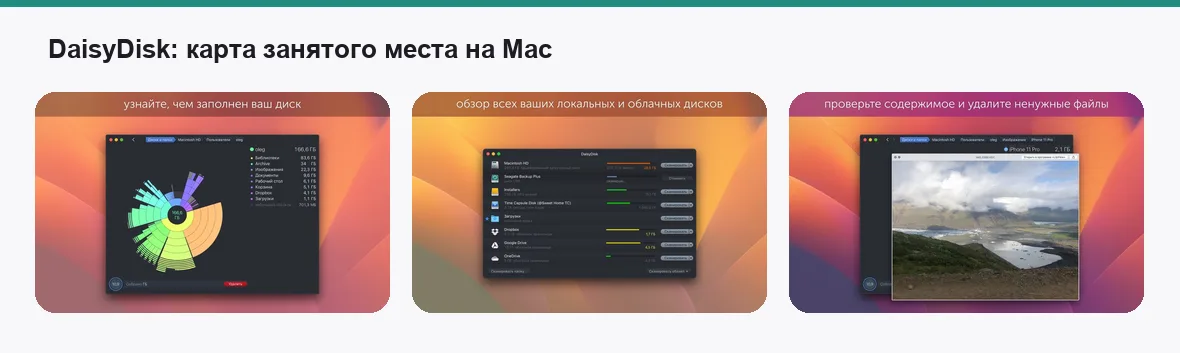
DaisyDisk сканирует диск и рисует его цветным кругом: чем больше сектор, тем больше места занимает эта папка. Щёлкаете по сектору — проваливаетесь внутрь, и через несколько нажатий оказываетесь ровно у того каталога, который съел половину свободного места. Обычно это занимает минуту, и половина находок оказывается неожиданной.
Почему картинка работает лучше списка. В списке папок глаз цепляется за знакомые названия, а не за размеры. На круговой карте пропорции видны сразу, и становится очевидно, что вся папка с документами весит меньше, чем один забытый каталог с видео. Найденное перетаскивается в отдельную область и удаляется одним действием, причём до удаления можно передумать.
Что учесть. Чтобы увидеть весь диск, а не только домашнюю папку, программе нужно выдать полный доступ к диску в системных настройках. И главное ограничение любого сканера: он показывает размеры, но не знает, что можно удалять. Решение всё равно за вами, и в системных каталогах лучше не трогать ничего.
- Крупные пожиратели места находятся за минуту
- Наглядная карта вместо списка папок
- Удаление через промежуточную корзину — случайно ничего не пропадёт
- Платная, при бесплатных аналогах на ту же задачу
- Требует полного доступа к диску
- Не подсказывает, что именно безопасно удалять
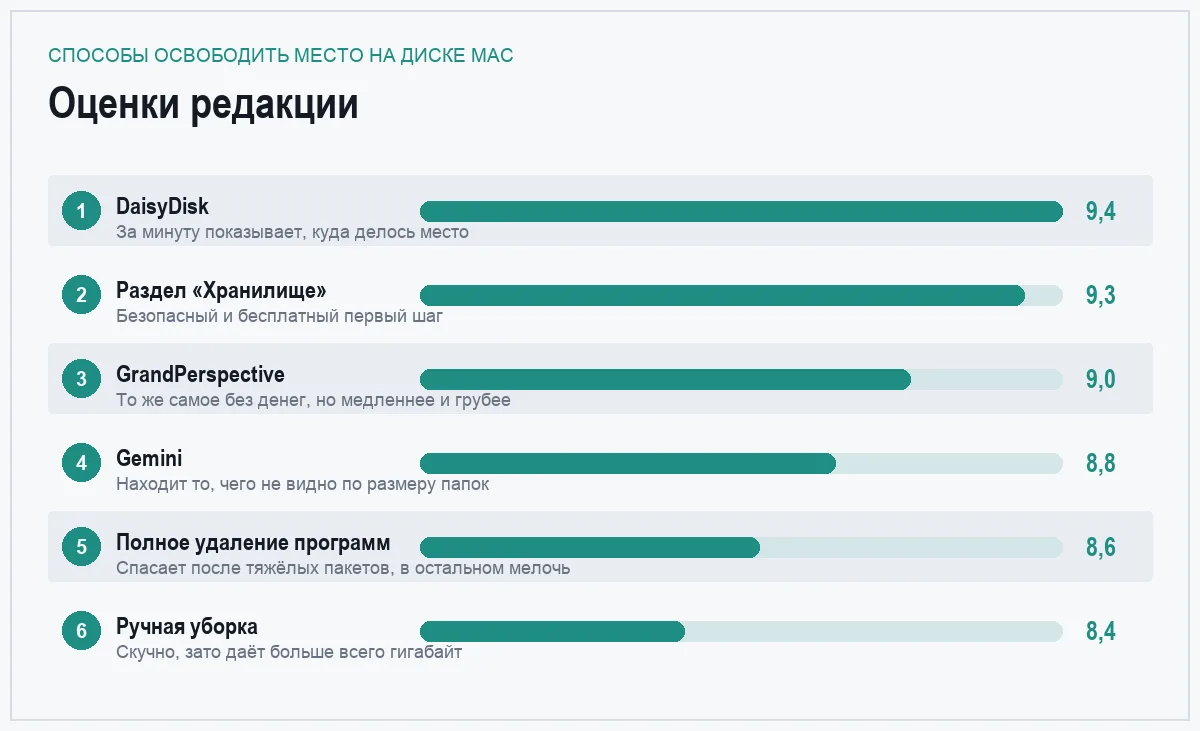
разовая покупка · оценка 9,4
Раздел «Хранилище» в настройках
штатный инструмент, с которого стоит начинать
В системных настройках есть раздел, посвящённый хранилищу: он показывает занятое место по категориям и предлагает несколько готовых действий. Среди них — перенос части файлов в облако, автоматическая очистка корзины по прошествии времени, освобождение места за счёт просмотренного видео и отдельный список крупных файлов, которые можно удалить прямо оттуда.
Самое полезное здесь — разбор по категориям. Через него быстро находятся вещи, о которых обычно забывают: старые резервные копии iPhone и iPad, сделанные через Finder, скачанные подкасты и офлайн-музыка, вложения из почты. Каждая из этих категорий легко весит несколько гигабайт, и удаляется всё это штатно, без сторонних программ.
Ограничения тоже понятны. Категории крупные, внутрь них система заглядывает неглубоко, а строка «Системные данные» остаётся непрозрачной — что именно там лежит, штатными средствами не разобрать. Для этого и нужны сканеры диска.
- Уже есть в системе, ничего ставить не нужно
- Быстро находит старые копии устройств и офлайн-медиа
- Удаление предлагается только там, где это безопасно
- «Системные данные» так и остаются чёрным ящиком
- Внутрь категорий заглянуть глубоко нельзя
- Подсчёт занятого места обновляется с задержкой
часть системы · оценка 9,3
GrandPerspective
бесплатная карта диска для тех, кто не хочет платить
GrandPerspective решает ту же задачу, что и платные сканеры, только рисует не круг, а поле из прямоугольников: каждый файл — плитка, размер плитки пропорционален весу. Огромный прямоугольник посреди экрана — это и есть тот самый забытый образ диска или архив с исходниками.
Достоинство ровно одно, зато весомое: программа бесплатна и с открытым кодом. Для разовой задачи «понять, куда делись сто гигабайт» этого более чем достаточно, и покупать что-то ради одного раза точно не стоит.
Взамен приходится мириться с внешним видом из прошлого десятилетия и с тем, что удобных мелочей здесь нет: промежуточной корзины, аккуратных подсказок и быстрого повторного сканирования. Сканирует она медленнее платных соседей, а на большом диске это заметно.
- Бесплатно и с открытым кодом
- Карта плиток так же наглядна, как круговая
- Хватает, чтобы решить задачу один раз и удалить программу
- Интерфейс устаревший и недружелюбный
- Сканирует заметно медленнее платных сканеров
- Удобных мелочей вроде отложенного удаления нет
бесплатно · оценка 9,0
Gemini
поиск дубликатов и почти одинаковых фотографий
Gemini ищет то, чего не увидит ни один сканер размеров: одинаковые файлы, разложенные по разным папкам, и похожие фотографии — серию из десяти почти идентичных кадров, из которых нужен один. На фотоархивах, накопленных за годы, это иногда даёт больше освобождённого места, чем всё остальное вместе взятое.
Отдельно про похожие снимки. Программа группирует серии и предлагает оставить лучший кадр. Смотреть на предложенное всё равно нужно глазами: «лучший» по мнению программы и по вашему мнению совпадают не всегда, а удалённое из библиотеки фотографий возвращать потом неприятно.
Главная претензия — цена и азарт. За поиск дубликатов просят денег, а автоматический выбор «что удалить» соблазняет нажать кнопку не глядя. Правило простое: разбирать группы вручную, начиная с самых крупных, и не трогать системные и служебные папки вовсе.
- Находит то, что не видно по размеру папок
- Хорошо работает на разросшихся фотоархивах
- Удалённое сначала попадает в корзину, а не исчезает
- Платно, и заметно на фоне бесплатных способов
- Автоматический выбор нужно перепроверять руками
- На маленьком архиве выигрыш не окупает затрат
есть пробный период · оценка 8,8
Полное удаление программ
убрать не только приложение, но и всё, что оно оставило
Перетаскивание программы в корзину убирает саму программу, но не её настройки, кэши и вспомогательные файлы. Обычно эти хвосты весят копейки, и гоняться за ними бессмысленно. Исключение — тяжёлые приложения: среды разработки, виртуальные машины, видеоредакторы, графические пакеты. Их вспомогательные каталоги легко занимают десятки гигабайт и остаются на диске годами после того, как саму программу удалили.
Как это делают. У части крупных пакетов есть собственный деинсталлятор — им и стоит пользоваться в первую очередь, он знает про свои файлы больше любой сторонней утилиты. Для остального есть бесплатные удалялки вроде AppCleaner: перетаскиваете программу в окно, видите список связанных файлов и удаляете всё разом. Ставятся такие утилиты с сайтов разработчиков, а не из App Store.
Важная оговорка: не путайте эти утилиты с «чистильщиками системы». Первые удаляют файлы конкретной программы по вашей команде, вторые лезут в системные каталоги по своему усмотрению. Второго на Mac лучше избегать вовсе.
- Убирает по-настоящему крупные каталоги тяжёлых пакетов
- Бесплатные инструменты, ничего покупать не нужно
- Видно список файлов до удаления, а не после
- На обычных программах выигрыш измеряется мегабайтами
- Утилиты ставятся мимо App Store
- Легко перепутать с чистильщиками, которые лезут в системные файлы
бесплатно · оценка 8,6
Ручная уборка понятных мест
скучный способ, который даёт больше всего гигабайт
Самое крупное почти всегда лежит там, куда вы сами это положили и забыли. Папка загрузок за пару лет собирает установочные образы, архивы и дубликаты документов. Корзина не считается свободным местом, пока её не очистить. Резервные копии телефона, снятые через Finder, живут на диске и занимают столько же, сколько сам телефон.
Дальше по списку. Офлайн-музыка и скачанные фильмы. Вложения из почты, если почтовая программа держит копии писем на компьютере. У тех, кто программирует, — каталоги промежуточных файлов сборки и наборы образов для симуляторов: это одни из самых крупных находок вообще. У всех остальных — папка с видео, которую снимали «на разобрать потом».
Способ выглядит скучно и именно поэтому работает: никакого риска, никаких покупок и предсказуемый результат. Разобрать загрузки и удалить старые копии устройств — это полчаса, за которые обычно возвращаются десятки гигабайт.
- Ничего не нужно ставить и нечего сломать
- Даёт самый крупный выигрыш из всех способов
- Заодно наводит порядок, а не только освобождает место
- Занимает время и требует внимания
- Нужно самому понимать, что можно удалять
- Через полгода всё возвращается, если не повторять
бесплатно · оценка 8,4
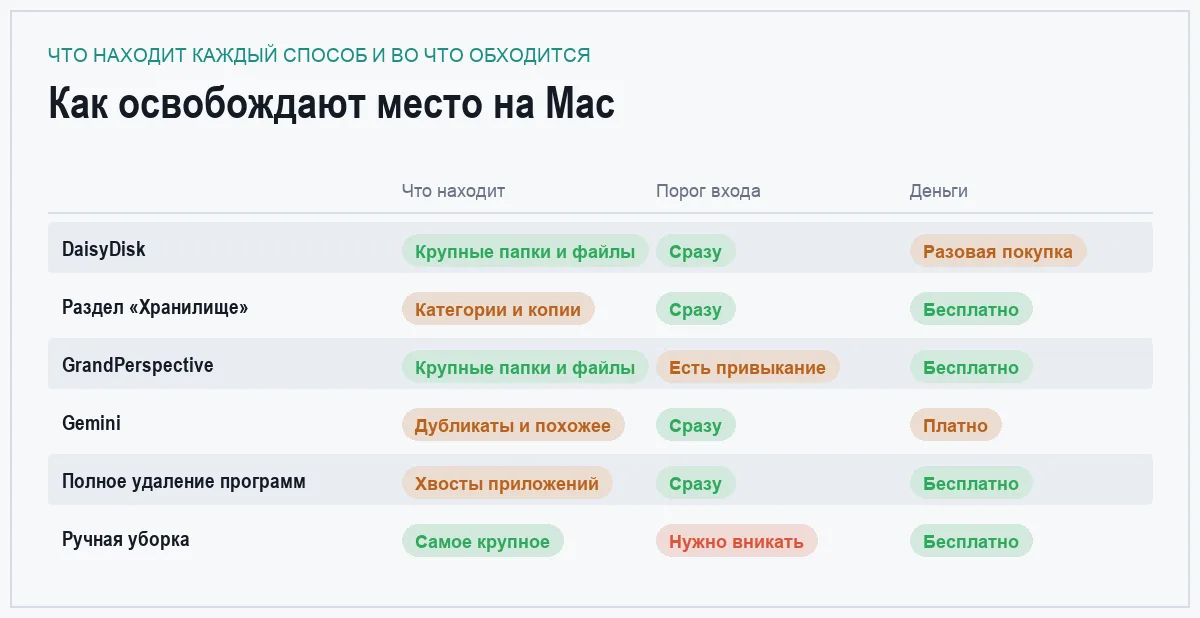
Сравнение по главному
| Способ | Сильная сторона | Когда применять |
|---|---|---|
| DaisyDisk | Наглядная карта всего диска | Когда непонятно, куда делось место |
| Раздел «Хранилище» | Готовые действия без риска | В самом начале, до всего остального |
| GrandPerspective | То же самое бесплатно | Когда задача разовая |
| Gemini | Дубликаты и похожие фото | Когда фотоархив копится годами |
| Полное удаление программ | Каталоги тяжёлых пакетов | После работы с графикой или кодом |
| Ручная уборка | Самый крупный выигрыш | Всегда, и лучше регулярно |
Порядок действий, который работает
Шаг первый: посмотрите штатный раздел про хранилище. Он бесплатный, безопасный и сразу показывает крупные категории. Удалите старые резервные копии устройств, разберите офлайн-медиа, включите автоочистку корзины. Часто на этом вопрос и закрывается.
Шаг второй: просканируйте диск картинкой. Платным или бесплатным сканером — неважно, важно увидеть пропорции. Ищите самые крупные прямоугольники или секторы и спрашивайте себя про каждый: «когда я открывал это в последний раз?».
Шаг третий: не трогайте системные каталоги. Всё, что лежит вне вашей домашней папки, оставьте системе. Выигрыш там небольшой, а последствия — от неработающей программы до незагружающегося компьютера. Это же относится к любым «умным очисткам системного мусора»: пользы мало, риска много.
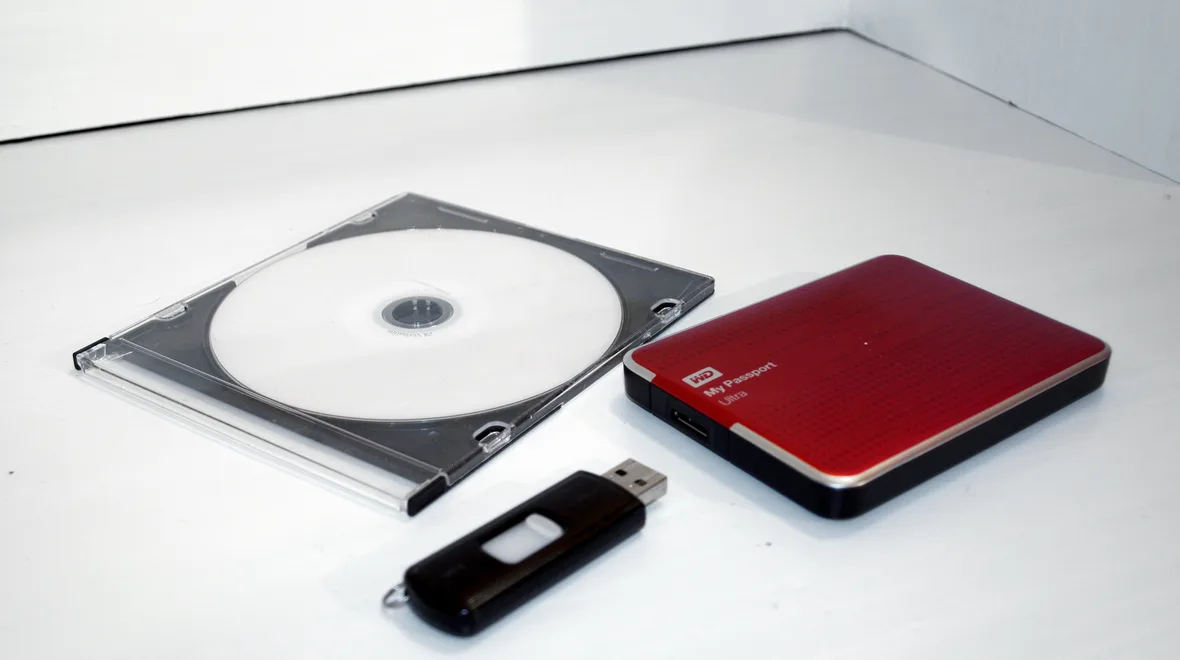
Шаг четвёртый: подумайте, что переехать. Фотоархив, видео и старые проекты необязательно держать на встроенном диске. Внешний накопитель или облачное хранилище решают вопрос лучше, чем регулярная борьба за гигабайты. Только помните: облако, которое синхронизируется, — это не резервная копия, а второе место, где файл может исчезнуть вместе с первым.
Шаг пятый: проверьте сам диск. Если место пропадает необъяснимо быстро или система ведёт себя странно, стоит заглянуть в программы для работы с дисками и разделами и проверить состояние накопителя — иногда дело не в файлах.
Частые вопросы
Что такое «Системные данные» и можно ли их удалить?
Это не отдельная папка, а всё, что система не отнесла к понятным категориям: кэши программ, журналы, промежуточные файлы, локальные снимки резервных копий. Удалять эту строку целиком нельзя и не нужно. Часть содержимого система убирает сама, когда места становится мало. Если категория выглядит непропорционально большой, найти конкретного виновника поможет сканер диска — обычно это одна-две программы с разросшимся кэшем.
Стоит ли ставить программу-чистильщик?
Скорее нет. Реальные гигабайты лежат в местах, которые вы можете разобрать сами, а чистильщики выигрывают мегабайты кэша, который система всё равно пересоздаст. При этом такие программы требуют широких прав и иногда удаляют то, что удалять не следовало. Если очень хочется автоматизации, ограничьтесь удалялкой программ — она работает только с тем, что вы ей указали.
Помогает ли перенос фото и файлов в облако?
Да, и это один из самых заметных способов: при включённой оптимизации на диске остаются уменьшенные версии, а оригиналы хранятся в облаке. Две оговорки. Без интернета оригиналы недоступны, и это иногда всплывает в самый неподходящий момент. И это не резервное копирование: удалённый файл пропадёт везде, поэтому копию всё равно надо делать отдельно.
Сколько свободного места нужно оставлять?
Точной цифры нет, но забитый под завязку диск — плохая идея: системе нужен запас под временные файлы, обновления и снимки состояния. Практический ориентир — держать свободной заметную долю накопителя, а не последние несколько гигабайт. Когда свободного места остаётся совсем мало, Mac начинает подтормаживать, а обновления системы просто отказываются устанавливаться.
Итог
Начните с бесплатного и безопасного: откройте штатный раздел про хранилище, удалите старые резервные копии устройств, разберите папку загрузок и очистите корзину. У большинства на этом всё и заканчивается — возвращается столько места, что дальше можно не идти.
Если не хватило, поставьте сканер диска и посмотрите на карту: DaisyDisk удобнее и быстрее, GrandPerspective решает ту же задачу бесплатно. Разросшийся фотоархив имеет смысл прогнать через поиск дубликатов, а после тяжёлых пакетов вроде сред разработки — проверить, не остались ли их вспомогательные каталоги. И держитесь подальше от программ, которые обещают вычистить систему одним нажатием: гигабайты они не вернут, а сломать могут.
Комментарии
0Будьте первым, кто ответит автору.