
Лучшие способы попробовать Linux, не удаляя Windows
Шесть способов познакомиться с Linux, не трогая рабочую Windows: от флешки, которую можно вынуть и забыть, до второй системы рядом с первой. У каждого способа свои границы удобства и риска — разбираем, что выбрать в зависимости от того, сколько времени и внимания вы готовы потратить.
Зачем пробовать, прежде чем что-то менять
Причины присмотреться к Linux разные: любопытство, желание оживить старый ноутбук, о котором мы отдельно писали в подборке лёгких дистрибутивов, или просто усталость от привычного интерфейса. Ни одна из этих причин не требует немедленно стирать Windows — сначала разумно посмотреть, как это вообще выглядит и работает на конкретном железе.
Способы ниже мы сравнивали по четырём вещам: риск для уже установленной Windows и её файлов, насколько опыт близок к «настоящей» установке, что происходит со скоростью работы и легко ли откатиться назад, если не понравилось. Строгого победителя нет — у задачи «просто посмотреть» и задачи «понять, смогу ли я пересесть насовсем» разные подходящие варианты.
Общее правило простое: пока вы не трогаете разметку диска, ничего необратимого произойти не может. Первые четыре способа в подборке именно такие. Пятый и шестой ближе к боевым условиям, и там риски настоящие — честно предупреждаем о них в соответствующих разделах.
Шесть способов попробовать Linux, не удаляя Windows
Live-флешка без сохранения
полноценный рабочий стол прямо с USB-накопителя, диск не тронут
Образ дистрибутива (ISO) записывается на флешку специальной программой вроде Rufus или balenaEtcher, после чего компьютер загружается с неё через меню выбора загрузочного устройства — обычно это отдельная клавиша при включении, F11 или F12 на большинстве ноутбуков, точную клавишу лучше уточнить для своей модели. Дальше загружается обычный рабочий стол Linux, который выполняется целиком с флешки и оперативной памяти, а Windows на внутреннем диске в это время просто ждёт своей очереди и никак не затрагивается.
Что получится проверить. Внешний вид и логику интерфейса, работу Wi-Fi и звука «из коробки» без единой установленной программы, а также то, опознаёт ли дистрибутив видеокарту и тачпад конкретного ноутбука. Именно на этом шаге чаще всего выясняются проблемы с драйверами — лучше узнать о них сейчас, чем после установки на весь диск.
Минусы. Работа с флешки заметно медленнее, чем с внутреннего накопителя, особенно при запуске программ и поиске файлов. Любые настройки и сохранённые пароли исчезают после перезагрузки — сессия каждый раз начинается с чистого листа. Часть периферии, особенно фирменные Wi-Fi-модули и гибридная графика ноутбуков, в live-режиме может не заработать вовсе, хотя после полной установки с нужными драйверами всё встанет на место.
- Совершенно не касается диска и Windows
- Показывает реальную совместимость с железом
- Не требует ничего, кроме пустой флешки на 8 гигабайт и больше
- Заметно медленнее обычной установки
- Все изменения пропадают при перезагрузке
- Часть драйверов в live-режиме может не подхватиться
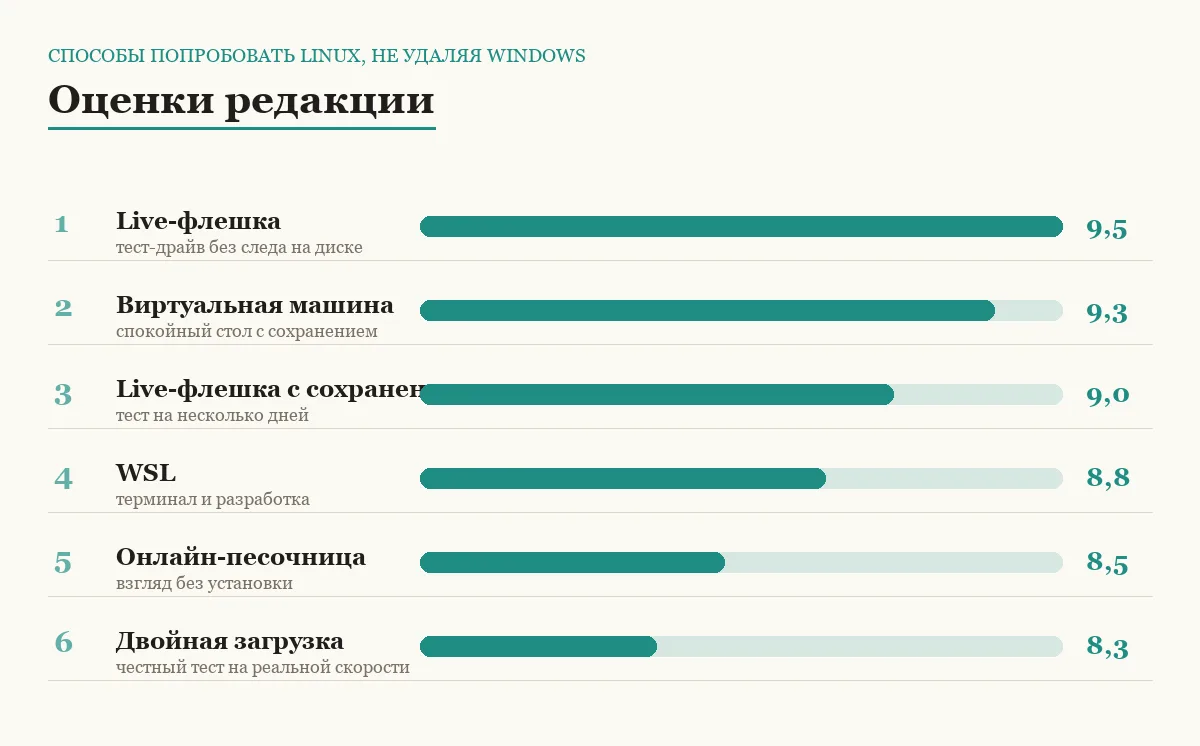
лучший первый тест-драйв, который совсем ничего не меняет на диске · оценка 9,5
Виртуальная машина
Linux работает в отдельном окне поверх Windows, как обычная программа
Программа виртуализации создаёт для Linux виртуальный «компьютер внутри компьютера»: отдельный файл на диске играет роль жёсткого диска, а сама Windows выделяет гостевой системе часть процессора и памяти. Дистрибутив устанавливается в это виртуальное пространство обычным способом и дальше запускается в окне — можно развернуть его на весь экран, свернуть, сделать снимок состояния и откатиться назад одним кликом, если что-то пошло не так. Мы отдельно сравнивали такие программы в подборке виртуальных машин и эмуляторов — там больше деталей про конкретные варианты.
Почему это удобный вариант. В отличие от флешки, здесь можно спокойно всё настроить, установить нужные программы и вернуться к системе на следующий день с сохранёнными файлами. Снимки состояния (snapshot) снимают тревогу «а вдруг я что-то сломаю» — сломанную виртуальную машину проще всего удалить и создать заново, реальная Windows при этом не страдает никогда.
Минусы. Гостевой системе нужна собственная оперативная память, и во время её работы Windows становится ощутимо медленнее — на ноутбуке с небольшим объёмом памяти работать в обеих системах одновременно неудобно. Трёхмерная графика и требовательные к видеокарте программы внутри виртуальной машины работают плохо или не работают совсем. Файл виртуального диска со временем растёт и занимает реальное место на накопителе, о котором легко забыть.
- Можно спокойно настраивать и сохранять всё между сессиями
- Снимки состояния — мгновенный откат при ошибке
- Работает и файлы, и буфер обмена можно шарить с Windows
- Требует свободной оперативной памяти сверх Windows
- 3D-графика и игры внутри работают плохо
- Файл виртуального диска постепенно растёт
лучший вариант для спокойного знакомства с полноценным рабочим столом · оценка 9,3
Live-флешка с сохранением файлов
тот же режим с USB, но настройки и документы остаются после перезагрузки
При создании флешки некоторые программы записи образа позволяют выделить на ней дополнительное место под так называемое персистентное хранилище. Тогда рабочий стол по-прежнему запускается с USB, но установленные программы, сохранённые пароли браузера и документы на рабочем столе никуда не пропадают после перезагрузки — система буквально помнит вчерашний день. Внутренний диск при этом остаётся таким же нетронутым, как и в обычном live-режиме.
Кому подойдёт. Тем, кто хочет не разовый взгляд, а пожить с системой несколько дней подряд: донастроить внешний вид, попробовать пару рабочих программ, проверить, не раздражает ли что-то в привычных сценариях. Это удобный промежуточный шаг между беглым знакомством и виртуальной машиной.
Минусы. Скорость работы всё ещё ограничена флешкой, даже быстрый USB-накопитель заметно проигрывает внутреннему диску. Персистентное хранилище ограничено объёмом самой флешки, и на нём быстро заканчивается место, если ставить тяжёлые программы. Не каждый инструмент создания загрузочных накопителей одинаково хорошо поддерживает сохранение для каждого дистрибутива — иногда приходится подбирать программу и формат отдельно.
- Настройки и файлы переживают перезагрузку
- Диск Windows по-прежнему не затронут
- Удобно для теста в течение нескольких дней
- Медленнее внутреннего диска
- Место под хранилище ограничено объёмом флешки
- Поддержка сохранения зависит от конкретной программы записи
хороший компромисс между разовым тестом и полноценной установкой · оценка 9,0
WSL — подсистема Linux в Windows
командная строка и файлы Linux внутри самой Windows, без отдельного рабочего стола
Windows Subsystem for Linux встраивает настоящее ядро Linux прямо в Windows: команда wsl --install в терминале ставит выбранный дистрибутив, после чего открывается его командная строка с обычными пакетными менеджерами вроде apt. Современная версия умеет запускать и графические приложения Linux в отдельных окнах на рабочем столе Windows, но по умолчанию и по духу это в первую очередь инструмент командной строки, а не способ увидеть полноценный рабочий стол целиком.
Кому это полезно. Тем, кто пробует Linux ради разработки и системного администрирования, а не ради внешнего вида интерфейса. Файлы Windows доступны из-под Linux и наоборот, поэтому можно постепенно переносить рабочие задачи в терминал, не переключаясь между системами. Если ближе командная строка, стоит заглянуть в подборку команд терминала, которые стоит знать.
Минусы. Это не замена рабочему столу: без дополнительной настройки графической подсистемы вы не увидите привычный интерфейс дистрибутива целиком, только отдельные окна программ. Виртуальный диск WSL постепенно занимает реальное место, и его не всегда просто уменьшить обратно. Новичку, который хочет just посмотреть на систему, WSL покажется скорее набором непонятных команд, чем «Linux» в привычном понимании.
- Настоящее ядро Linux и пакетный менеджер
- Файлы Windows и Linux видны друг другу
- Не требует отдельной загрузки компьютера
- Не показывает полноценный рабочий стол по умолчанию
- Полезен в основном для разработки, а не для знакомства с интерфейсом
- Виртуальный диск занимает место и трудно уменьшается
лучший вариант, если Linux нужен ради терминала и разработки · оценка 8,8
Онлайн-песочница в браузере
рабочий стол Linux транслируется прямо в вкладке браузера, без флешки и установки
Существуют сайты, которые запускают выбранный дистрибутив на удалённом сервере и показывают его рабочий стол прямо в окне браузера — примерно как видеозвонок, только вместо собеседника вы видите чужой Linux. Ничего не скачивается и не записывается на флешку, сессия открывается за пару минут и закрывается простым закрытием вкладки.
Когда это удобно. Если нужно быстро свериться, как выглядит конкретный дистрибутив, прежде чем тратить время на запись флешки, — идеальный вариант. Так же удобно показать интерфейс кому-то ещё, отправив ссылку, без объяснений, как записывать образы.
Минусы. Отклик интерфейса зависит от скорости интернета и часто заметно уступает по плавности локальному запуску. Сессии обычно ограничены по времени и сбрасываются после закрытия вкладки — ничего не сохраняется. Проверить реальную работу Wi-Fi, звука или видеокарты конкретного ноутбука так не получится: вы видите чужое виртуальное железо на сервере, а не своё.
- Ничего не устанавливать и не записывать
- Запускается за пару минут в любой вкладке
- Удобно, чтобы просто посмотреть на интерфейс
- Отклик зависит от интернета и часто тормозит
- Сессия не сохраняется между заходами
- Не показывает совместимость с вашим реальным железом
самый лёгкий способ бегло взглянуть на интерфейс · оценка 8,5
Двойная загрузка рядом с Windows
Linux устанавливается на отдельный раздел того же диска, при включении можно выбрать систему
Программа установки сжимает существующий раздел Windows, освобождая место под новый, и ставит Linux в это свободное пространство. После установки при каждом включении компьютера появляется загрузочное меню, где нужно выбрать, в какую систему войти. В отличие от флешки и виртуальной машины, Linux здесь работает на полной скорости настоящего железа — это единственный способ из подборки по-настоящему почувствовать повседневную скорость и понять, как ведут себя реальные, а не виртуальные драйверы Wi-Fi и видеокарты.
Обязательно сделайте резервную копию. Изменение разметки диска — единственное по-настоящему необратимое действие в этой подборке. Мастер разметки почти всегда справляется штатно, но сбой электропитания посреди пересчёта разделов или неверно выбранный диск способны стереть данные Windows целиком. Прежде чем начинать, скопируйте важные файлы на внешний накопитель или в облако — и только потом открывайте программу установки.
Минусы. Ошибка на этапе разметки диска — самый серьёзный риск из всех способов в этой подборке, и именно поэтому резервная копия здесь не совет, а обязательное условие. Загрузочное меню иногда требует ручного восстановления после обновлений Windows, которые любят переписывать область загрузки под себя. Драйверы Wi-Fi и гибридной графики, которые в live-режиме молчали, здесь придётся донастраивать по-настоящему, а не просто принять к сведению.
- Полная скорость реального железа
- Настоящая проверка драйверов и повседневного использования
- Windows остаётся рядом и доступна из того же меню загрузки
- Разметка диска — необратимый шаг без резервной копии
- Загрузочное меню может слетать после обновлений Windows
- Проблемы с драйверами приходится решать по-настоящему
самый честный тест перед решением сменить систему насовсем · оценка 8,3
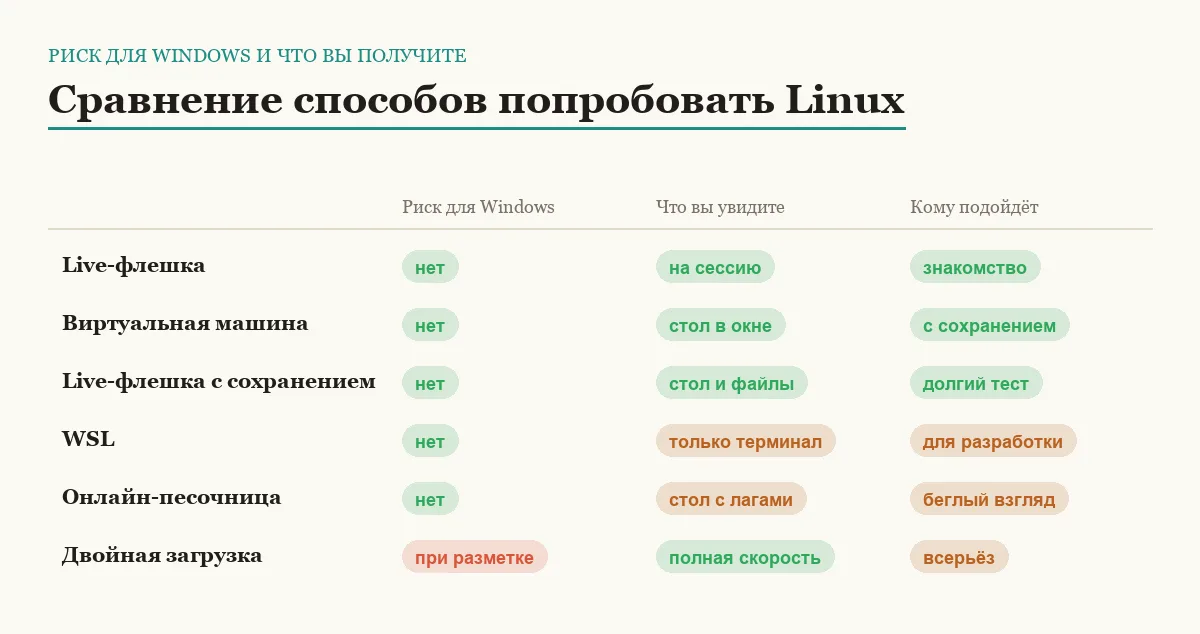
Сравнение по главному
| Способ | Риск для Windows | Что вы увидите |
|---|---|---|
| Live-флешка | нет | рабочий стол на одну сессию |
| Виртуальная машина | нет | полноценный стол в окне, с сохранением |
| Live-флешка с сохранением | нет | стол и файлы между сессиями |
| WSL | нет | командную строку, не рабочий стол целиком |
| Онлайн-песочница | нет | стол через браузер, с задержками сети |
| Двойная загрузка | да, при разметке диска | систему на полной скорости железа |
Что сделать, прежде чем трогать разделы диска
Резервная копия — сначала, а не потом. Скопируйте документы, фотографии и рабочие файлы на внешний диск или в облако до того, как открывать программу разметки. Если есть возможность, снимите полный образ системы — тогда откат займёт часы, а не станет невозможным.
Проверьте образ ISO. Скачанный файл дистрибутива иногда повреждается при загрузке, и повреждённый образ либо не загрузится, либо будет вести себя странно уже после установки. Большинство сайтов дистрибутивов публикуют контрольную сумму файла — сверить её лишние пять минут, но они экономят часы разбирательств позже.
Не запускайте разметку от батареи на минимуме заряда. Отключение питания посреди пересчёта разделов — редкая, но самая неприятная причина потери данных. Подключите ноутбук к сети на время установки, даже если заряда формально хватает.
Частые вопросы
Может ли live-флешка случайно повредить Windows?
Сама по себе — нет. Загрузка с флешки не трогает внутренний диск, пока вы явно не запустите на ней программу установки и не выберете диск для записи. Осторожность нужна только на последнем шаге, если вы решите ставить систему на постоянку, — до этого момента всё обратимо простым извлечением флешки.
Что выбрать, если хочется просто посмотреть на интерфейс за пять минут?
Онлайн-песочница в браузере или обычная live-флешка без сохранения — самые быстрые варианты. Если после этого захочется пожить с системой подольше и вернуться к ней завтра, следующим шагом разумно взять виртуальную машину или флешку с сохранением файлов.
Потянет ли слабый ноутбук виртуальную машину?
Зависит от объёма оперативной памяти: если её мало, Windows и гостевая система будут одновременно бороться за одни и те же гигабайты, и обе станут заметно медленнее. На таком железе честнее взять live-флешку или сразу присмотреться к лёгким дистрибутивам, которые мы отдельно разбирали для слабых компьютеров.
Как понять, что пора переходить от теста к постоянной установке?
Когда сессии в виртуальной машине или на флешке стабильно закрывают повседневные задачи и хочется именно полной скорости железа, а не окна поверх Windows. На этом этапе полезно заранее выбрать конкретный дистрибутив — например, из подборки бесплатных систем вместо Windows — и только потом переходить к двойной загрузке или полной замене.
Итог
Для беглого знакомства достаточно live-флешки или онлайн-песочницы — оба варианта не трогают диск и не требуют подготовки. Если хочется пожить с системой подольше, сохранить настройки и спокойно всё перебрать, лучше подойдёт виртуальная машина или флешка с персистентным хранилищем. WSL стоит выбирать отдельно и только ради разработки — рабочий стол он не заменяет.
Двойная загрузка остаётся единственным способом по-настоящему проверить систему на реальной скорости, но именно она требует резервной копии до, а не после первого клика по разметке диска. Начните с самого простого варианта и поднимайтесь по списку только тогда, когда предыдущий шаг перестанет отвечать на вопросы.
Комментарии
0Будьте первым, кто ответит автору.