
Лучшие способы ускорить Windows
Компьютер редко тормозит «просто так»: почти всегда есть конкретное узкое место, и чаще всего это диск. Семь способов вернуть системе скорость — от бесплатных за десять минут до апгрейда, который меняет ощущение от машины целиком.
Почему Windows со временем замедляется
Система изнашивается не так, как деталь: сама по себе она не портится. Замедление собирается из нескольких вполне измеримых причин, и почти каждую видно в диспетчере задач.
Медленный диск. Главный виновник. Если система стоит на обычном жёстком диске, всё остальное почти неважно: загрузка, запуск программ и открытие файлов упираются в него. Диспетчер задач в такие моменты показывает загрузку диска под сотню процентов при почти свободном процессоре.
Не хватает оперативной памяти. Когда её мало, система начинает подкачивать данные на диск — и снова упирается в него. Симптом узнаваемый: переключение между вкладками браузера и программами идёт с заметной задержкой.
Слишком много всего в фоне. Мессенджеры, облака, лаунчеры игр, обновляторы драйверов, панели от принтера — каждый прописывается в автозагрузку и отъедает свой кусочек. По отдельности мелочь, вместе — минута до готовности после включения.
Перегрев. Забитый пылью радиатор и высохшая термопаста заставляют процессор снижать частоту. Признак характерный: в простое всё нормально, а под нагрузкой скорость падает через несколько минут.
И сразу про «ускорители». Программы, которые обещают ускорить компьютер в несколько раз, чистят реестр и «освобождают оперативную память», реальной пользы не приносят. Чистка реестра на скорость не влияет, а принудительная выгрузка памяти прямо вредна: система специально держит в ней кеш, и после «очистки» всё считывается с диска заново. Единственное, что такие программы делают полезного, — показывают автозагрузку и крупные файлы, но это есть и в самой Windows.
Топ 7 способов ускорить Windows
Поставить SSD вместо жёсткого диска
единственный способ, который меняет всё сразу
Если система до сих пор живёт на механическом диске, это самое сильное вложение из возможных — и оно перебивает любой другой апгрейд. Загрузка вместо пары минут занимает секунды, программы открываются мгновенно, а компьютер перестаёт «задумываться» на ровном месте.
Что важно понимать. Прирост даёт не сам факт покупки, а перенос на новый накопитель именно системы. SSD, поставленный под фотоархив, пока Windows остаётся на старом диске, не изменит ничего. Старый жёсткий диск при этом стоит оставить в компьютере под файлы: для хранения он всё ещё хорош.
Какой брать. Даже недорогая модель даст основной эффект — разница между жёстким диском и любым SSD несопоставимо больше, чем между дешёвым и дорогим SSD. Разбор форматов и разъёмов есть в отдельном материале про типы SSD для апгрейда.
- Самый заметный прирост из всех возможных
- Работает на любом компьютере, даже очень старом
- Даже бюджетная модель даёт почти весь эффект
- Стоит денег
- Нужно переносить систему или ставить её заново
- В совсем старых ноутбуках бывают ограничения по разъёмам
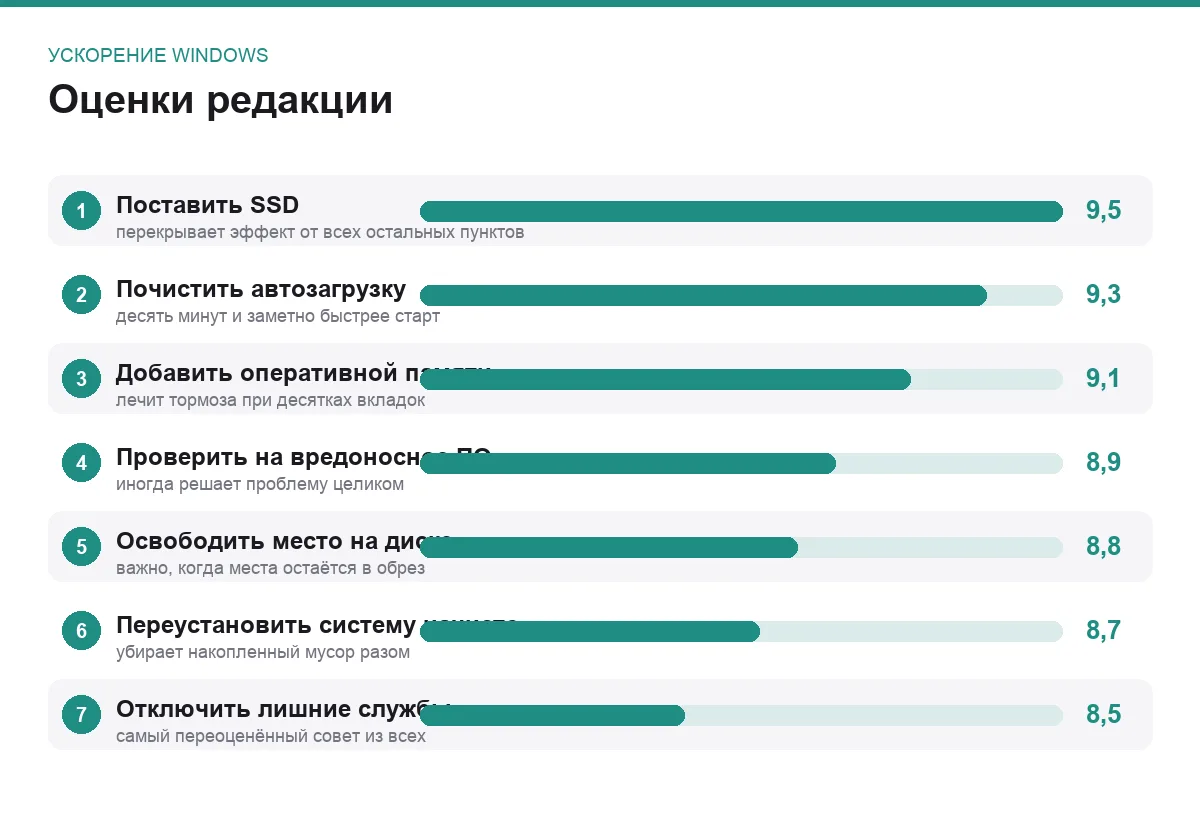
разовая покупка · оценка 9,5
Почистить автозагрузку
бесплатно, десять минут, эффект виден при первом же включении
Откройте диспетчер задач сочетанием Ctrl + Shift + Esc и перейдите на вкладку «Автозагрузка». Там обычно обнаруживается пара десятков программ, из которых при старте системы реально нужны две-три. Всё остальное запустится само, когда вы его откроете.
Что смело выключать. Лаунчеры игр, облачные хранилища, которыми вы не пользуетесь ежедневно, менеджеры загрузок, «помощники» от принтера и видеокарты, программы обновления сторонних приложений. Ошибиться тут почти невозможно: отключённая автозагрузка не удаляет программу, а лишь перестаёт запускать её заранее.
Что оставить. Антивирус, драйвер звука, утилиту тачпада на ноутбуке и мессенджер, если вам действительно важно получать сообщения сразу после включения.
- Бесплатно и полностью обратимо
- Компьютер становится готов к работе заметно быстрее
- Освобождается оперативная память
- На скорость работы после загрузки влияет умеренно
- Часть программ прописывается обратно после обновления
- Незнакомые пункты приходится проверять поиском
бесплатно · оценка 9,3
Добавить оперативной памяти
когда тормозит переключение между программами
Восемь гигабайт сегодня — рабочий минимум, шестнадцать — комфортный уровень для браузера с десятками вкладок, мессенджеров и рабочих программ одновременно. Понять, ваш ли это случай, просто: откройте диспетчер задач при обычной работе и посмотрите на вкладку «Производительность». Память занята почти полностью — добавление даст ощутимый эффект.
Как не ошибиться. Тип памяти должен совпадать с тем, что уже стоит, а на ноутбуке планки бывают распаяны на плате — тогда апгрейд невозможен в принципе. Проверьте это до покупки: посмотрите характеристики своей модели и число свободных слотов.
Чего ждать не стоит. Если памяти и так хватает, добавление ещё не ускорит ничего. Это лечение конкретного симптома, а не универсальный способ ускорить компьютер.
- Снимает тормоза при работе с десятками вкладок
- Планки стоят недорого по сравнению с остальным железом
- Установка занимает минуты
- Бесполезно, если памяти хватало и раньше
- В части ноутбуков память не заменить
- Нужно точно подобрать тип и совместимость
разовая покупка · оценка 9,1
Проверить систему на вредоносное ПО
если компьютер тормозит в простое
Классическая картина: вы ничего не делаете, а кулеры шумят и процессор загружен. Чаще всего это либо скрытый майнер, либо рекламное расширение в браузере, либо «оптимизатор», установленный в комплекте с чем-то нужным.
С чего начать. Диспетчер задач, вкладка «Процессы», сортировка по загрузке процессора. Незнакомое имя вверху списка стоит проверить поиском — это занимает минуту и сразу расставляет всё по местам. Отдельно загляните в список расширений браузера: половину из них обычно ставили не вы.
Чем проверять. Встроенного защитника Windows для базовой проверки достаточно, дополнительно есть бесплатные сканеры для разовой перепроверки. А вот держать два постоянно работающих антивируса одновременно не нужно: они конфликтуют и сами становятся причиной тормозов.
- Бесплатно
- Иногда решает проблему целиком за один вечер
- Заодно возвращает контроль над браузером
- Помогает только если проблема действительно в этом
- Полная проверка диска занимает часы
- Часть «оптимизаторов» формально не вредоносны и не ловятся
бесплатно · оценка 8,9
Освободить место на системном диске
про запас памяти, о котором забывают
Забитый под завязку системный диск замедляет работу: системе негде разместить файл подкачки, временные файлы и данные обновлений. Держите свободным хотя бы десятую часть объёма — на SSD это ещё и продлевает срок службы накопителя.
Где искать место. Встроенная очистка диска убирает временные файлы и остатки старых обновлений, папка «Загрузки» обычно хранит годовой архив установщиков, а корзину многие не чистят месяцами. Отдельно проверьте, не осталась ли папка предыдущей версии Windows после крупного обновления — она занимает изрядно.
Крупные файлы. Игры, видео и образы дисков проще перенести на второй накопитель или во внешнее хранилище, чем героически выискивать мелочь по гигабайту.
- Бесплатно и быстро
- Убирает странные подтормаживания при обновлениях
- Полезно для здоровья SSD
- Эффект заметен только если места было в обрез
- Придётся решать, куда деть большие файлы
- Через полгода всё зарастает заново
бесплатно · оценка 8,8
Переустановить систему начисто
крайняя мера, которая почти всегда работает
За несколько лет в системе накапливается наследие удалённых программ, сломанные драйверы и настройки, которые не чинятся ничем другим. Установка с нуля снимает всё это разом — иногда старый компьютер после неё ощущается новым.
Обязательный шаг перед. Резервная копия: документы, фотографии, пароли из браузера, файлы с рабочего стола и из папки «Загрузки». Способы разобраны в материале про резервное копирование — и это тот случай, когда лучше перестраховаться.
Важная деталь. Ставить систему нужно именно начисто, с форматированием системного раздела. Установка «поверх» с сохранением файлов тянет за собой половину прежних проблем и половину эффекта не даёт.
- Убирает накопленный мусор целиком
- Бесплатно, если система лицензирована
- Хороший повод не ставить лишнее заново
- Занимает вечер вместе с настройкой и драйверами
- Риск потерять данные без резервной копии
- Не поможет, если узкое место — железо
бесплатно · оценка 8,7
Отключить лишние службы и эффекты
самый переоценённый пункт в любых советах
Совет «отключите ненужные службы» кочует по интернету десятилетиями, но честный ответ такой: на современном компьютере эффект от этого небольшой, а шанс что-нибудь сломать вполне реальный. Отключённая служба печати оборачивается неработающим принтером через месяц, когда вы уже забыли, что делали.
Что действительно имеет смысл. Отключить фоновую работу приложений, которыми вы не пользуетесь, убрать лишние уведомления и отказаться от анимации окон. Последнее не ускоряет систему технически, но интерфейс начинает отзываться мгновенно — на слабой машине ощущение сильное.
Чего делать не стоит. Скачивать наборы скриптов «для отключения всего лишнего» из интернета. Обычно они выключают заодно обновления безопасности и защитник, а откатывать такое приходится вручную и наугад.
- Бесплатно
- Отклик интерфейса заметно бодрее
- Меньше фоновой активности на слабом ноутбуке
- Реальный прирост скорости невелик
- Легко сломать нужную функцию и не понять причину
- После крупных обновлений настройки возвращаются
бесплатно · оценка 8,5
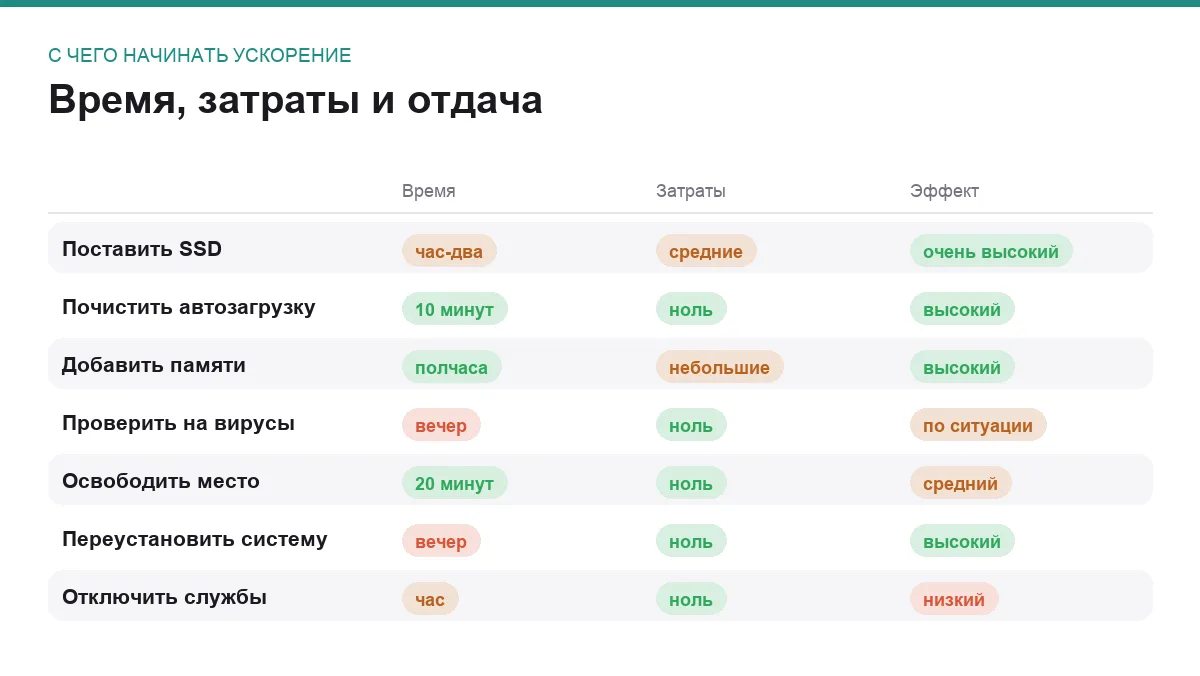
Сравнение по главному
| Способ | Время | Затраты | Эффект |
|---|---|---|---|
| Поставить SSD | час-два | средние | очень высокий |
| Почистить автозагрузку | 10 минут | ноль | высокий |
| Добавить памяти | полчаса | небольшие | высокий |
| Проверить на вирусы | вечер | ноль | зависит от случая |
| Освободить место | 20 минут | ноль | средний |
| Переустановить систему | вечер | ноль | высокий |
| Отключить службы | час | ноль | низкий |
Порядок действий
Шаг первый. Откройте диспетчер задач и посмотрите, что загружено под сотню процентов: диск, память или процессор. Дальше лечите именно это, а не всё подряд.
Шаг второй. Диск загружен постоянно, а система стоит на механическом накопителе — дальше можно не читать, вам нужен SSD. Это перекроет эффект от всех остальных пунктов вместе взятых.
Шаг третий. Память занята почти полностью — планируйте апгрейд. Процессор загружен в простое — ищите вредоносное ПО и лишние программы в фоне.
Шаг четвёртый. Почистите автозагрузку и освободите место на системном диске. Это бесплатно и делается за полчаса.
Шаг пятый. Если ноутбук быстрый в первые минуты и медленный дальше — дело в перегреве: чистка от пыли и замена термопасты вернут скорость.
Шаг шестой. Не помогло ничего — переустановка начисто с предварительной резервной копией.
Частые вопросы
Помогают ли программы для ускорения компьютера?
Нет. Чистка реестра на скорость не влияет: система не перебирает его подряд, а лишние записи не мешают. «Освобождение оперативной памяти» и вовсе вредит — свободная память не показатель здоровья, система намеренно держит в ней кеш. Единственные полезные функции таких программ — просмотр автозагрузки и поиск крупных файлов, и обе есть в самой Windows.
Нужно ли дефрагментировать диск?
Для механического жёсткого диска — да, и Windows делает это сама по расписанию. Для SSD дефрагментация не нужна и лишь расходует ресурс ячеек; система это понимает и вместо неё запускает другую процедуру обслуживания. Специально запускать дефрагментацию вручную сегодня нет причин ни в одном из случаев.
Ноутбук работает быстро только первые минуты — почему?
Это перегрев. Радиатор забит пылью, термопаста высохла, и процессор снижает частоту, чтобы не перегреться. Чистка и замена термопасты в сервисе стоят недорого и возвращают исходную скорость. Заодно проверьте схему электропитания: в режиме экономии ноутбук намеренно работает медленнее.
Стоит ли переходить на новую версию Windows ради скорости?
Ради скорости — нет, новая версия обычно требует не меньше ресурсов, чем прежняя. Переходить имеет смысл, когда для вашей системы перестают выходить обновления безопасности: это уже вопрос не производительности, а риска. Если железо на грани требований, разумнее сначала добавить памяти и поставить SSD, а потом обновляться.
Итог
Начните с диагностики, а не с советов из интернета: диспетчер задач за минуту показывает, что именно является узким местом. В подавляющем большинстве случаев это диск, и переход на SSD решает проблему полностью — остальные пункты на его фоне косметика.
Из бесплатного самое полезное — чистка автозагрузки и свободное место на системном диске. Оба занимают полчаса и работают на любой машине. А программы, которые обещают ускорить компьютер одной кнопкой, стабильно оказываются либо бесполезными, либо вредными — это единственный пункт, где сомневаться не нужно.
Комментарии
0Будьте первым, кто ответит автору.