
Лучший бесплатный набор программ для нового Mac в 2026 году
Восемь пунктов, которые превращают только что распакованный Mac в рабочую машину, не потратив ни рубля. Начиная с того, что уже стоит в системе и покупать не нужно.
Сначала посчитайте, что у вас уже есть
Первый порыв после распаковки — открыть подборку программ и начать ставить всё подряд. Порыв понятный и почти всегда лишний: заметная часть того, за что на других системах платят, на Mac уже лежит внутри. Просмотр открывает и размечает PDF, объединяет файлы и конвертирует картинки. Time Machine делает полные резервные копии, и для этого нужен только внешний диск. Снимок экрана снимает и записывает экран. Дисковая утилита форматирует накопители.
Отдельно про офис: Pages, Numbers и Keynote на Mac бесплатны, открывают документы, таблицы и презентации из привычных форматов и умеют сохранять обратно. GarageBand и iMovie тоже не стоят ничего. Пароли хранит сама система. То есть текст, таблица, презентация, монтаж, звук, PDF, резервная копия и пароли закрыты бесплатно ещё до первой установки.
Всё, что стоит ставить дополнительно, закрывает конкретные дыры, и они у всех примерно одинаковые: система не открывает архивы кроме zip, не помнит историю копирования, не раскладывает окна так, как хочется, не удаляет программы вместе с хвостами, не показывает нагрузку в строке меню и не всегда справляется с чужими видеофайлами.
Правило отбора было одно: бесплатно и без подписок, честно и надолго, а не «бесплатно первый месяц». Отдельно смотрел, чтобы программа не оказалась «чистилкой», которая просит доступ ко всему и обещает ускорить компьютер, — таких на новый Mac ставить не нужно вообще.
Бесплатный набор для нового Mac
Штатный набор macOS
то, за что уже заплачено вместе с компьютером
Перед любой установкой стоит посмотреть, что лежит в папке с программами: обычно половина задач уже закрыта. Просмотр — не только читалка PDF: он размечает документ, ставит подпись, собирает несколько файлов в один, меняет размер и формат картинок пачкой. Снимок экрана снимает область, окно или весь экран, пишет видео и умеет таймер. Заметки принимают отсканированный с телефона лист.
Резервные копии — самое важное из бесплатного. Time Machine настраивается один раз: подключили внешний диск, согласились, дальше он сам пишет копии по расписанию и хранит историю версий. Восстановить можно и отдельный файл недельной давности, и всю систему на новый компьютер. Это единственная вещь из статьи, которую стоит сделать в первый день.
Ограничения тоже надо назвать. Штатные программы простые: в Просмотре нет продвинутой работы с PDF, Заметки не связывают записи между собой, Pages и Keynote при обмене сложными документами иногда сдвигают вёрстку. Архивы, кроме zip, система не открывает. Истории копирования нет. Показа нагрузки в строке меню тоже нет — Мониторинг системы придётся держать окном.
- PDF, картинки, скриншоты, запись экрана и диски — без единой установки
- Pages, Numbers и Keynote бесплатны, GarageBand и iMovie тоже
- Time Machine делает полные копии с историей версий
- Пароли хранит и подставляет сама система
- Не открывает распространённые архивы кроме zip
- Нет истории копирования и мониторинга в строке меню
- Сложные офисные документы при обмене иногда съезжают
уже оплачено вместе с Mac · оценка 9,3
Rectangle
раскладка окон по половинам и четвертям экрана
Первое, чего не хватает всем, кто пришёл с другой системы: окно не прилипает к половине экрана, а кнопка разворота ведёт себя не так, как ожидается. Rectangle возвращает привычку: окно уезжает в половину, четверть или треть экрана по сочетанию клавиш или перетаскиванием к краю. На большом мониторе это экономит десятки движений в день.
Сначала проверьте систему. В свежих версиях macOS появилась своя раскладка окон перетаскиванием к краю — возможно, ставить вообще ничего не нужно. Rectangle стоит брать, если штатной раскладки нет или её вариантов не хватает: он даёт больше сеток, свои сочетания клавиш и запоминает прошлый размер окна.
Минусы. Она бесплатна и открыта, но развивается неспешно, а расширенный вариант с более умной раскладкой — платный. Ставится с сайта проекта, и ей нужен доступ к управлению окнами в настройках защиты — без него она просто не работает. Сочетания клавиш придётся настроить под себя: стандартные конфликтуют с некоторыми программами.
- Окна раскладываются по половинам, четвертям и третям
- Работает и перетаскиванием, и с клавиатуры
- Бесплатна и не требует учётной записи
- Заметно окупается на большом мониторе
- Требует доступа к управлению окнами
- Стандартные сочетания конфликтуют с частью программ
- Более умная раскладка — в платном варианте
бесплатно · оценка 9,1
Keka и The Unarchiver
архиваторы, без которых половина присланных файлов не откроется
Система распаковывает zip и на этом останавливается. Всё остальное, что вам пришлют — а пришлют обязательно, — требует отдельной программы. The Unarchiver закрывает вопрос чтения: он открывает большинство распространённых форматов, включая многотомные, и правильно разбирается с именами файлов на кириллице, которые иначе превращаются в кашу.
Keka нужна, когда архивы надо ещё и создавать. Она собирает архивы разных форматов, ставит пароль, режет большой архив на части и исключает системный мусор, который иначе поедет вместе с папкой. С сайта разработчика она бесплатна; в витрине за неё просят символические деньги — это способ поддержать автора, а не другая версия.
Минусы честные. Обе программы делают одну вещь — это утилиты, а не приложения, которые вы будете открывать. Настроек немного. И общий совет: архив от незнакомого отправителя открывать не стоит, каким бы удобным ни был архиватор, — программа распакует что угодно, включая то, что распаковывать не надо.
- Открывают почти всё, что присылают, а не только zip
- Правильно обрабатывают кириллицу в именах файлов
- Keka создаёт архивы, ставит пароль и режет на части
- Обе бесплатны при установке с сайта разработчика
- Узкие утилиты без каких-либо дополнительных возможностей
- Тонких настроек работы с архивами мало
- В витрине Keka платная, хоть и символически
бесплатно с сайта разработчика · оценка 9,0
IINA
видеоплеер, который открывает то, что не открыл штатный
Штатный проигрыватель показывает не всё: файлы в контейнерах, распространённых у видео из интернета, он часто открывать отказывается или показывает картинку без звука. IINA снимает вопрос целиком — под капотом движок, который переваривает практически любой файл, а сверху маковский интерфейс с жестами на трекпаде и картинкой поверх других окон.
Субтитры и мелочи. Плеер подхватывает файл субтитров рядом с видео, умеет искать их, регулирует задержку и запоминает, на чём вы остановились. Управление громкостью и перемоткой жестами трекпада — та мелочь, ради которой на Mac его и ставят.
Минусы. Программа бесплатна и открыта, но развивается силами небольшой команды: обновления выходят неровно, редкие форматы и сетевые источники иногда капризничают. В витрине App Store её нет. И на очень тяжёлых файлах она может греть машину сильнее штатного проигрывателя.
- Открывает практически любой видеофайл
- Маковский интерфейс и управление жестами трекпада
- Умная работа с субтитрами и запоминание места
- Бесплатна и без рекламы
- Обновляется неровно, силами небольшой команды
- Ставится мимо витрины, с сайта проекта
- На тяжёлых файлах греет машину сильнее штатного плеера
бесплатно · оценка 8,9
Maccy
история копирования, которой в системе нет вовсе
Буфер обмена в macOS помнит ровно одну вещь: то, что вы скопировали последним. Скопировали второе — первое исчезло навсегда. Maccy добавляет историю: всё скопированное складывается в список, который открывается сочетанием клавиш и ищется по тексту. Звучит скромно, а пользуешься каждый день.
Почему это стоит поставить сразу. Сценариев больше, чем кажется: перенести три куска текста из письма в документ, не бегая туда-сюда; достать адрес, скопированный полчаса назад; собрать в одном месте несколько ссылок. Программа лёгкая, открытая, живёт в строке меню и не требует учётной записи.
Минусы. История копирования — это по определению список всего, что вы копировали, включая то, чего вы бы там видеть не хотели: настройки исключений стоит пройти в первый же день. Форматирование текста программа хранит не всегда, а работа с картинками и файлами скромнее, чем у платных конкурентов.
- Возвращает то, что перезаписали новым копированием
- Поиск по истории и вызов сочетанием клавиш
- Лёгкая, открытая, без учётной записи
- Умеет не запоминать содержимое из менеджера паролей
- История копирования сама по себе чувствительная вещь
- Форматирование текста сохраняется не всегда
- С картинками и файлами работает скромнее платных программ
бесплатно · оценка 8,7
AppCleaner
удаление программ вместе с их следами
Перетаскивание программы в корзину убирает саму программу, но её настройки, кэши и служебные файлы остаются в системных папках. Поодиночке они места почти не занимают, а за пару лет экспериментов с софтом набирается заметно. AppCleaner показывает, что именно принадлежит удаляемой программе, и стирает всё разом.
Как пользоваться. Перетащили значок программы в окно — получили список связанных файлов — просмотрели и подтвердили. Список стоит именно просматривать: изредка туда попадает то, что используется и другими программами того же разработчика.
Минусы. Ставится с сайта разработчика, и тут важно не ошибиться: в поиске полно однотипных чистилок с похожими названиями и совсем другим происхождением. Программы из App Store и так удаляются чисто, поэтому польза не постоянная. И это точно не «ускоритель»: если вам обещают прирост скорости от удаления кэшей, вас вводят в заблуждение.
- Удаляет программу вместе с настройками и служебными файлами
- Показывает список файлов до удаления
- Крошечная и бесплатная
- Работает перетаскиванием, разбираться не в чем
- Похожих по названию программ полно, легко скачать не ту
- Изредка предлагает удалить общие для нескольких программ файлы
- Компьютер от этого быстрее не станет
бесплатно · оценка 8,6
Stats
нагрузка, память, диск и сеть в строке меню
Штатный Мониторинг системы показывает то же самое, но его нужно открыть отдельным окном — а значит, вы заглядываете туда, только когда уже что-то не так. Stats выносит показатели в строку меню: загрузка процессора, занятая память, обращения к диску, скорость сети, состояние батареи, температура — что включите, то и будет видно.
Зачем это на новом компьютере. Чтобы знать норму. Через месяц вы будете понимать, как выглядит обычный день, и сразу заметите, когда что-то пошло не так: браузер съел память, фоновая индексация греет машину. Без этой привычки первым сигналом становится шум вентиляторов и севшая к обеду батарея.
Минусы. Программа сама висит в фоне и потребляет немного ресурсов — это цена наблюдения. Строка меню быстро забивается: соблазн включить все показатели велик, а места наверху экрана мало. Ставится с сайта проекта, часть показателей требует разрешений, а некоторые датчики на отдельных моделях могут не читаться.
- Показатели всегда на виду, а не в отдельном окне
- Настраивается, что именно показывать
- Бесплатна, открыта, без учётной записи
- Помогает заметить проблему раньше, чем зашумят вентиляторы
- Сама висит в фоне и немного расходует ресурсы
- Легко забить строку меню лишними показателями
- Отдельные датчики читаются не на всех моделях
бесплатно · оценка 8,4
LibreOffice
запасной офис для чужих документов со сложной вёрсткой
Pages, Numbers и Keynote бесплатны и в большинстве случаев достаточны. Ломаются они на одном: чужой документ со сложной вёрсткой, таблица с макросами, презентация с нестандартными шрифтами. Открыть откроют, но после сохранения обратно коллега может увидеть не то, что вы отправляли. LibreOffice тут ближе к ожидаемому: он изначально нацелен на совместимость с распространёнными офисными форматами.
Роль в наборе — запасной вариант. Держать его основным офисом смысла мало: штатные программы приятнее и лучше вписаны в систему. А вот открыть присланный документ, убедиться, что вёрстка на месте, и отправить дальше — задача ровно для него.
Минусы очевидны с первого запуска. Интерфейс чужой для macOS и выглядит устаревшим, поведение окон и сочетания клавиш свои. Пакет тяжёлый и стартует не мгновенно. Совместимость лучше, чем у штатных программ, но идеальной не бывает: перед отправкой важного файла его стоит проверить в том, чем его будут открывать.
- Бесплатен целиком, без тарифов и подписок
- Аккуратнее обращается с чужой офисной вёрсткой
- Текст, таблицы, презентации и рисование в одном пакете
- Работает офлайн и не требует учётной записи
- Интерфейс чужой и устаревший на вид
- Тяжёлый и стартует небыстро
- Идеальной совместимости всё равно нет
бесплатно · оценка 8,3
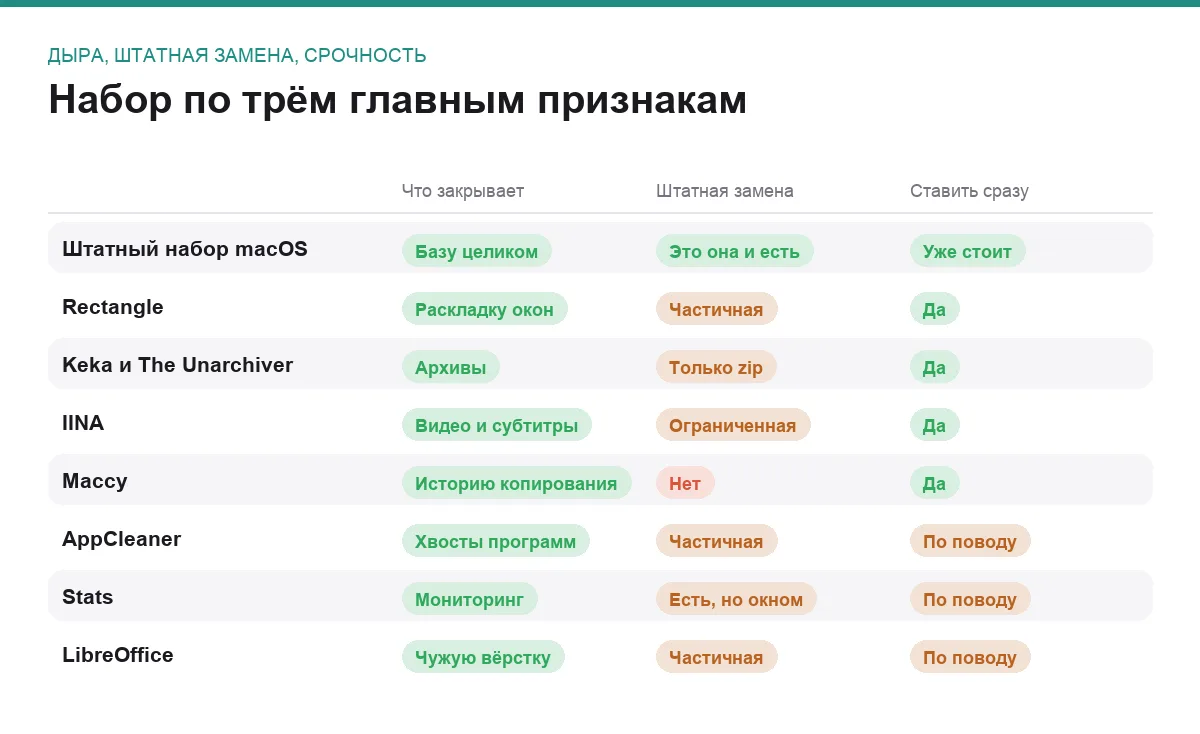
Сравнение по главному
| Пункт набора | Какую дыру закрывает | Когда ставить |
|---|---|---|
| Штатный набор macOS | всё базовое сразу | уже стоит, надо только посмотреть |
| Rectangle | раскладку окон по краям | если штатной раскладки нет или мало |
| Keka и The Unarchiver | архивы, кроме zip | в первый же день |
| IINA | видео, которое не открыл штатный плеер | как только не открылся файл |
| Maccy | историю копирования | сразу, привыкается быстро |
| AppCleaner | хвосты удалённых программ | когда начнёте пробовать софт |
| Stats | нагрузку в строке меню | в первый месяц, чтобы знать норму |
| LibreOffice | чужую офисную вёрстку | когда пришёл документ от коллег |
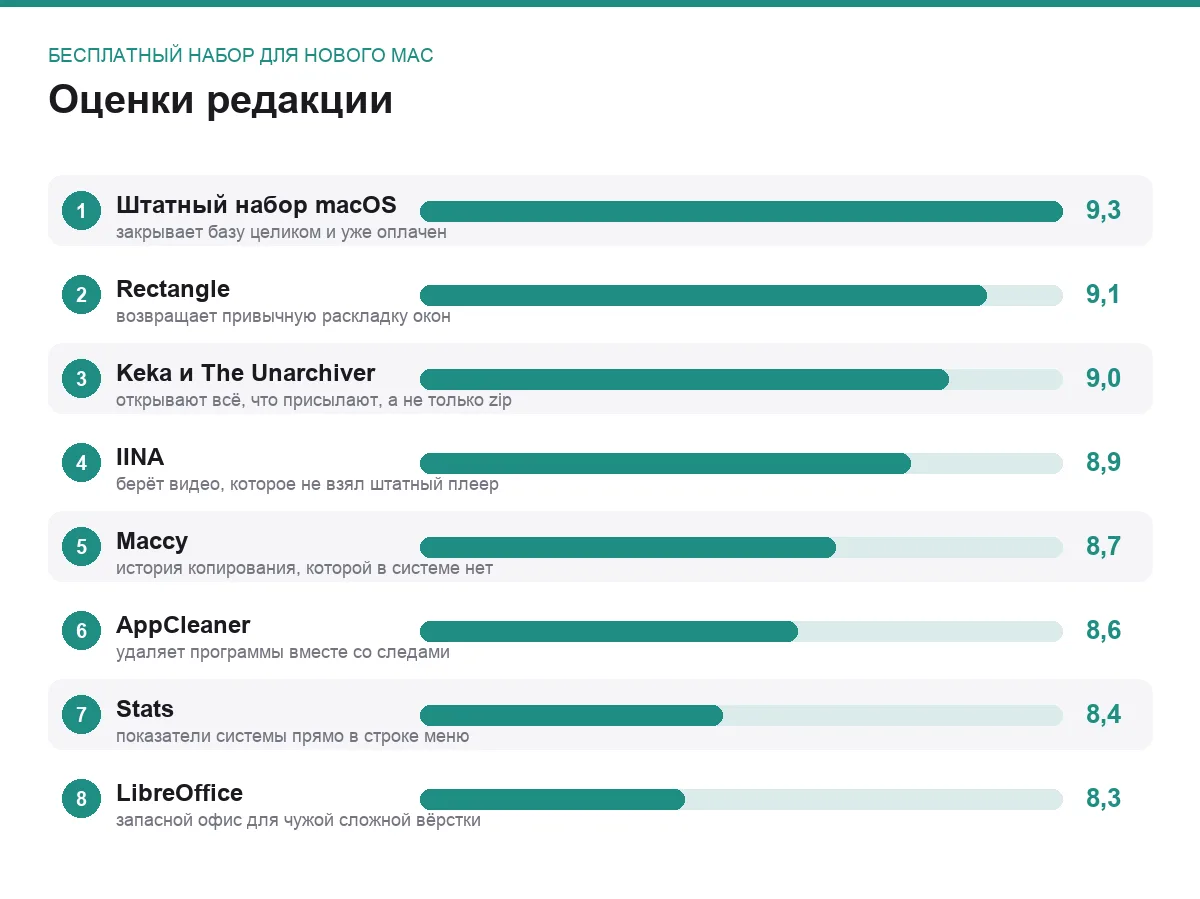
Что сделать в первый день
Резервная копия — раньше всего остального. Внешний диск и включённый Time Machine стоят дешевле любой истории про потерянные файлы. Настраивается это один раз и дальше живёт само. Всё, что ниже, можно откладывать сколько угодно, а это — нет.
Не ставьте весь список сразу. Разумнее идти от боли: не открылся архив — поставили архиватор; поймали себя на раскладывании окон мышью — поставили Rectangle. Набор, собранный по реальным поводам, обычно вдвое короче списка из статьи.
Ставьте только из витрины или с сайта разработчика. Это главная мера безопасности на Mac, и она бесплатна. Программы, скачанные по первой ссылке в поиске, — самый частый способ занести на компьютер что-то лишнее, особенно если название популярное и его легко подделать. Из той же серии: не ставьте «ускорители» и «чистилки». Пользы от них нет, а доступ ко всей системе они просят настоящий.
Что ставить дальше. Когда бесплатная база собрана, дальше набор растёт под задачу, и часть программ там будет уже платной. Обзор того, чем обычно продолжают, — в материале про программы для Mac, которые ставят первым делом. А если хочется и дальше обходиться без покупок, посмотрите подборку бесплатных программ вместо дорогих — многое из неё работает и на Mac.
Частые вопросы
Нужен ли на новый Mac антивирус?
В системе есть собственные механизмы проверки программ и защиты от известных угроз, и для дома их обычно достаточно. Гораздо важнее привычки: ставить программы из витрины или с сайтов разработчиков, не открывать вложения от незнакомых отправителей и не вводить пароли по ссылкам из писем. Отдельный антивирус нужен, если этого требует работодатель.
Правда ли, что офисный пакет на Mac можно не покупать?
Для большинства задач да. Pages, Numbers и Keynote бесплатны, открывают документы в распространённых форматах и сохраняют в них обратно, а для сложных чужих файлов есть бесплатный LibreOffice. Платный офис нужен там, где важна идеальная совместимость с коллегами: макросы и тяжёлые формулы за пределами штатных программ ведут себя непредсказуемо.
Откуда безопаснее ставить программы — из витрины или с сайта?
Витрина строже: программы проверяются, работают в ограниченной среде и удаляются чисто. Но многое там просто не продаётся, и тогда сайт разработчика — нормальный вариант. Правило простое: адрес ищите не по рекламной ссылке в поиске, а по ссылке из независимого источника, и не скачивайте утилиту с именем известной программы с незнакомого агрегатора.
Сколько программ реально держать в фоне?
Чем меньше, тем спокойнее живёт батарея. Утилиты из набора лёгкие, три-четыре значка в строке меню погоды не сделают. Проблемы начинаются, когда в фоне висит десяток программ с автозапуском, каждая со своей службой обновления. Раз в пару месяцев полезно заглянуть в список автозагрузки и убрать лишнее.
Итог
Бесплатный набор для нового Mac короче, чем принято думать, потому что база уже внутри: PDF, скриншоты, запись экрана, офисные документы, монтаж и полноценные резервные копии не требуют ни одной покупки. Первое действие после распаковки — не установка программ, а внешний диск и включённый Time Machine.
Дальше достаточно четырёх утилит, которые закрывают настоящие дыры: архиватор, потому что система знает только zip; Maccy, потому что истории копирования в macOS нет вовсе; Rectangle, если штатной раскладки окон у вас нет; IINA, когда штатный плеер отказался открывать файл. AppCleaner, Stats и LibreOffice ставьте по поводу, а не заранее. Такой набор собирается за полчаса и не стоит ничего — а дальше вы уже сами будете знать, за что имеет смысл платить.
Комментарии
0Будьте первым, кто ответит автору.