
Топ 6 архиваторов для macOS
Разбираем, что macOS умеет с архивами сама, почему её ZIP не любят коллеги на Windows и какой архиватор поставить, чтобы открывалось всё и без сюрпризов.
Что не так со штатными архивами на Mac
Базовое на Mac есть и работает: двойной щелчок по ZIP распаковывает его в ту же папку, а любой набор файлов сжимается через контекстное меню в Finder. Отдельную программу для этого ставить не нужно, и большинству этого хватало бы — если бы не три места, где штатный механизм подводит.
Первое и самое частое: macOS кладёт в архив свои служебные данные. Рядом с вашими файлами оказывается служебная папка, а внутри каждой директории — скрытый файл с настройками отображения. На Mac их не видно, а вот коллега на Windows открывает архив и видит мусор рядом с документами. Выглядит неаккуратно, а в некоторых системах приёма файлов такие вложения ещё и вызывают вопросы.
Второе: система открывает ZIP и не открывает почти ничего другого. RAR, 7z, а из старого ещё и десяток форматов, которые до сих пор попадаются в архивах на файлопомойках, требуют сторонней программы. При этом создавать RAR на Mac всё равно не выйдет — формат закрытый, и распаковка это максимум, который дают бесплатные программы.
Третье, самое болезненное для тех, кто получает файлы от коллег с Windows: кодировка имён. Архив, собранный на старой windows-машине, на Mac открывается набором из вопросительных знаков и иероглифов вместо русских названий. Штатный распаковщик спросить, в какой кодировке это записано, не умеет — а вот сторонние умеют, и одна эта возможность окупает установку.
Выбирать поэтому стоит по трём признакам: какие форматы распаковываются, что программа умеет создавать и убирает ли она маковский служебный мусор перед отправкой наружу. Всё остальное — скорость, пароли, разбиение на части — приятные, но второстепенные вещи.
Топ 6 архиваторов для macOS
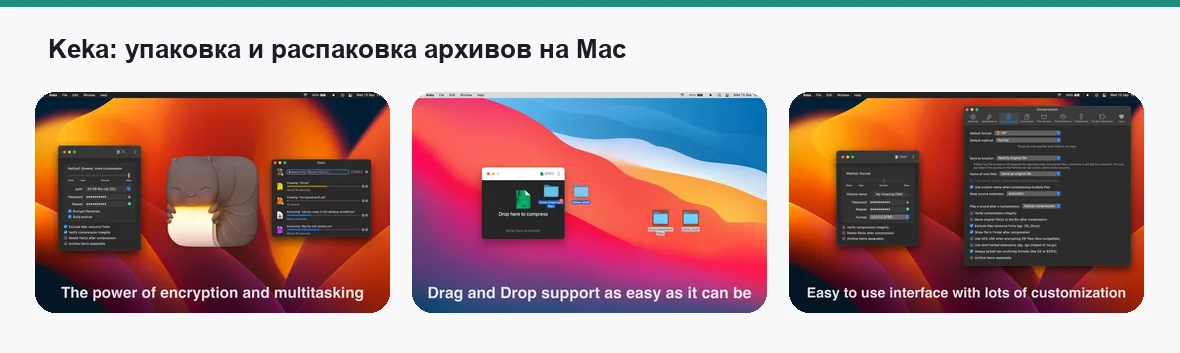
Keka
разумный ответ почти для всех
Keka — то, что ставят на Mac первым делом и потом не трогают годами. Она распаковывает практически всё, что попадается в жизни, включая RAR и 7z, а создаёт архивы в открытых форматах — 7z, ZIP, TAR и их сочетания со сжатием. Интерфейс сводится к одному окну, куда перетаскивают файлы, и к паре настроек.
Из полезного сверх базы: пароль на архив с шифрованием имён файлов внутри, разбиение большого архива на части нужного размера, исключение маковских служебных файлов при упаковке. Последнее решает ровно ту проблему, из-за которой коллеги на Windows жалуются на «мусор» в присланных архивах.
Как её берут. С сайта разработчика Keka бесплатна, в App Store лежит платная сборка — это способ поддержать автора, возможности одинаковые. Ограничение честное и общее для всех: создавать RAR она не умеет, потому что формат закрытый, и распаковка тут потолок.
- Открывает почти любой архив, включая RAR и 7z
- Пароль, шифрование имён и разбиение на части
- Умеет не класть в архив маковские служебные файлы
- Создавать RAR не умеет — это ограничение формата, а не программы
- Заглянуть внутрь архива, не распаковав его, нельзя
- Настройки спрятаны неочевидно, найти нужную с первого раза сложно
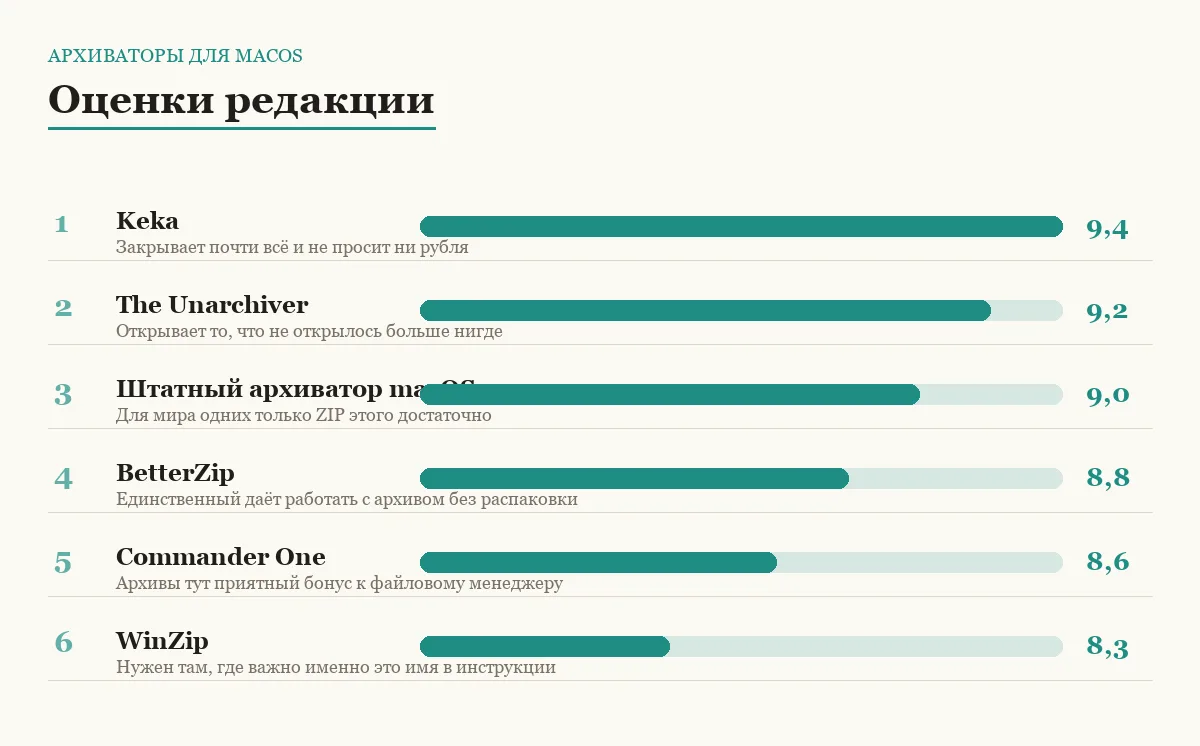
бесплатно · оценка 9,4
The Unarchiver
только распаковка, зато вообще всего
The Unarchiver не создаёт архивы вовсе — он их открывает. Зато открывает всё: современные форматы, старьё родом из девяностых, образы дисков, самораспаковывающиеся файлы для Windows и то, что другие программы просто не опознают. Ставится, назначается программой по умолчанию для архивов и дальше не показывается на глаза.
Главная причина держать его рядом с Keka — кодировки. Когда архив пришёл с windows-машины и имена файлов превратились в кашу, The Unarchiver позволяет выбрать кодировку и показывает, как названия будут выглядеть. Одно это спасает от ручного переименования сотни файлов и оправдывает установку целиком.
Ограничение прямо в названии: упаковать он ничего не может. Это дополнение к архиватору, а не замена ему, и держать их вдвоём — совершенно нормальная практика.
- Открывает форматы, на которых спотыкаются остальные
- Выбор кодировки спасает русские имена файлов из windows-архивов
- Бесплатно и есть в App Store
- Создавать архивы не умеет вовсе
- Ни паролей, ни разбиения на части
- Настроек почти нет — что даёт, тем и пользуйтесь
бесплатно · оценка 9,2
Штатный архиватор macOS
то, что уже есть и часто закрывает вопрос
Отдельного приложения вы не увидите: сжатие живёт в контекстном меню Finder, распаковка — в двойном щелчке по файлу. Выделили папку, выбрали пункт про сжатие — рядом появился ZIP. Ничего настраивать не нужно, ничего не ломается после обновлений системы, и на чужом Mac всё работает точно так же.
Когда этого достаточно. Если вы отправляете ZIP таким же владельцам Mac, получаете ZIP от них и не связываетесь с RAR — ставить нечего. Большая часть бытовых сценариев, от «отправить пачку фотографий» до «выложить документы на диск», закрывается штатным способом полностью.
Слабых мест ровно три, и все они уже названы: служебный мусор в архиве, отсутствие RAR и 7z, беспомощность перед чужими кодировками. Плюс невозможность поставить пароль — формально ZIP это умеет, но через Finder такой возможности нет.
- Ничего не нужно ставить, работает на любом Mac
- Сжатие в два щелчка прямо из Finder
- Не ломается при обновлениях и не требует разрешений
- Кладёт в архив маковские служебные файлы
- Не открывает RAR и 7z
- Ни пароля, ни выбора кодировки, ни настроек сжатия
часть системы · оценка 9,0
BetterZip
архив как папка: заглянуть, поправить, закрыть
BetterZip отличается от остальных подходом. Архив здесь открывается как обычная папка: видно содержимое, можно посмотреть отдельный файл, вытащить пару документов из большого архива, добавить туда что-то новое — и всё это без полной распаковки на диск. Когда архив весит несколько гигабайт, а нужен из него один файл, разница ощутимая.
Вторая сильная сторона — заготовки. Настраиваете правило: «упаковать в ZIP, убрать маковские служебные файлы, поставить пароль, разбить по частям» — и дальше применяете его перетаскиванием. Тем, кто регулярно отправляет архивы наружу и каждый раз повторяет одни и те же действия, это экономит заметное время.
Программа платная и ставится с сайта разработчика, а не из витрины. Ещё одна честная претензия: набор возможностей избыточен для человека, которому архивы попадаются раз в неделю, — там Keka справится не хуже и бесплатно.
- Просмотр и правка архива без полной распаковки
- Заготовки правил под регулярные задачи
- Аккуратно чистит маковский служебный мусор перед отправкой
- Платно, при бесплатных конкурентах на те же задачи
- Ставится мимо App Store
- Избыточен для редких задач
разовая покупка · оценка 8,8
Commander One
двухпанельный файловый менеджер с архивами внутри
Commander One — это не архиватор, а файловый менеджер в две панели, для которого архив просто ещё одна папка. Зашли внутрь, скопировали нужное в соседнюю панель, вышли. Для тех, кто привык к двухпанельным менеджерам по Windows и скучает по ним на Mac, это самый естественный способ работать с архивами вообще.
Заодно решаются соседние задачи. Подключение к серверам и облачным хранилищам как к обычным дискам, поиск по содержимому, массовое переименование, работа со скрытыми файлами. Архивы тут один пункт из большого списка, и брать программу только ради них смысла нет.
Часть возможностей — в платной версии, и бесплатная заметно урезана. Плюс общий недостаток двухпанельных менеджеров: интерфейс плотный и с непривычки выглядит устрашающе, а на маленьком экране ноутбука две панели тесноваты.
- Архив открывается как обычная папка, без распаковки
- Заодно закрывает работу с серверами и облаками
- Привычная логика для тех, кто пришёл с двухпанельных менеджеров
- Ради одних архивов брать бессмысленно
- Полезное вынесено в платную версию
- Плотный интерфейс, на маленьком экране тесно
есть бесплатная версия · оценка 8,6
WinZip
имя из корпоративных инструкций
WinZip на Mac существует и делает всё положенное: пакует, распаковывает, шифрует, разбивает на части, умеет отправлять архив в облако. Главный довод в его пользу не технический, а бумажный: если в корпоративной инструкции написано именно это название, спорить бывает дороже, чем поставить.
Где он объективно полезен. Там, где важно шифрование архива по принятому в компании стандарту и совместимость с тем, чем пользуются коллеги на Windows. Файл, зашифрованный тут, откроется у них без плясок — и это не всегда верно для более экзотических программ.
В остальном на фоне бесплатных соседей он проигрывает. Оплата регулярная, программа тяжеловата, а интерфейс на Mac ощущается перенесённым: панели, вкладки и логика родом из другой системы. Для домашнего компьютера смысла в нём немного.
- Знакомое имя и предсказуемая совместимость с коллегами на Windows
- Шифрование по привычному корпоративному стандарту
- Есть в App Store, ставится и обновляется штатно
- Регулярная оплата там, где соседи бесплатны
- Интерфейс явно не маковский
- Тяжелее и медленнее лёгких конкурентов
по подписке · оценка 8,3
Сравнение по главному
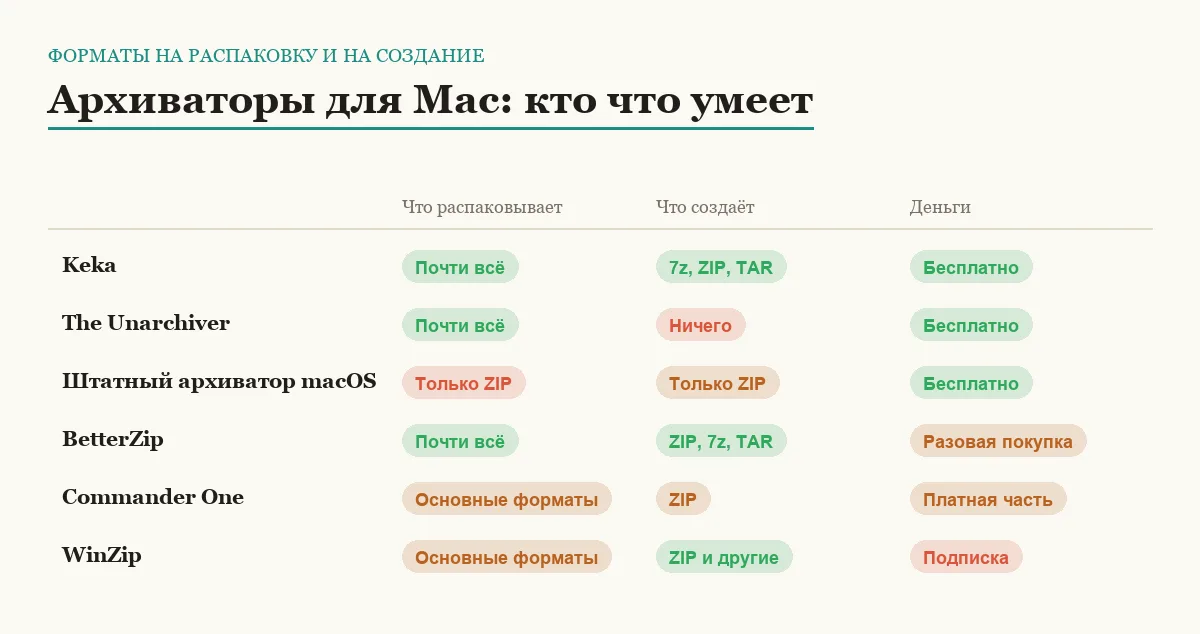
| Программа | Сильная сторона | Кому подойдёт |
|---|---|---|
| Keka | Всё нужное бесплатно и в одном окне | Почти всем |
| The Unarchiver | Открывает то, что не открылось нигде | Тем, кто получает архивы с Windows |
| Штатный архиватор | Уже есть и ничего не просит | Тем, кто живёт только в ZIP |
| BetterZip | Работа с архивом без распаковки | Тем, кто пакует и отправляет каждый день |
| Commander One | Архив как папка внутри менеджера | Тем, кто скучает по двухпанельным менеджерам |
| WinZip | Корпоративная совместимость | Тем, у кого так написано в инструкции |
Практические приёмы
Убрать маковский мусор из архива. Это единственная настройка, которую стоит найти в первый же день: почти любой сторонний архиватор умеет не класть в архив служебные файлы системы. Включили один раз — и коллеги на Windows перестают видеть лишние папки рядом с вашими документами.
Спасти русские имена из чужого архива. Если после распаковки вместо названий каша, не переименовывайте вручную. Откройте архив программой, которая позволяет выбрать кодировку, переберите пару вариантов и распакуйте заново — имена восстановятся целиком.
Не надейтесь на пароль как на защиту. Пароль на архив спасает от случайного просмотра, но короткий пароль подбирается быстро. Если внутри действительно чувствительные документы, выбирайте программу с современным шифрованием, включайте шифрование имён файлов и придумывайте длинную фразу, а не восемь символов. Пароль при этом передавайте отдельно от архива и другим способом.
Не архивируйте то, что уже сжато. Фотографии, видео и музыка почти не уменьшаются: вы потратите время, а выигрыш будет в проценты. Архив для таких файлов имеет смысл только как способ собрать всё в один файл. Если задача именно передать большой объём, посмотрите способы передать большой файл — там это решается иначе.
Не путайте архив с конвертацией. Архиватор упаковывает файлы как есть и не меняет их формат. Если нужно уменьшить вес фотографий или перегнать документ в другой формат, это делают конвертеры файлов, и заметно эффективнее.
Частые вопросы
Почему коллеги видят в моём архиве лишние папки?
Так работает штатное сжатие в macOS: система добавляет в архив служебные данные о файлах и настройки отображения папок. На Mac они скрыты, на Windows видны. Лечится это переходом на сторонний архиватор с включённой настройкой очистки служебных файлов — она есть почти у всех и включается один раз.
Можно ли создать RAR на Mac?
Практически нет: формат закрытый, и бесплатные программы умеют только распаковывать. Это не проблема, потому что ZIP открывается везде, а 7z сжимает лучше RAR на большинстве данных. Если получатель настаивает именно на RAR, разумнее выяснить, зачем — почти всегда он просто привык к названию, а не к формату.
Что выбрать, если архивы попадаются раз в месяц?
Keka и The Unarchiver, обе бесплатно. Первая пакует и распаковывает, вторая открывает то, что не открылось нигде, и спасает русские имена из чужих архивов. Вдвоём они закрывают тему целиком, и платить за что-то сверх этого при редких задачах не за что.
Насколько надёжен пароль на архив?
Зависит от формата и от пароля. Современное шифрование в ZIP и 7z считается надёжным, но всё упирается в длину фразы: короткий пароль перебирается быстро, а никаких ограничений на число попыток у архива нет. Ещё важно шифровать имена файлов — иначе по названиям видно, что внутри, даже без вскрытия.
Итог
Схема, которая работает почти у всех: ставите Keka для упаковки и The Unarchiver для распаковки, в настройках Keka сразу отключаете добавление маковских служебных файлов — и больше к теме не возвращаетесь. Обе бесплатны, обе не лезут на глаза, вместе они закрывают всё, кроме создания RAR, а его на Mac всё равно не сделать.
BetterZip имеет смысл, если вы пакуете и отправляете архивы каждый день и вам важно заглядывать внутрь без распаковки. Commander One берите не ради архивов, а ради двухпанельного менеджера, в котором они просто удобно открываются. WinZip — только когда так требует корпоративная инструкция. А если вы обмениваетесь исключительно ZIP-файлами с такими же владельцами Mac, честный ответ такой: не ставьте ничего, штатного сжатия хватит.
Комментарии
0Будьте первым, кто ответит автору.