
Топ 6 бесплатных аналогов Adobe Acrobat
Шесть бесплатных программ, которые закрывают большую часть того, за что платят в Adobe Acrobat: правка текста в PDF, объединение и разделение, сжатие, распознавание сканов, заполнение форм и подпись. Разбираем, что каждая умеет без доплаты, где начинаются водяные знаки и в каких задачах без Acrobat всё-таки не обойтись.
Что именно вы заменяете
Adobe Acrobat платят не за чтение PDF — читать умеет любой браузер. Платят за редактирование: поправить абзац в готовом документе, собрать один файл из десяти, сжать его для почты, распознать скан, чтобы текст искался, заполнить и подписать форму, убрать из документа лишние страницы. Бесплатные программы разбирают этот список по частям: одна хороша в правке, другая в сборке и конвертации, третья в чтении и пометках. Полного эквивалента среди них нет, но набор из двух программ закрывает почти всё.
Смотрели на четыре вещи. Правка: можно ли изменить текст и картинки прямо в PDF, а не только рисовать поверх. Сборка: объединение, разделение, сжатие, конвертация в Word и обратно. Формы и подпись: заполнение готовых форм, простая рукописная подпись и подпись сертификатом. И честность бесплатной версии: где функции просто есть, а где они помечены водяным знаком или ведут на страницу оплаты.
Здесь — только замена Acrobat, то есть программы, а не сайты-конвертеры. Общий обзор инструментов для PDF есть в подборке программ для работы с PDF, а для владельцев Mac — в отдельном материале о PDF на Mac. Эта статья в первую очередь для Windows, хотя часть программ есть и для других систем.
Топ 6 бесплатных аналогов Adobe Acrobat
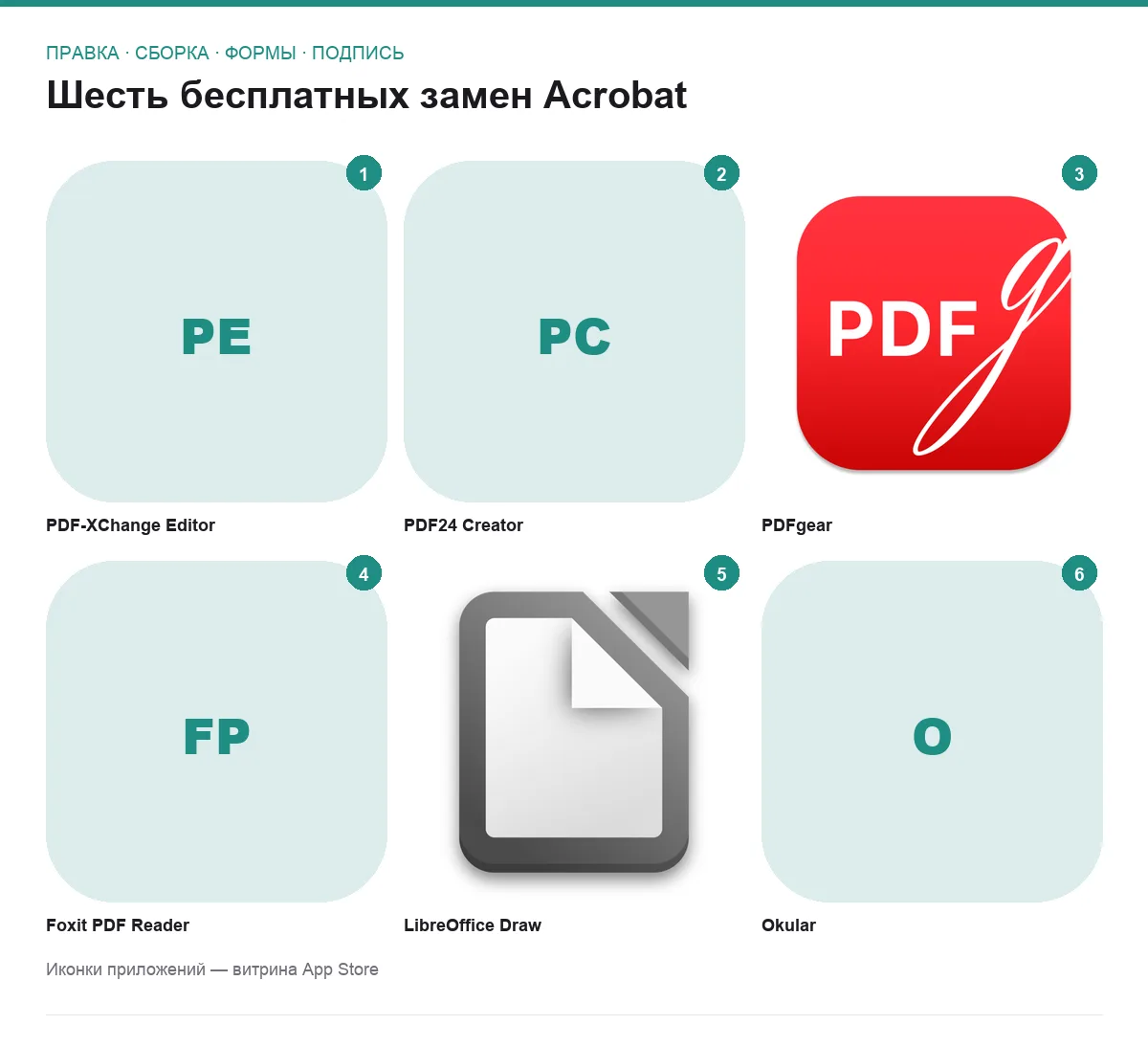
PDF-XChange Editor
самый близкий к Acrobat редактор для Windows
PDF-XChange Editor — та программа, которую ставят на Windows, когда нужен именно редактор, а не просмотрщик. В бесплатной версии можно править текст и картинки прямо в документе, добавлять пометки и штампы, заполнять формы, распознавать сканы, объединять файлы, переставлять и удалять страницы, ставить простую подпись и подписывать документ сертификатом. Программа быстрая даже на больших файлах и не требует учётной записи.
Как устроена бесплатность. Часть возможностей помечена как платная. Ими можно пользоваться, но на страницы, где применена такая функция, ставится водяной знак. Какие именно — видно в самом интерфейсе, и для повседневных задач бесплатного набора хватает; водяной знак появляется на редких операциях, и до покупки дело доходит только у тех, кто работает с PDF профессионально.
Минусы — интерфейс: десятки панелей и сотни кнопок, в которых первое время теряешься, и старомодный вид. Программа существует только для Windows, а качество распознавания русских сканов уступает Acrobat.
- Правка текста и картинок прямо в PDF без доплаты
- Формы, пометки, распознавание, подпись сертификатом
- Быстро работает даже с большими документами
- Перегруженный интерфейс, к которому надо привыкать
- Только для Windows
- Часть функций ставит водяной знак
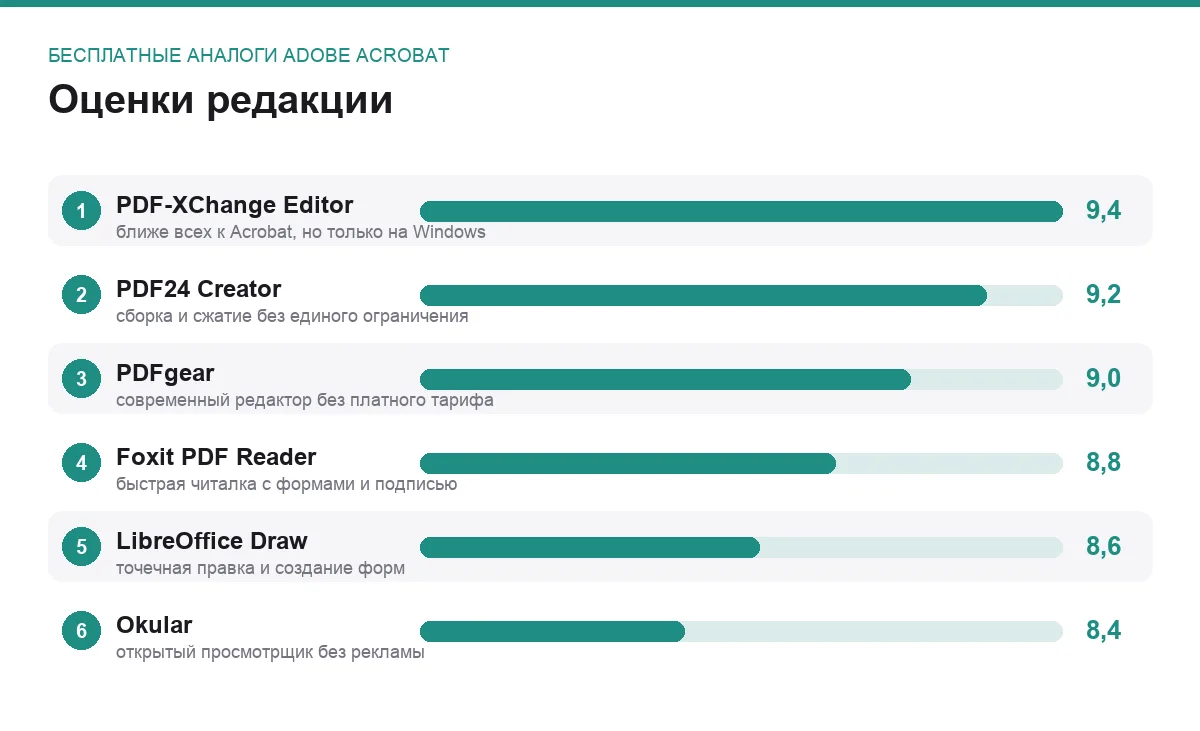
бесплатно с пометками на платных функциях · оценка 9,4
PDF24 Creator
набор инструментов для сборки, сжатия и конвертации без ограничений
PDF24 Creator — бесплатная программа для Windows от немецкого разработчика, которая устроена не как один редактор, а как ящик с инструментами: объединить, разделить, сжать, повернуть, извлечь страницы, конвертировать в PDF и из него, распознать скан, защитить паролем, поставить подпись, сравнить два документа. Каждый инструмент — отдельная простая карточка, и разобраться в нём можно за минуту. Ограничений, водяных знаков и рекламы в самой программе нет, использование разрешено и дома, и в компании.
Что особенно хорошо. Виртуальный принтер, который превращает в PDF любой документ из любой программы, и сжатие с наглядной настройкой качества — то, ради чего файлы обычно несут на сайты-конвертеры. Всё делается на своём компьютере, документы никуда не отправляются.
Слабое место — правка: изменить текст внутри готового PDF нельзя, только пометки, штампы и наложение. У разработчика есть и онлайн-версия с теми же инструментами, но она работает через загрузку файла на сервер, и для документов с личными данными это не лучший путь. Версий для macOS и Linux нет.
- Полный набор инструментов сборки без водяных знаков
- Всё обрабатывается на своём компьютере
- Простые карточки инструментов, не нужно учиться
- Текст внутри PDF не редактируется
- Только для Windows
- Онлайн-версия отправляет файлы на сервер
полностью бесплатно · оценка 9,2
PDFgear
современный редактор без платной версии для Windows и macOS
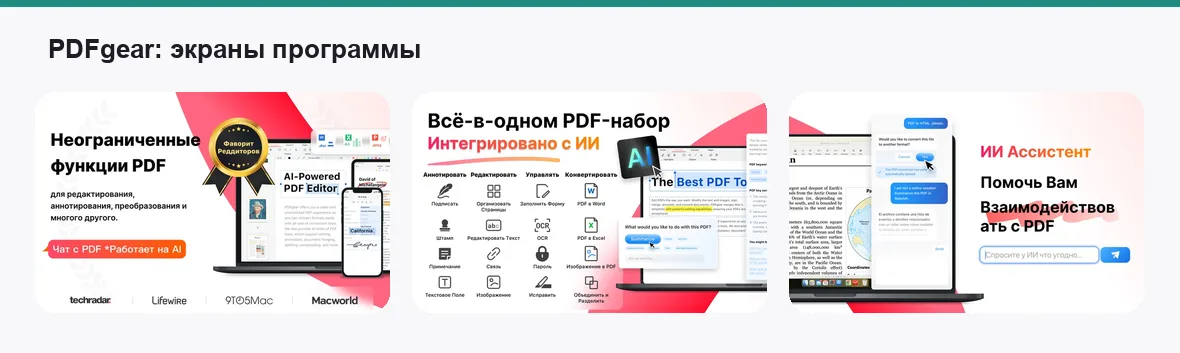
PDFgear — редкий случай: полноценный редактор PDF, у которого нет платного тарифа вовсе. Правка текста и картинок, объединение и разделение, сжатие, конвертация в Word, Excel и картинки, заполнение форм, пометки, подпись и распознавание сканов доступны сразу после установки. Интерфейс чистый и современный, есть версии для Windows, macOS и телефонов, и для человека, которого пугает PDF-XChange, это самый лёгкий вход.
Особенность. Встроенный ИИ-помощник, который пересказывает документ, отвечает на вопросы по нему и помогает найти нужное место в длинном отчёте. Это удобно, но работает через облако: содержимое файла уходит на сервер, и для договоров и медицинских документов функцию лучше не трогать.
Программа молодая, с закрытым кодом и непрозрачной моделью заработка — на что живёт разработчик, из описания непонятно, и для корпоративного использования это вопрос. На сложной вёрстке правка иногда сдвигает соседние строки, а распознавание русских сканов ошибается чаще, чем у Acrobat.
- Правка, сборка, конвертация и формы без платной версии
- Современный интерфейс, есть для Windows и macOS
- Помощник для длинных документов
- ИИ-функции отправляют документ в облако
- Молодая программа с закрытым кодом и неясной моделью заработка
- Правка сложной вёрстки бывает неточной
бесплатно без платного тарифа · оценка 9,0
Foxit PDF Reader
быстрый просмотрщик с пометками, формами и подписью
Foxit PDF Reader — давний соперник Acrobat Reader с той же ролью: читать, комментировать, заполнять формы, ставить подпись. Делает он это быстрее и легче Adobe, поддерживает вкладки для нескольких документов, выделение и заметки, штампы, заполнение форм и подпись — как рукописную, так и сертификатом. Есть для Windows, macOS и Linux, бесплатен для личного и коммерческого использования.
Ограничения. Это именно читалка: изменить текст, объединить файлы или распознать скан здесь нельзя — для этого разработчик предлагает платный Foxit PDF Editor, и программа регулярно об этом напоминает. Установщик ставит дополнительные компоненты и облачные сервисы, которые стоит отключить при установке, а часть возможностей открывается только после регистрации учётной записи.
В паре с PDF24 Creator Foxit закрывает большинство бытовых задач: один читает и подписывает, второй собирает и конвертирует.
- Быстрое чтение, вкладки, пометки и заполнение форм
- Подпись рукописная и сертификатом
- Windows, macOS и Linux, бесплатно для работы
- Ни правки текста, ни сборки, ни распознавания
- Навязчивые предложения платного редактора
- Лишние компоненты в установщике и запрос учётной записи
бесплатно, редактор отдельно и платно · оценка 8,8
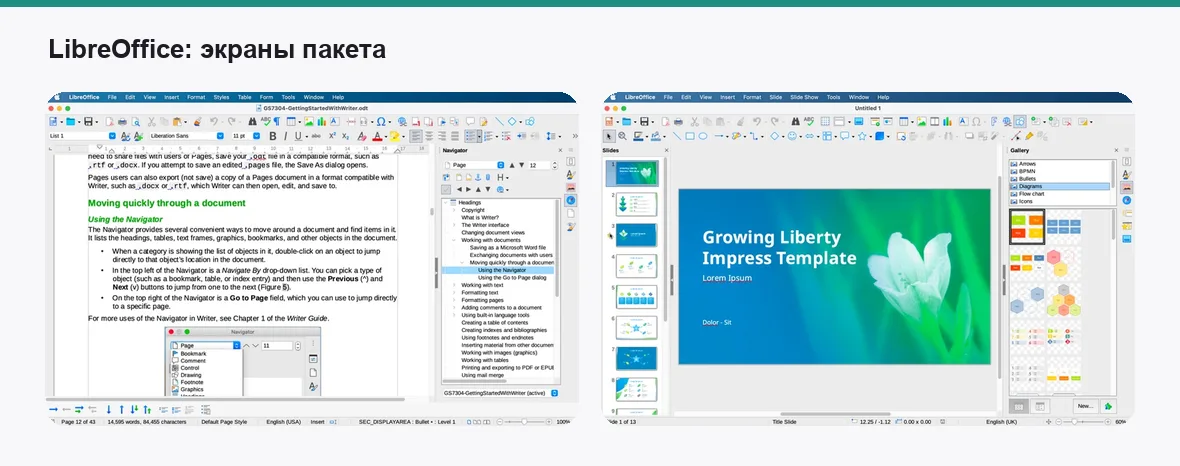
LibreOffice Draw
правка PDF как рисунка и создание форм из офисного пакета
У свободного пакета LibreOffice есть неожиданная сторона: программа Draw открывает PDF как набор объектов, где каждая строка текста и каждая картинка — отдельный элемент, который можно переписать, подвинуть или удалить. Для того чтобы исправить дату в договоре, заменить номер в счёте или убрать лишний абзац, этого достаточно. А текстовый редактор Writer из того же пакета умеет создавать PDF с заполняемыми полями, чего нет ни у одной бесплатной программы выше.
Где подход ломается. Draw видит документ построчно: абзац после правки не перетекает, шрифты, которых нет в системе, подменяются, а сложная вёрстка с колонками и таблицами после сохранения выглядит иначе. Это инструмент для точечных исправлений, а не для редактирования многостраничных отчётов.
Объединения, сжатия и распознавания в Draw нет, зато пакет работает на Windows, macOS и Linux, а если LibreOffice уже стоит на компьютере, ничего дополнительно ставить не нужно.
- Точечная правка текста и картинок в любом PDF
- Создание PDF-форм с полями через Writer
- Windows, macOS и Linux, без рекламы
- Сложная вёрстка после правки разъезжается
- Нет сборки, сжатия и распознавания
- Непривычная логика для того, кто ждёт редактор PDF
бесплатно, открытый код · оценка 8,6
Okular
открытый просмотрщик с пометками, формами и подписью сертификатом
Okular — просмотрщик документов из среды KDE, который есть и для Windows. Он читает не только PDF, но и электронные книги, комиксы, сканы в DjVu и изображения, умеет выделять и комментировать, заполнять формы и подписывать документ сертификатом. Программа с открытым кодом, без рекламы, учётных записей и предложений что-то купить — в этом её главное отличие от Foxit.
Кому подходит. Тем, кто много читает и помечает: студентам, преподавателям, юристам, которые работают с чужими документами и не собираются их менять. Пометки сохраняются прямо в файл и видны в других программах.
Правки текста, объединения и распознавания нет. Интерфейс на Windows выглядит чужеродно, сборки для Windows выходят с задержкой относительно версии для Linux, а некоторые возможности вроде подписи зависят от настройки сертификатов, которую придётся делать самому.
- Открытый код, без рекламы и учётных записей
- Читает PDF, DjVu, электронные книги и картинки
- Пометки, формы и подпись сертификатом
- Только чтение и пометки, без правки и сборки
- Непривычный для Windows интерфейс
- Сборки для Windows обновляются с задержкой
бесплатно, открытый код · оценка 8,4
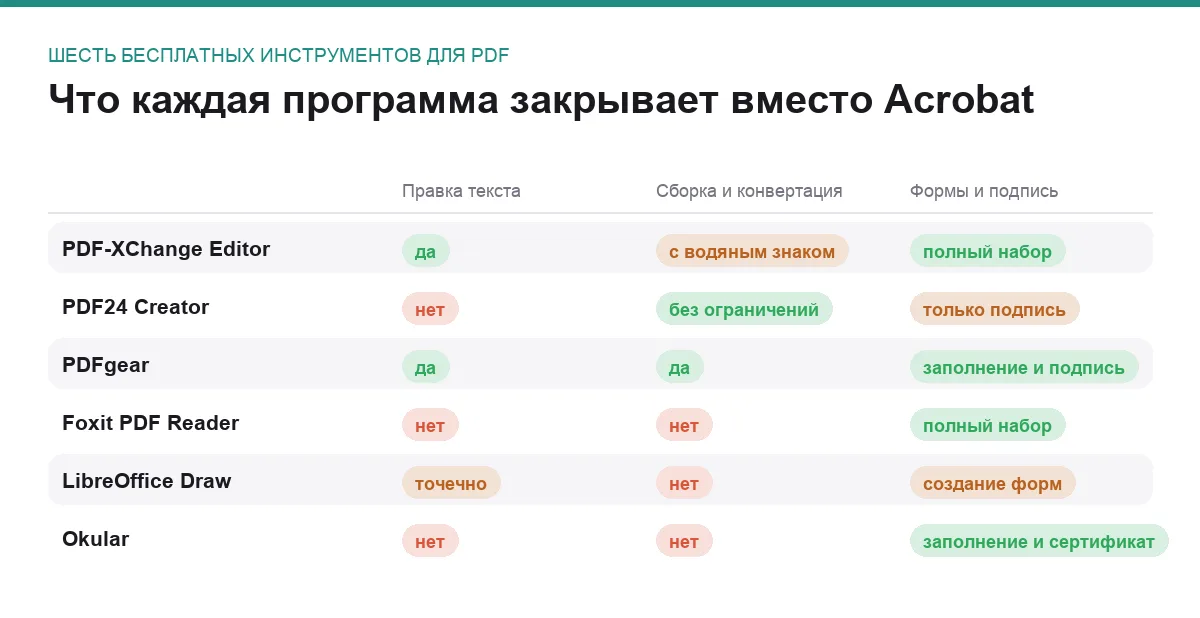
Сравнение по главному
| Программа | Правка текста | Сборка и конвертация | Формы и подпись | Где работает |
|---|---|---|---|---|
| PDF-XChange Editor | да | да, часть с водяным знаком | заполнение, подпись, сертификат | Windows |
| PDF24 Creator | нет | да, без ограничений | подпись | Windows |
| PDFgear | да | да | заполнение, подпись | Windows, macOS, телефоны |
| Foxit PDF Reader | нет | нет | заполнение, подпись, сертификат | Windows, macOS, Linux |
| LibreOffice Draw | точечно | нет | создание форм через Writer | Windows, macOS, Linux |
| Okular | нет | нет | заполнение, сертификат | Windows, Linux |
Как выбирать и где бесплатное не заменит платное
Ориентир по задачам. Одна программа на всё для Windows — PDF-XChange Editor, к нему за сборкой и сжатием — PDF24 Creator: эта пара закрывает почти весь список задач Acrobat. Если нужен современный интерфейс и версия для macOS — PDFgear. Если вы только читаете, комментируете и подписываете — Foxit или Okular, смотря что важнее: скорость или открытый код. Разовое исправление в документе — LibreOffice Draw, если пакет уже стоит.
Где бесплатное не заменит платное. Первое — заполняемые формы с логикой. Простую форму с полями можно собрать в LibreOffice, но формы с вычислениями, зависимыми полями, проверкой ввода и отправкой данных делаются в Acrobat, и в бесплатных редакторах они не всегда правильно работают даже при заполнении. Если форма пришла из банка, госоргана или крупной компании и ведёт себя странно, откройте её в Adobe Acrobat Reader — он бесплатный и для заполнения его достаточно.
Второе — электронная подпись как процесс. Поставить подпись сертификатом умеют и бесплатные программы, но Acrobat даёт ещё маршрут подписания: отправить документ нескольким людям, отследить, кто подписал, получить журнал и проверить подлинность. У бесплатных программ этого нет. Отдельная история — юридически значимая подпись в России: она делается через средства криптографии и специальные программы, а не через Acrobat и не через его аналоги, так что здесь бесплатное и платное равны.
Третье — распознавание и надёжное удаление. Русские сканы плохого качества Acrobat распознаёт заметно точнее, а для удаления конфиденциальных данных у него есть инструмент, который вырезает текст из файла, а не закрашивает его сверху — в бесплатных редакторах чёрный прямоугольник нередко можно просто убрать. Четвёртое — допечатная подготовка и архивные форматы: проверка PDF перед типографией, конвертация в формат для долгого хранения, работа с цветовыми профилями остаются территорией Acrobat и профессиональных издательских инструментов. И последнее — корпоративные требования и поддержка: часть компаний принимает только файлы из Acrobat, а вопросы к бесплатным программам решает форум.
Легальные пути к самому Acrobat. Adobe Acrobat Reader бесплатен: чтение, пометки, заполнение форм и простая подпись в нём есть без оплаты. У платной версии есть пробный период на случай разового проекта, а студентам и сотрудникам вузов лицензии нередко предоставляет учебное заведение. Оформление подписки из России сейчас требует проверки на сегодняшний день, но взломанные сборки и генераторы ключей — не выход: в них регулярно находят вредоносный код, а для компании это ещё и юридический риск.
Частые вопросы
Можно ли бесплатно изменить текст в готовом PDF?
Да: PDF-XChange Editor и PDFgear правят текст и картинки прямо в документе, LibreOffice Draw подходит для точечных исправлений. Помните, что PDF не рассчитан на редактирование: длинная правка сдвигает строки, а отсутствующие шрифты подменяются. Если документ ваш и есть исходник в Word, править лучше исходник и экспортировать заново.
Чем объединить или сжать PDF без загрузки на сайт?
PDF24 Creator: объединение, разделение, сжатие с настройкой качества и конвертация выполняются на своём компьютере без водяных знаков. То же умеют PDF-XChange Editor и PDFgear. Сайты-конвертеры удобны, но отправляют документ на чужой сервер, и для файлов с личными данными это плохой вариант.
Как подписать PDF бесплатно?
Рукописную подпись — картинкой или росчерком — ставят все программы из списка, включая бесплатный Adobe Acrobat Reader. Подпись сертификатом поддерживают PDF-XChange Editor, Foxit, Okular и PDF24. Юридически значимая подпись для документооборота в России оформляется через средства криптографии и отдельные программы, и ни Acrobat, ни его аналоги её не заменяют.
Что делать, если форма из банка не заполняется?
Открыть её в Adobe Acrobat Reader — он бесплатный, а формы с логикой и вычислениями рассчитаны именно на него. Бесплатные редакторы заполняют простые формы без проблем, но на зависимых полях и кнопках отправки могут ошибаться. Если форма после заполнения будет проверяться в организации, лучше не рисковать.
Итог
Для Windows ставьте пару PDF-XChange Editor и PDF24 Creator: первый правит, заполняет и подписывает, второй собирает, сжимает и конвертирует без ограничений. Вместе они закрывают почти всё, за что обычно платят в Acrobat. Если хочется одну современную программу, в том числе для macOS, берите PDFgear, но не отдавайте его ИИ-помощнику конфиденциальные документы.
Acrobat остаётся нужен для форм с логикой, маршрутов подписания, надёжного удаления данных и допечатной подготовки. Для заполнения чужих форм хватает бесплатного Acrobat Reader, для разового проекта — пробного периода, а всё остальное спокойно живёт в бесплатных программах.
Комментарии
0Будьте первым, кто ответит автору.