
Топ 6 бесплатных аналогов Premiere Pro
Premiere Pro — хороший монтажный редактор, но подписка на него для многих превратилась в ежемесячный вопрос «а надо ли». Разбираем шесть бесплатных программ для монтажа: какая закроет коммерческие проекты, какая — ролики для соцсетей, и в каких местах бесплатное честно уступает.
Что именно вы заменяете
«Заменить Premiere Pro» — задача с подвохом, потому что люди используют его по-разному. Один режет интервью и склеивает лекции, другому нужны цветокоррекция и работа с исходниками с кинокамеры, третий делает вертикальные ролики с субтитрами. Для первого подходят почти все программы из подборки, для второго — ровно одна, для третьего — та, которая в этой подборке стоит последней.
Отдельная история — окружение. Premiere живёт не сам по себе: он связан с After Effects через Dynamic Link, принимает шаблоны анимированной графики, отдаёт очередь на просчёт Media Encoder, а студии и подрядчики обмениваются его проектными файлами. Именно эта связка, а не сам таймлайн, чаще всего удерживает людей на подписке.
Поэтому мы смотрели на пять вещей: насколько программа справляется с настоящей многодорожечной работой, что с форматами и скоростью просчёта, можно ли обмениваться проектами с теми, кто остался на Premiere, как быстро её осваивает человек с привычками Adobe и насколько она устойчива на обычном, а не топовом компьютере.
Топ 6 бесплатных аналогов Premiere Pro
DaVinci Resolve
полноценный монтаж, цветокоррекция и звук в одной бесплатной программе
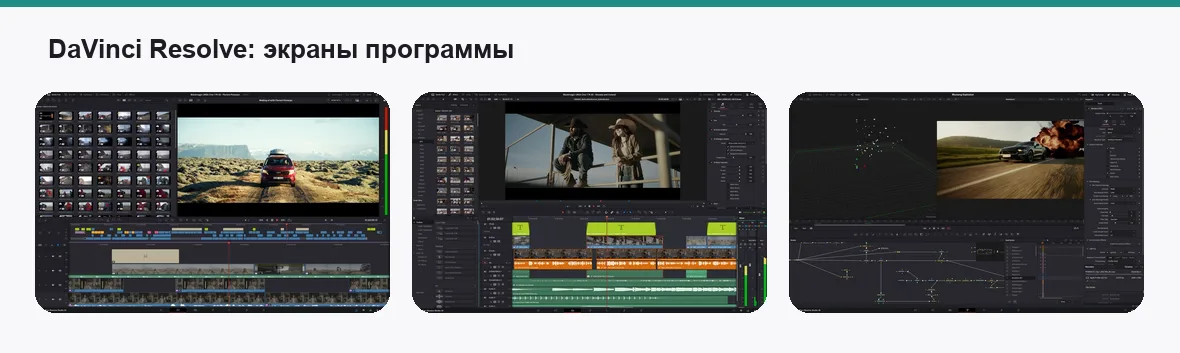
Единственная программа в подборке, которую можно назвать заменой Premiere Pro без оговорок «для простых задач». Бесплатная версия Resolve включает многодорожечный монтаж, отдельную страницу для быстрой сборки, цветокоррекцию, на которую равняется вся индустрия, звуковую студию Fairlight и композитинг Fusion. Работает на Windows, macOS и Linux, интерфейс переведён на русский.
Что важно знать до переезда. Resolve требовательна к видеокарте и памяти: на офисном ноутбуке с встроенной графикой она запустится, но работать будет мучительно, а на слабой машине может не открыться вовсе. Логика интерфейса отличается от Premiere — страницы вместо панелей, медиапул вместо корзин, — но раскладку горячих клавиш можно переключить на схему Premiere, и первые дни проходят заметно легче. Часть функций оставлена для платной Studio: нейросетевые инструменты вроде автоматических масок и выделения голоса, продвинутое шумоподавление, некоторые кодеки и аппаратные ускорения, работа нескольких монтажёров над одним проектом.
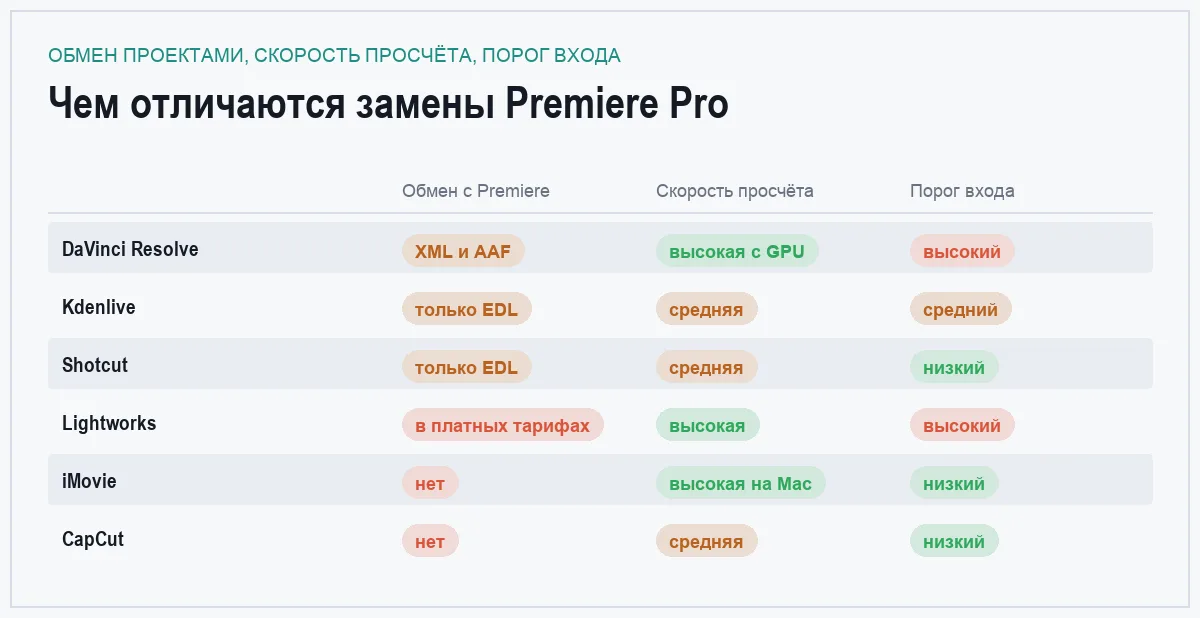
Обмен проектами. Файлы Premiere напрямую не открываются. Через XML, AAF или EDL переносится структура таймлайна — нарезка и порядок клипов, — но не эффекты, титры и переходы. Для работы «вторым рабочим местом» этого достаточно, для общего проекта со студией на Premiere — нет.
- Почти всё, за что платят в Premiere, доступно бесплатно
- Лучшая цветокоррекция среди бесплатных и большинства платных программ
- Регулярные обновления, официальные бесплатные учебники и огромная база уроков
- Нужна нормальная видеокарта и много памяти
- Нейросетевые функции, часть кодеков и совместная работа — только в платной Studio
- Проекты Premiere открывает только через промежуточные форматы, с потерями
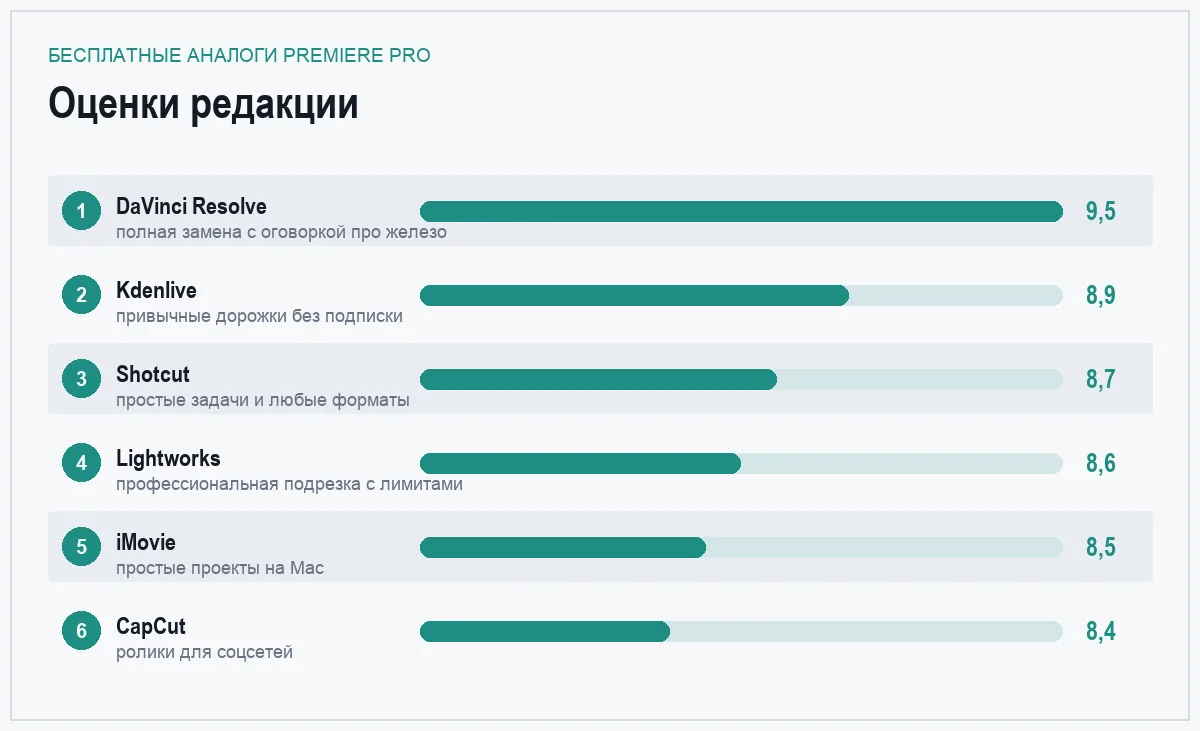
главный кандидат на замену · оценка 9,5
Kdenlive
открытый редактор с привычными дорожками, прокси и субтитрами
Kdenlive развивает сообщество KDE, и за последние годы программа из «редактора для Linux» превратилась в нормальный кроссплатформенный инструмент. Тут всё выглядит знакомо после Premiere: дорожки видео и звука, корзины с материалом, эффекты с ключевыми кадрами, титры, субтитры с автоматической расшифровкой речи, прокси для тяжёлого 4K-материала. Интерфейс на русском.
Где начинаются компромиссы. Просчёт идёт в основном силами процессора, поэтому экспорт длинного проекта занимает заметно больше времени, чем в Premiere с аппаратным кодированием. На Windows программа исторически менее устойчива, чем на Linux: автосохранение лучше включить сразу и не держать в одном проекте часовые исходники без прокси. Готовых эффектов и шаблонов немного, а цветокоррекция ограничивается базовыми кривыми и колёсами — до Resolve далеко.
Кому подойдёт. Блогерам с длинными разговорными видео, преподавателям, документалистам без тяжёлой графики. Если ваш Premiere в основном резал и склеивал — Kdenlive закроет задачу почти целиком.
- Привычная логика дорожек и корзин
- Никаких ограничений на экспорт и разрешение
- Прокси, субтитры и расшифровка речи из коробки
- Экспорт медленнее платных редакторов с аппаратным ускорением
- На Windows встречаются падения — нужны бэкапы
- Мало готовых эффектов, слабая цветокоррекция
для тех, кому нужны привычные дорожки без подписки · оценка 8,9
Shotcut
простой открытый редактор, который открывает почти любой формат
Shotcut построен на том же движке, что и Kdenlive, но устроен проще и легче. Главная сила — форматы: программа опирается на FFmpeg и берёт практически всё, что вы ей подсунете, от записи экрана до 4K с камеры, без предварительной конвертации. Есть многодорожечный таймлайн, фильтры с ключевыми кадрами, прокси, базовая цветокоррекция, версии для Windows, macOS и Linux, интерфейс на русском.
Ограничения. Интерфейс собран из панелей, которые ведут себя не так, как привыкли пользователи Adobe: первые часы уходят на «где тут что». Инструменты подрезки скромнее, чем в Premiere, продвинутого цвета нет, а аппаратное ускорение эффектов носит экспериментальный характер. На больших проектах с сотнями клипов программа начинает задумываться.
Кому подойдёт. Тем, у кого задачи из разряда «склеить, подрезать, наложить титр, выгрузить»: скринкасты, семейное видео, короткие обучающие ролики, конвертация форматов.
- Открывает почти любой формат без конвертации
- Лёгкая и нетребовательная к железу
- Бесплатно без ограничений, на трёх платформах
- Непривычный интерфейс из панелей
- Скромные инструменты подрезки и цвета
- Тормозит на больших проектах
быстрый старт для простых задач · оценка 8,7
Lightworks
профессиональный редактор с бесплатным тарифом и ограничениями на экспорт
Lightworks — редактор с киношной родословной: на нём собирали заметные полнометражные фильмы. Бесплатный тариф даёт настоящий профессиональный таймлайн с быстрой и точной подрезкой, продуманной работой с черновыми сборками и приличной скоростью на среднем железе. Есть версии для Windows, macOS и Linux.
Что режет бесплатный тариф. Главное ограничение — экспорт: бесплатная версия выгружает готовое видео не во всех разрешениях и форматах, а обмен проектами через AAF, XML и EDL и часть эффектов отданы платным тарифам. Нужна регистрация. Интерфейс на английском и устроен по-своему — здесь есть «комнаты» и логика, которую придётся учить с нуля, привычки из Premiere помогают мало.
Кому подойдёт. Тем, кто готов потратить неделю на переучивание ради быстрого монтажа длинных проектов, и кого устраивают ограничения выгрузки — или кто позже докупит платный тариф, чтобы их снять.
- Профессиональные инструменты подрезки
- Быстро работает на среднем железе
- Три платформы и стабильные сборки
- Экспорт в бесплатной версии ограничен
- Нет русского интерфейса, непривычная логика
- Обмен проектами — только в платных тарифах
для тех, кто готов учиться ради скорости · оценка 8,6
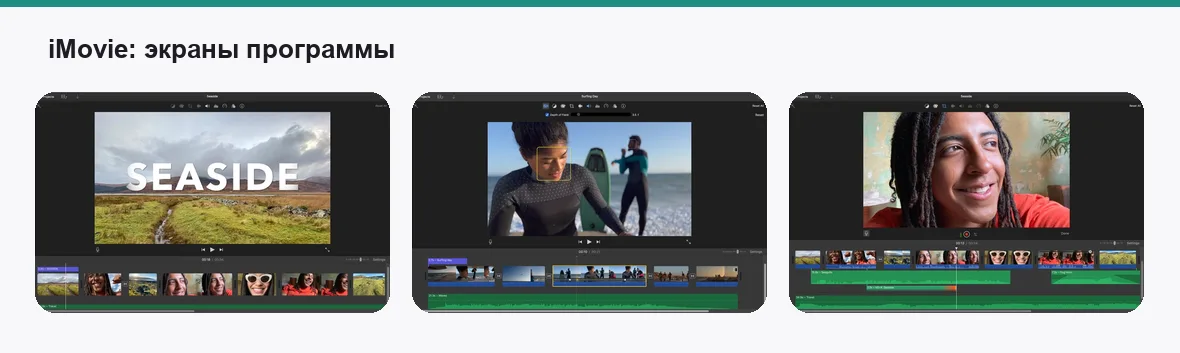
iMovie
бесплатный редактор Apple для Mac и iPhone
Если вы монтируете на Mac, iMovie уже стоит или ставится бесплатно из App Store. Магнитный таймлайн, готовые титры и переходы, аккуратная работа с 4K, быстрый просчёт на компьютерах с процессорами Apple. Проекты открываются и на телефоне, и на компьютере, а при желании переносятся в Final Cut Pro — платный, но по разовой покупке, а не по подписке.
Где упрётесь. Это редактор для простых историй. Дорожек мало, ключевых кадров почти нет, цветокоррекция сводится к нескольким ползункам, звук правится в общих чертах, сторонних плагинов не бывает. Windows-версии не существует, так что обмен проектами возможен только с другими пользователями Apple.
- Уже есть на Mac, ничего ставить не надо
- Быстрый просчёт и стабильность
- Понятный путь роста в Final Cut Pro без подписки
- Только macOS и iOS
- Мало дорожек, почти нет ключевых кадров
- Слабые инструменты цвета и звука
для владельцев Mac с простыми задачами · оценка 8,5
CapCut
редактор для роликов в соцсети с шаблонами и автосубтитрами
Настольная версия CapCut для Windows и macOS отвечает на другой вопрос: не «как заменить Premiere», а «как сделать ролик для ленты за полчаса». Автоматические субтитры, шаблоны, стикеры, эффекты под вертикальный формат, простое удаление фона — всё, что в Premiere требует надстроек и времени, здесь лежит на поверхности.
Минусы. Заметная часть эффектов и функций закрыта подпиской, а использование платных элементов оставляет водяной знак на выгрузке. Нужен аккаунт, многое завязано на облако: часть облачных функций из России может работать нестабильно или не работать вовсе, и ваш материал в таких сценариях уходит на серверы сервиса. Как редактор для длинных проектов CapCut слабый: серьёзной цветокоррекции нет, звук правится поверхностно, обмен проектами с другими программами не предусмотрен.
- Быстрее всех делает ролики для соцсетей
- Автосубтитры, шаблоны и эффекты без настройки
- Простой интерфейс, низкий порог входа
- Многие функции только по подписке, водяной знак на платных элементах
- Зависимость от аккаунта и облака
- Не годится для длинных проектов и обмена с другими редакторами
для коротких роликов, а не для полноценного монтажа · оценка 8,4
Сравнение по главному
| Программа | Платформы | Что переносится из Premiere | Кому подходит |
|---|---|---|---|
| DaVinci Resolve | Windows, macOS, Linux | нарезка через XML и AAF | коммерческий монтаж и цвет |
| Kdenlive | Windows, macOS, Linux | только через EDL | длинные разговорные видео |
| Shotcut | Windows, macOS, Linux | только через EDL | простые ролики и скринкасты |
| Lightworks | Windows, macOS, Linux | обмен в платных тарифах | быстрый монтаж длинного видео |
| iMovie | macOS, iOS | ничего | простые проекты на Mac |
| CapCut | Windows, macOS, мобильные | ничего | ролики для соцсетей |
Где бесплатное не заменит платное
Обмен проектами со студией и подрядчиками. Это главная граница. Проектный файл Premiere не откроет ни одна программа из подборки, шаблоны анимированной графики из After Effects работают только внутри Adobe, а связка Dynamic Link существует только там. Через XML, AAF и EDL переносится нарезка — порядок клипов и точки склеек, — но не эффекты, титры, переходы и цвет. Если заказчик присылает проект Premiere и ждёт его обратно, замены нет: либо подписка, либо договорённость обмениваться готовыми файлами и исходниками.
Аппаратное ускорение и скорость просчёта. Premiere умеет кодировать через видеокарту почти на любом железе. У бесплатной Resolve набор аппаратных ускорений и кодеков зависит от платформы, а часть его оставлена для Studio; Kdenlive и Shotcut считают в основном процессором. На одном и том же компьютере экспорт длинного проекта в бесплатной программе может занимать в разы больше времени.
Форматы и кодеки. Материал с кинокамер и сжатые форматы с высокой глубиной цвета в бесплатных версиях открываются не всегда или требуют конвертации. Перед переездом стоит проверить именно ваши исходники, а не рассчитывать на общие обещания «поддерживает всё».
Совместная работа и версии. Командный монтаж в Premiere и работа нескольких человек над одним проектом в Resolve — платные функции. В бесплатных редакторах проект передаётся файлом целиком, и кто последний сохранил, тот и прав.
Поддержка и обучение. На вопрос по Kdenlive или Shotcut ответит форум, и не факт, что быстро. У Resolve есть официальные бесплатные учебники, у остальных — энтузиасты. Специалистов, которые знают Premiere, на рынке заметно больше, чем знающих Lightworks.
Корпоративные требования. Если студия или медиахолдинг стандартизировали процесс на Adobe, вопрос замены не обсуждается — это условие работы. В таких случаях легальный путь один: подписка, пробный период на время проекта или учебный тариф, если вы студент. Взломанные сборки — плохая идея по двум причинам: в них регулярно находят вредоносный код, а коммерческая работа на пиратской копии — юридический риск, который заказчик не оценит.
Как переезжать без потерь
Ориентир. Не удаляйте Premiere в день установки замены. Сначала доведите текущие проекты до конца и выгрузите мастера, потом сохраните XML и EDL каждого проекта — они пригодятся, если придётся вернуться к нарезке в другой программе. Исходники храните в той же структуре папок: все редакторы из подборки умеют переподключать потерянные файлы, но не тогда, когда папки перемешаны.
Тестовый проект. Возьмите реальный материал — ваш формат, вашу длину — и соберите на нём пять минут в кандидате на замену. Смотрите на три вещи: не тормозит ли предпросмотр, сколько времени занял экспорт и открылся ли результат там, где он должен открыться. Это отсекает половину вопросов ещё до переучивания.
Если задача — не монтаж вообще. Когда Premiere нужен был ради субтитров, обрезки под соцсети или конвертации, посмотрите подборку программ и сервисов для обработки видео — там задачи попроще решаются быстрее. Владельцам Mac пригодится отдельный обзор видеоредакторов для Mac, где есть и платные варианты по разовой покупке.
Про горячие клавиши. В Resolve выберите раскладку Premiere в настройках клавиатуры — это снимает основной дискомфорт первых дней. В Kdenlive и Shotcut клавиши можно переназначить вручную, но привычной схемы «из коробки» нет.
Частые вопросы
Можно ли открыть проект Premiere Pro в DaVinci Resolve?
Напрямую — нет. Из Premiere нужно экспортировать таймлайн в XML или AAF, и Resolve соберёт по нему нарезку с исходниками. Эффекты, титры, переходы, шаблоны графики и настройки цвета при этом теряются, их придётся делать заново. Если у вас уже нет доступа к Premiere, попросите отправителя выгрузить XML вместе с проектом.
Бесплатная DaVinci Resolve — это сильно урезанная версия?
Нет, для монтажа, цвета и звука это полноценная программа без водяных знаков и ограничений по длительности. Платная Studio добавляет нейросетевые инструменты, продвинутое шумоподавление, часть кодеков и аппаратных ускорений, поддержку особо больших разрешений и совместную работу нескольких пользователей. Большинству тех, кто уходит с Premiere, этого набора не хватает редко.
Что выбрать на слабом ноутбуке?
Shotcut или Kdenlive с включёнными прокси: обе программы работают без мощной видеокарты, хотя экспорт будет долгим. Resolve на встроенной графике — плохая идея, она рассчитана на отдельную видеокарту и большой объём памяти. На Mac с процессором Apple даже базовые модели тянут iMovie и Resolve без проблем.
Стоит ли ставить «бесплатную» сборку Premiere Pro с торрентов?
Нет. Во взломанных сборках регулярно находят майнеры и программы для кражи паролей, обновлений они не получают, а коммерческий монтаж на пиратской копии — юридический риск для вас и заказчика. Легальные варианты: пробный период на время проекта, учебные тарифы для студентов и преподавателей или одна из программ выше, у которых ограничений нет вовсе.
Итог
Если Premiere нужен для настоящей работы — коммерческих роликов, цветокоррекции, звука, — ставьте DaVinci Resolve и закладывайте пару недель на привыкание: это единственная бесплатная программа, которая закрывает задачу почти целиком, а вопрос упирается только в видеокарту. Тем, кто в основном режет и склеивает длинные разговорные видео, хватит Kdenlive, а для коротких простых задач быстрее Shotcut.
Владельцам Mac имеет смысл начать с iMovie и при первом же «мне тесно» смотреть в сторону Resolve или Final Cut Pro по разовой покупке. CapCut берите под ролики для соцсетей и не ждите от него полноценного монтажа. И помните про единственную границу, которую бесплатное не перейдёт: если заказчик работает в проектах Premiere и ждёт их обратно, подписка остаётся частью работы.
Комментарии
0Будьте первым, кто ответит автору.