
Топ 6 бесплатных офисных пакетов для Mac
Шесть бесплатных офисных пакетов, которые ставят на Mac вместо привычного набора от Microsoft. Главный критерий здесь не количество кнопок, а то, доедет ли ваш файл до коллеги без разъехавшейся вёрстки.
По какому признаку тут вообще выбирать
Офисные программы — редкий случай, когда возможности почти не важны. Писать текст, считать в таблице и собирать презентацию умеют все шесть, и различия в наборе инструментов заметит меньшинство. Значение имеет другое: что произойдёт с документом, когда он уйдёт человеку, который открывает его в другой программе. Именно на этом ломаются переходы, а не на отсутствии редкой функции.
На Mac у этой истории свои особенности. Собственный офисный набор от Apple бесплатен и во многих случаях уже стоит — это сразу закрывает вопрос «чем открыть». «Просмотр» и быстрый просмотр показывают присланные документы прямо из Finder, без запуска чего-либо: почитать и распечатать можно, не устанавливая пакет вовсе. А вот дальше начинаются нюансы.
Первый и главный — шрифты. Значительная часть «съехавшей вёрстки» объясняется не программой, а тем, что документ свёрстан шрифтом, которого в вашей системе нет. Программа подставляет похожий, ширина букв меняется, и текст переползает на следующую страницу. Это лечится установкой недостающих шрифтов, а не сменой офисного пакета.
Второй — макросы и надстройки. Ни один бесплатный пакет не выполняет макросы из Excel так же, как оригинал. Если у вас на работе таблица с кнопками и автоматикой, бесплатная замена её не откроет как надо, и это тот случай, когда честнее не пытаться. Третий — совместное редактирование в реальном времени: оно есть далеко не везде, и там, где есть, обычно требует чужого облака.
Топ 6 бесплатных офисных пакетов для Mac
Pages, Numbers и Keynote
бесплатный набор от Apple, который уже в системе
Три отдельных приложения вместо одного пакета, зато бесплатно, из App Store и с полным ощущением, что программы написаны именно для этой системы. Pages удобен для текстов с картинками и разворотами, Numbers устроен не как бесконечная сетка, а как холст с несколькими таблицами на листе, Keynote по качеству презентаций и анимаций считается сильнейшим в своём классе — и это не преувеличение.
Что работает особенно хорошо. Совместное редактирование через облако Apple, синхронизация с планшетом и телефоном, экспорт в PDF, шрифты и типографика из коробки. Документ, начатый на телефоне в дороге, открывается на Mac в том же виде.
Главная проблема — обмен. Родные форматы этих программ на чужом компьютере не откроются: коллеге придётся отправлять экспорт в формат Microsoft, а при экспорте сложная вёрстка неизбежно немного смещается. Numbers не понимает сложные формулы и сводные таблицы из Excel, а макросы не поддерживаются вовсе. Для работы в одиночку это отличный набор, для работы в чужой цепочке — источник постоянных мелких проблем.
- Бесплатны, ставятся из App Store, часто уже установлены
- Полностью маковский интерфейс и типографика
- Keynote делает презентации лучше большинства платных программ
- Синхронизация и совместная работа через облако Apple
- Родные форматы не открываются у коллег, нужен экспорт
- При экспорте в форматы Microsoft вёрстка слегка смещается
- Numbers не тянет сложные формулы и сводные таблицы
- Макросы не поддерживаются
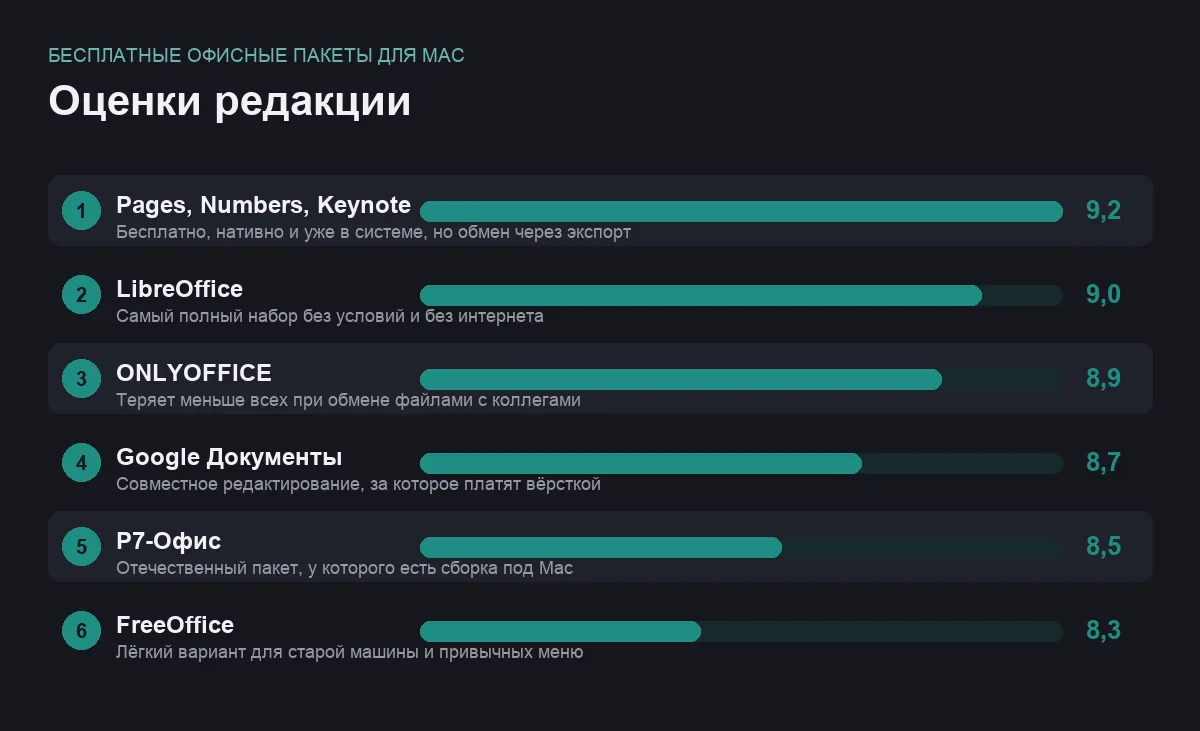
бесплатно · оценка 9,2
LibreOffice
самый полный бесплатный пакет без всяких условий
Здесь есть всё, что вообще бывает в офисном наборе: текстовый редактор, таблицы, презентации, векторный редактор, база данных и редактор формул. Форматов пакет понимает больше конкурентов, включая старые и редкие — если документ из архива не открывается ничем, шанс есть именно тут. Бесплатность полная и безусловная: ни регистрации, ни ограничений на коммерческое использование, ни платной версии где-то сбоку.
Отдельно полезен редактор Draw: он открывает готовый PDF и позволяет двигать в нём объекты и править текст. Для человека, которому раз в месяц нужно поменять пару слов в чужом макете, это решает задачу без покупки специальной программы.
Что придётся принять. Интерфейс выглядит инородно на Mac: свои диалоги, свой вид панелей, непривычные сочетания клавиш. Совместного редактирования в реальном времени нет. И совместимость с форматами Microsoft хорошая, но не идеальная — простой документ проходит без потерь, а сложная вёрстка со сносками, врезками и хитрыми таблицами может немного разъехаться.
- Полностью бесплатен без ограничений и регистрации
- Самый широкий охват форматов, включая старые и редкие
- В комплекте векторный редактор, который правит PDF
- Работает локально, ничего не уходит в чужое облако
- Интерфейс чужой маковскому пользователю
- Сложная вёрстка из Word местами разъезжается
- Совместного редактирования в реальном времени нет
- Ставится мимо App Store, первый запуск надо разрешать
бесплатно · оценка 9,0
ONLYOFFICE
лучшая совместимость с документами Microsoft среди бесплатных
Пакет изначально строился вокруг форматов Microsoft, а не вокруг собственных, и это чувствуется: присланный документ открывается ближе к оригиналу, чем у конкурентов, а отредактированный уходит обратно без сюрпризов. Интерфейс сделан лентой — человеку, который годами работал в Word, переучиваться почти не придётся.
Три редактора в одном окне — текст, таблицы и презентации живут вкладками, между документами переключаешься как между страницами браузера. Есть работа с исправлениями и комментариями, причём в том виде, в котором их потом увидит коллега на другой стороне.
Оговорки. Настольная версия бесплатна, но часть возможностей — совместное редактирование, подключение к своему хранилищу — раскрывается только вместе с серверной частью, которую надо где-то развернуть. Приложение тяжеловато и на слабой машине стартует не мгновенно. Интерфейс, при всей привычности, маковским не выглядит.
- Самая аккуратная работа с форматами Microsoft среди бесплатных
- Привычная лента, переучиваться после Word почти не нужно
- Исправления и комментарии переживают обмен с коллегами
- Три редактора вкладками в одном окне
- Совместная работа требует отдельной серверной части
- Стартует небыстро, к ресурсам заметно требовательнее конкурентов
- Интерфейс не маковский
- Ставится мимо App Store
настольная версия бесплатна · оценка 8,9
Google Документы
когда важнее не вёрстка, а работа вчетвером над одним файлом
Пакет живёт во вкладке браузера и ничего не устанавливает. Сильная сторона одна, но крупная: несколько человек правят документ одновременно, видят курсоры друг друга, оставляют комментарии и предложения, а история версий позволяет откатиться на любой момент. Для согласования текста, совместной таблицы или общего плана альтернатив среди бесплатного немного.
На Mac это работает ровно так же, как везде — программа не нужна, хватает браузера, и с чужого компьютера документ открывается точно так же. Мобильные приложения дают доступ к тому же файлу с телефона.
Границы честные. Сложная вёрстка при импорте и экспорте смещается заметнее, чем у настольных редакторов. Возможности таблиц скромнее, чем у Excel, и на больших массивах данных страница начинает подтормаживать. Работа без сети возможна ограниченно и требует подготовки. И, как со всеми зарубежными сервисами, вопрос доступности стоит держать в голове и не хранить там единственную копию важного документа.
- Совместное редактирование в реальном времени без настройки
- История версий с откатом на любой момент
- Ничего не устанавливается, работает в браузере
- Один и тот же документ доступен с телефона и чужого компьютера
- Сложная вёрстка при обмене смещается сильнее, чем у настольных редакторов
- Таблицы слабее Excel и тормозят на больших массивах
- Работа без интернета ограничена и требует подготовки
- Доступность зарубежного сервиса — отдельный риск для важных файлов
бесплатно · оценка 8,7
Р7-Офис
российский пакет со сборкой под macOS
Набор из текстового редактора, таблиц и презентаций, у которого есть версия под Mac, — это само по себе редкость среди отечественных офисных программ. Интерфейс сделан лентой, форматы Microsoft поддерживаются как основные, есть работа с исправлениями, комментариями и защитой документа. Для организаций, где требуется отечественное программное обеспечение, это один из немногих вариантов, который не заставляет пересаживаться с Mac.
Что удобно на практике. Документы, приходящие из государственных систем и от контрагентов, открываются без особых сюрпризов. Есть поддержка электронной подписи и работы с шаблонами — то, чего в зарубежных бесплатных пакетах обычно нет.
Что уточнить заранее. Домашняя версия распространяется бесплатно, а условия для работы и организаций отдельные — их стоит прочитать на сайте разработчика, а не в чужих обзорах, потому что они меняются. Приложение заметно тяжелее конкурентов, интерфейс маковским не выглядит, а обучающих материалов и ответов на форумах меньше, чем у мировых пакетов.
- Есть сборка под macOS, а не только под Windows
- Форматы Microsoft поддерживаются как основные
- Русский интерфейс и поддержка на русском
- Работа с электронной подписью и шаблонами документов
- Бесплатна домашняя версия, для работы условия отдельные
- Тяжелее конкурентов, на слабой машине запускается медленно
- Интерфейс не маковский
- Обучающих материалов и обсуждений заметно меньше
домашняя версия бесплатна · оценка 8,5
FreeOffice
лёгкая замена, которая не грузит старый Mac
Пакет из трёх программ, который выделяется двумя вещами: он заметно легче конкурентов и умеет показывать интерфейс двумя способами — современной лентой или классическими меню с панелями. Второе неожиданно ценно для тех, кто привык к офисным программам двадцатилетней давности и не хочет искать команды в новом оформлении.
С форматами Microsoft работает аккуратно: документы открываются и сохраняются в них как в родных, без промежуточной конвертации. На старой машине пакет запускается быстрее и ест меньше памяти, чем большие бесплатные наборы, — это его главный практический аргумент.
Условия и ограничения. Бесплатная версия предназначена для личного использования, и для её активации требуется получить ключ, оставив адрес почты. Часть возможностей — например, продвинутые функции и дополнительные модули — доступна только в платной версии. Макросов нет, база данных отсутствует, а сообщество вокруг пакета небольшое.
- Лёгкий и быстрый, подходит для старого Mac
- Интерфейс переключается между лентой и классическими меню
- Форматы Microsoft читает и пишет как родные
- Есть русский интерфейс
- Бесплатен только для личного использования и требует ключа по почте
- Часть возможностей вынесена в платную версию
- Ни макросов, ни базы данных
- Маленькое сообщество, ответы на вопросы искать трудно
бесплатно для личного использования · оценка 8,3
Сравнение по главному
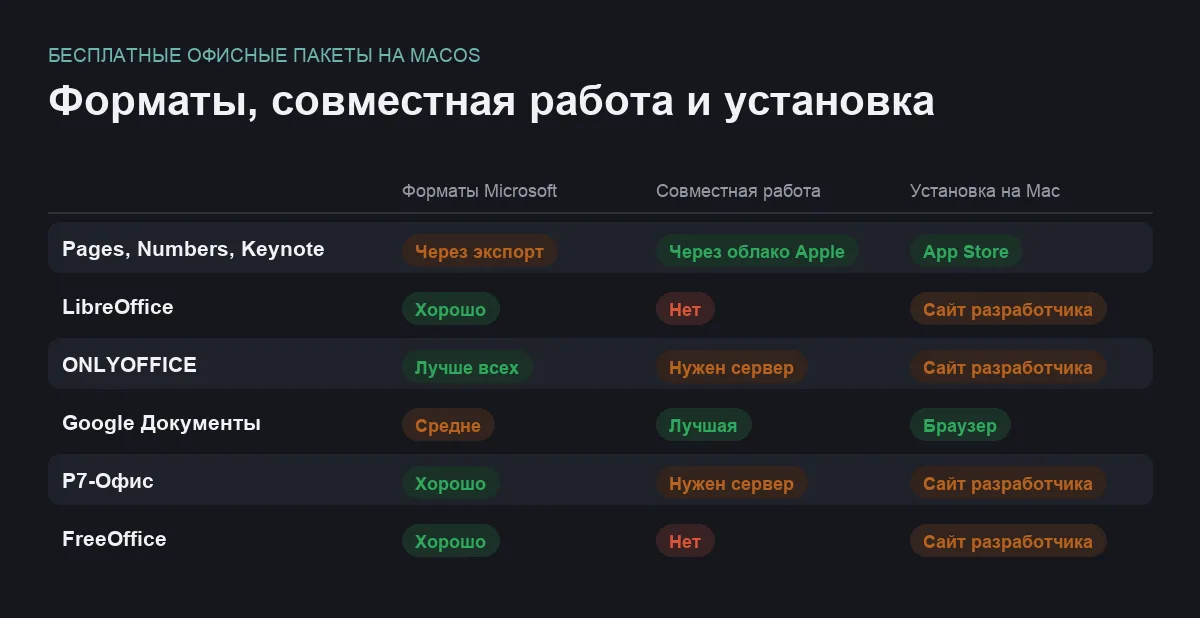
| Пакет | Для чего берут | Слабое место |
|---|---|---|
| Pages, Numbers, Keynote | Работа в одиночку и презентации | Родные форматы не открыть у коллег |
| LibreOffice | Полный набор без условий и без сети | Чужой интерфейс, сложная вёрстка едет |
| ONLYOFFICE | Обмен документами с людьми на Microsoft | Совместная работа требует сервера |
| Google Документы | Совместное редактирование вчетвером | Вёрстка и большие таблицы |
| Р7-Офис | Отечественный пакет с версией под Mac | Тяжёлый, условия для работы отдельные |
| FreeOffice | Старый Mac и привычные меню | Ключ по почте, часть функций платная |
Как выбрать и не собирать грабли
Если вы работаете один. Ставьте набор от Apple и не думайте: он бесплатен, уже в системе и делает всё, что нужно человеку без коллег по документу. Единственное правило — отдавайте наружу PDF, а не родной формат, тогда получатель увидит ровно то, что видите вы.
Если файлы ходят туда-сюда с людьми на Microsoft. Берите ONLYOFFICE как основной редактор: он бережнее всех обращается с чужой вёрсткой, исправлениями и комментариями. LibreOffice держите вторым — на случай старых или экзотических форматов, которые первый не понял.
Если документ правят несколько человек. Настольные редакторы тут проигрывают: пересылка версий по почте всегда заканчивается путаницей. Заведите общий документ в браузерном сервисе, а финальную вёрстку доводите уже в настольной программе. Общий разбор без привязки к системе есть в подборке про бесплатные офисные пакеты.
Про шрифты — самое полезное правило. Прежде чем менять офисный пакет из-за съехавшей вёрстки, проверьте, есть ли в системе шрифты, которыми свёрстан документ. В половине случаев дело в них. И если документ нужен только для чтения и печати, просите присылать PDF — про работу с ним есть отдельный материал о программах для PDF.
Частые вопросы
Почему присланный документ открывается с разъехавшейся вёрсткой?
Чаще всего виноваты шрифты: документ свёрстан гарнитурой, которой нет в вашей системе, программа подставляет похожую, и текст меняет ширину. Второй по частоте виновник — сложные элементы вроде врезок, колонок и хитрых таблиц, которые каждый редактор рисует немного по-своему. Проверьте шрифты первым делом, и только потом ищите другой пакет.
Что делать с таблицами, где есть макросы?
Бесплатные пакеты их не выполняют — формулы и данные откроются, а кнопки и автоматика работать не будут. Вариантов три: переписать автоматику средствами того редактора, в котором вы работаете; попросить коллег присылать результат, а не механизм; либо держать оригинальный пакет для этой конкретной задачи. Пытаться «почти запустить» макрос в бесплатной программе бессмысленно.
Коллега не может открыть мой файл из Pages
Родные форматы приложений Apple понимают только эти же приложения. Перед отправкой экспортируйте документ в формат Microsoft или в PDF — оба варианта есть в меню экспорта. PDF надёжнее: он выглядит одинаково у всех, но его нельзя редактировать. Формат Microsoft редактируется, но сложная вёрстка при экспорте немного смещается, поэтому результат стоит проверить глазами.
Можно ли обойтись вообще без установки пакета?
Если документы нужны только для чтения — да. macOS показывает распространённые офисные файлы прямо из Finder быстрым просмотром, а распечатать их можно оттуда же. Для редких правок хватит браузерного редактора. Устанавливать полноценный пакет имеет смысл тогда, когда вы сами создаёте документы регулярно, а не раз в квартал открываете присланное.
Итог
Универсального победителя здесь нет, зато есть понятное правило. Работаете в одиночку — хватит бесплатного набора от Apple, который уже стоит в системе. Обмениваетесь документами с людьми на Microsoft — ставьте ONLYOFFICE, он теряет меньше всех. Нужен полный набор без условий и без интернета — LibreOffice.
И один совет, который экономит больше всего нервов: договоритесь с теми, с кем работаете, о формате обмена. Файл для чтения — PDF. Файл для правок — формат Microsoft. Родные форматы редакторов оставляйте себе. Половина проблем с офисными пакетами живёт не внутри программ, а на границе между ними.
Комментарии
0Будьте первым, кто ответит автору.