
Топ 6 файловых менеджеров для Mac
Шесть файловых менеджеров для Mac: что умеет штатный Finder и какие его настройки включают в первый день, а где действительно нужны две панели, очередь копирования и подключение к серверу.
Кому на Mac не хватает Finder
Finder — не тот случай, когда штатную программу ставят «пока не поставил нормальную». Он умеет столбцовый вид, в котором по дереву папок бегаешь быстрее, чем где-либо ещё, теги вместо бесконечной вложенности, сохранённый поиск, просмотр файла по пробелу без открытия программы, групповое переименование и быстрые действия над выделенным. Большинству этого хватает годами, и это нормально.
Проблемы начинаются, когда файлы становятся работой. Тогда всплывает список того, чего в Finder нет. Двух панелей, чтобы перекладывать между папками, а не таскать окна по экрану. Очереди копирования: несколько больших переносов в Finder идут одновременно и мешают друг другу. Докачки, если сетевой диск отвалился на середине. Сравнения двух папок и синхронизации. Размера папок, который виден сразу, а не после долгого подсчёта. Нормального просмотра и правки файлов на удалённом сервере.
Ещё одна маковская особенность: Finder нельзя выключить. Он рисует рабочий стол, показывает содержимое дисков в окнах открытия и сохранения, отвечает за корзину и за подключение внешних накопителей. Любой сторонний менеджер живёт рядом с ним, а не вместо него, и это важно понимать до покупки: вы не заменяете системную программу, а добавляете вторую.
Отбирал по четырём вещам: есть ли две панели и вкладки, как программа работает с сетевыми дисками и облаками, насколько она быстрая на папке с тысячами файлов и во что обойдётся. Отдельно смотрел на то, ощущается ли она маковской: часть двухпанельных менеджеров выглядит так, будто их перенесли с другой системы, и жить с этим на Mac некомфортно.
Топ 6 файловых менеджеров для Mac
Finder
штатный менеджер, из которого сначала стоит выжать всё
Finder сильнее, чем о нём принято думать, просто половина его возможностей выключена по умолчанию. Столбцовый вид показывает сразу несколько уровней вложенности и превращает блуждание по дереву в одно движение. Теги позволяют пометить файл несколькими категориями сразу — то, чего папки принципиально не умеют. Смарт-папка — это сохранённый поиск, который сам собирает всё, что подходит под условие, и не требует ничего перекладывать.
Мелочи, которые экономят время. Пробел открывает быстрый просмотр почти любого файла, включая архивы и чертежи, без запуска программ. Несколько выделенных файлов переименовываются пачкой одной командой. Cmd + Shift + G открывает переход по адресу, если путь известен и лазить мышью лень. Cmd + K подключает сетевой диск или сервер. Cmd + Shift + точка показывает скрытые файлы. И да, вырезать файл можно: копируете обычным Cmd + C, а вставляете с Cmd + Option + V — файл переместится, а не скопируется.
Слабых мест ровно столько, сколько причин ставить сторонний менеджер. Одна панель. Копирование без очереди и без докачки: оборвалась сеть — начинайте сначала. Размеры папок считаются медленно и по запросу. Сравнить две папки нечем. Работа с сетевыми хранилищами по протоколам, отличным от самых распространённых, не поддерживается, а FTP Finder показывает только на чтение.
- Столбцовый вид, теги и смарт-папки — этого нет у большинства конкурентов
- Быстрый просмотр и быстрые действия без сторонних программ
- Групповое переименование и переход по адресу с клавиатуры
- Уже стоит, работает со всеми системными механизмами
- Одна панель и никакой очереди копирования
- Оборванный перенос на сетевой диск приходится начинать заново
- Нет сравнения папок и синхронизации
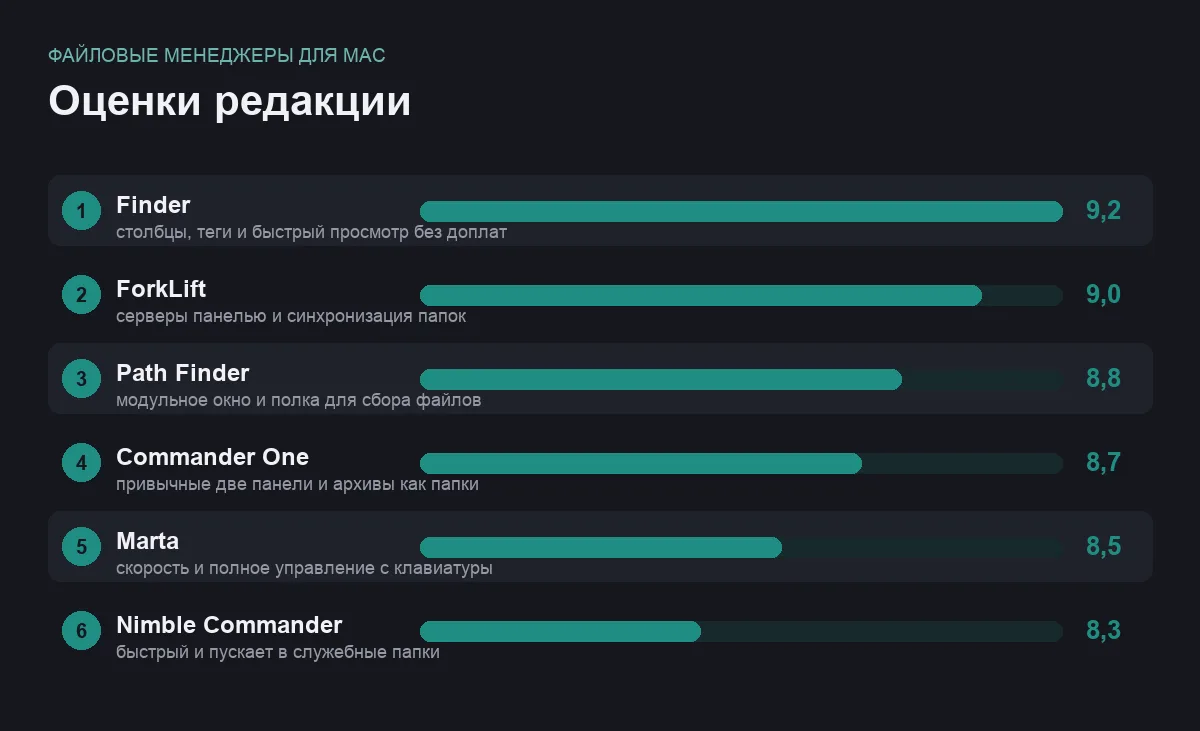
встроен в систему · оценка 9,2
ForkLift
две панели плюс полноценный клиент для серверов и облаков
ForkLift выигрывает у остальных за счёт того, что склеивает две задачи. С одной стороны, это аккуратный двухпанельный менеджер с вкладками, закладками и нормальной очередью копирования. С другой — клиент для удалённых хранилищ: сервер по SFTP, сетевая папка, WebDAV или облачное хранилище подключаются как обычная панель, а файл на удалённой машине открывается, правится и сохраняется обратно без ручной выгрузки.
Синхронизация папок. Отдельный режим сравнивает две стороны и показывает, что изменилось, что новое, чего не хватает, — и переносит только разницу. Для выкладки сайта, переноса рабочего архива на внешний диск или сверки двух копий проекта это ровно тот инструмент, которого в Finder нет вообще.
Минусы. Программа платная, и это её главное ограничение: если вам нужны только две панели, деньги просить не за что. Интерфейс плотный, с первого захода не разбирается: вкладки, панели, очередь и удалённые подключения приходится раскладывать под себя. И развитие идёт неспешно — между заметными обновлениями случаются долгие паузы.
- Две панели, вкладки и внятная очередь копирования
- Серверы, сетевые папки и облака подключаются как обычная панель
- Правка удалённых файлов без ручной выгрузки
- Синхронизация папок с показом разницы
- Платная, и заметно
- Интерфейс требует настройки под себя
- Обновления выходят с большими паузами
платно · оценка 9,0
Path Finder
старейшая замена Finder для тех, кому нужен комбайн
Path Finder существует дольше почти всех конкурентов и построен по другому принципу: не «две панели и хватит», а рабочее место, которое собирается из модулей. По краям окна можно развесить терминал, просмотр выделенного файла, права доступа, атрибуты, список процессов, использующих файл. Всё это видно одновременно, без переключений.
Полка для файлов. Самая узнаваемая его находка: отдельная область, куда файлы сбрасываются по одному из разных папок, а потом переносятся все разом. Тем, кто собирает материалы для сдачи проекта из десятка мест, это экономит больше времени, чем вторая панель. Плюс сравнение папок и поиск дубликатов — задачи, ради которых обычно ставят отдельные программы.
Расплата за комбайн — вес. Программа тяжелее и Finder, и остальных в подборке; на папке с тысячами файлов это чувствуется. Интерфейс из коробки перегружен, и первый час уходит на отключение лишнего. Она платная, а обновления выходят неровно: то заметный рывок, то долгая тишина. Проверять, есть ли сборка под ваш процессор, стоит на сайте разработчика — как и у любой программы, которую ставят мимо витрины.
- Модульное окно: терминал, просмотр, права и атрибуты сразу на виду
- Полка для сбора файлов из разных папок
- Сравнение папок и поиск дубликатов встроены
- Очень много настроек внешнего вида и поведения
- Тяжелее конкурентов, на больших папках заметно
- Перегруженный интерфейс из коробки
- Платная, а обновления выходят неровно
платно · оценка 8,8
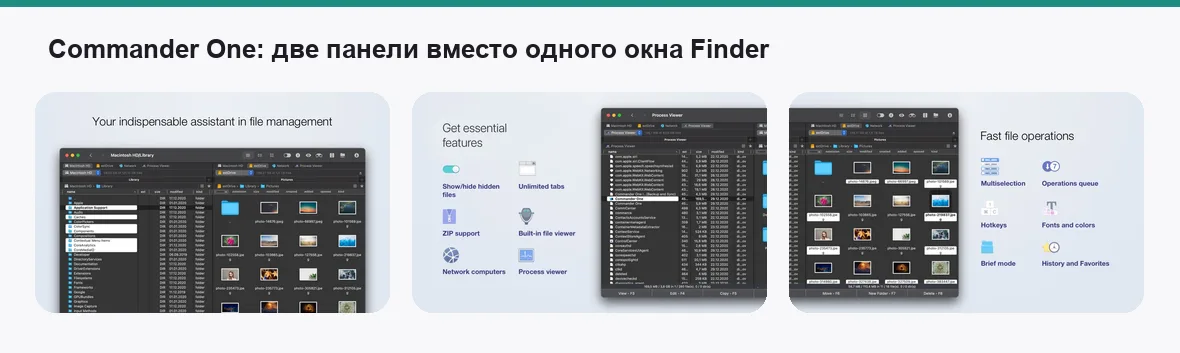
Commander One
классические две панели для тех, кто пришёл с Windows
Если вы годами жили в двухпанельном менеджере на другой системе, Commander One — самый короткий путь вернуть привычку. Раскладка узнаваемая: две панели, вкладки в каждой, действия по функциональным клавишам, дерево каталогов, встроенный просмотрщик и терминал. Переучиваться не нужно, всё лежит там, где рука его ищет.
Облака и серверы как панель. Платный режим подключает облачные хранилища, FTP и SFTP так, что они выглядят обычной стороной для копирования. Плюс работа с архивами как с папками: зайти внутрь, вытащить один файл, положить новый — без распаковки целиком. В базовом бесплатном режиме остаются две панели и локальные диски, чего для начала достаточно.
Минусы. Интерфейс суховатый и явно не маковский по духу — это перенесённая раскладка, а не программа, придуманная под систему. Самое интересное вынесено в платный режим, и без него менеджер довольно обычный. Подключение сторонних облаков иногда капризничает: где-то отваливается сессия, где-то долго идёт список файлов.
- Привычная двухпанельная раскладка с действиями на функциональных клавишах
- Работа с архивами как с обычными папками
- Облака, FTP и SFTP подключаются как сторона копирования
- Есть бесплатный режим с двумя панелями
- Выглядит и ощущается неродным для macOS
- Облака и серверы — только в платном режиме
- Подключения к сторонним хранилищам бывают нестабильны
есть бесплатный режим · оценка 8,7
Marta
лёгкий двухпанельный менеджер для клавиатурных людей
Marta — редкое сочетание: раскладка старой школы и при этом опрятный маковский вид без чужеродных панелей и иконок из другой эпохи. Открывается мгновенно, папку с тысячами файлов показывает без задумчивости, почти всё делается с клавиатуры: переход, фильтр по имени прямо в панели, копирование, открытие терминала в текущей папке.
Настраивается конфигом. Поведение, сочетания клавиш и внешний вид правятся текстовым файлом настроек, а не блужданием по вкладкам. Кому-то это отпугивающе, но тем, кто уже так живёт с редактором и терминалом, будет ровно то, что нужно. Программа не пытается быть комбайном и от этого остаётся быстрой.
Минусы честные и заметные. Проект небольшой, обновления выходят редко, справочных материалов мало — если что-то не работает, готовых ответов в интернете почти нет. Работа с облаками и удалёнными хранилищами скромная, до ForkLift далеко. И без готовности жить на клавиатуре половина смысла программы теряется: мышью в ней неудобно.
- Очень быстрый старт и работа на больших папках
- Маковский вид при классической двухпанельной логике
- Почти всё делается с клавиатуры
- Настройка текстовым конфигом, а не десятком вкладок
- Небольшой проект, обновления и документация редкие
- Слабая работа с облаками и удалёнными хранилищами
- Без клавиатурных привычек пользы мало
есть бесплатный режим · оценка 8,5
Nimble Commander
аскетичный и очень быстрый менеджер с доступом к системным папкам
Nimble Commander делает ставку на скорость и на отсутствие лишнего. Две панели, вкладки, встроенный просмотрщик, терминал в нижней части окна — и почти никакого украшательства. Зато на папке, где остальные задумываются, он показывает список сразу, и на старых машинах это заметно сильнее, чем на новых.
Работа с системными файлами. Отдельный режим позволяет заходить в служебные папки и править то, куда Finder просто не пускает. Для человека, который настраивает систему руками, это главная причина держать программу под рукой — обычно такое делают через терминал, а тут видно глазами.
Минусы. Внешность спартанская: программа выглядит как инструмент, а не как приложение, которое приятно открыть. Часть возможностей вынесена в платный вариант. Развитие идёт медленно, и по набору сетевых умений менеджер уступает и ForkLift, и Commander One. И к режиму администратора стоит относиться серьёзно: это ровно тот случай, когда одно неверное движение ломает систему.
- Быстро открывает большие папки даже на немолодой машине
- Две панели, вкладки, встроенный просмотрщик и терминал
- Доступ к служебным папкам, куда Finder не пускает
- Есть бесплатный вариант
- Аскетичный интерфейс без маковской опрятности
- Сетевых возможностей меньше, чем у конкурентов
- Режим администратора легко превратить в проблему
есть бесплатный вариант · оценка 8,3
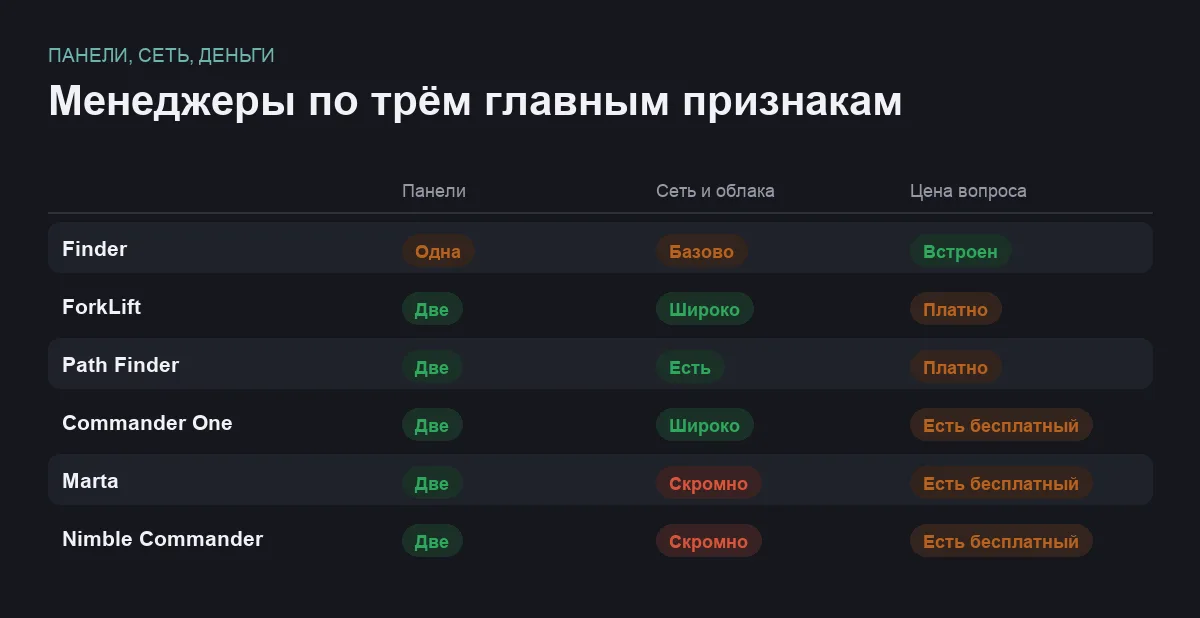
Сравнение по главному
| Менеджер | Чем берёт | Кому подойдёт |
|---|---|---|
| Finder | столбцы, теги, быстрый просмотр | всем, пока файлы не стали работой |
| ForkLift | серверы и синхронизация папок | тем, кто работает с удалёнными машинами |
| Path Finder | модули и полка для файлов | тем, кто собирает материалы из десятка мест |
| Commander One | привычная раскладка и архивы | переехавшим с другой системы |
| Marta | скорость и клавиатура | тем, кто живёт в терминале и редакторе |
| Nimble Commander | быстрота и служебные папки | тем, кто настраивает систему руками |
Что настроить прежде, чем что-то ставить
Включите строку пути и строку состояния. В настройках вида Finder есть две вещи, которые многие годами не видят: нижняя полоса с полным путём к текущей папке и строка со свободным местом и количеством объектов. С ними окно сразу становится информативнее, а путь из нижней полосы можно перетащить куда угодно.
Заведите три смарт-папки. Сохранённый поиск заменяет ручную раскладку: «всё, что скачано за неделю», «все PDF в рабочем каталоге», «всё тяжелее гигабайта». Они обновляются сами и не требуют ничего никуда перекладывать. Вместе с тегами это закрывает большую часть задач, ради которых люди строят пятиуровневые папки, а потом в них тонут.
Проверьте, точно ли вам нужны две панели. Частая ошибка — купить менеджер ради второй панели, а потом всё равно таскать файлы между двумя окнами Finder по привычке. Неделя с двумя окнами и вкладками покажет честно: если раздражает переключение, вторая панель окупится, если нет — деньги можно не тратить. Заодно посмотрите, не вашей ли задачей был просто беспорядок на экране: в этом случае поможет наш разбор порядка на рабочем столе.
Не давайте полный доступ к диску всем подряд. Файловый менеджер попросит разрешение на доступ к дискам и папкам — без него он не увидит половину системы. Это нормально, но выдавать такое стоит только программам, которые вы действительно поставили сами и с сайта разработчика или из витрины, а не из первой ссылки в поиске.
Сетевые диски — отдельная история. Если перенос на сетевое хранилище регулярно рвётся, дело чаще в сети и в протоколе, чем в менеджере, — но менеджер с очередью и докачкой избавит хотя бы от повторов с нуля. На телефоне те же задачи решаются похоже, мы разбирали их в подборке файловых менеджеров для Android.
Частые вопросы
Можно ли полностью заменить Finder сторонней программой?
Нет. Finder рисует рабочий стол, обслуживает корзину, показывает подключённые накопители и участвует в окнах открытия и сохранения файлов. Любой сторонний менеджер работает рядом с ним, а не вместо него. Некоторые программы умеют подменять собой окна Finder при открытии папки, но системные функции всё равно остаются за штатной программой.
Почему копирование на внешний диск идёт медленнее, чем ожидалось?
Чаще всего дело в файловой системе диска и в самом накопителе, а не в менеджере. Тысяча мелких файлов всегда копируется в разы дольше, чем один большой того же объёма. Если диск отформатирован под другую систему, скорость может проседать сильнее обычного. Менеджер с очередью хотя бы не даёт нескольким переносам мешать друг другу.
Стоит ли платить, если нужны только две панели?
Скорее нет. Двухпанельная раскладка есть и в бесплатных вариантах, и если задача только в ней, начните с них. Платить имеет смысл за то, чего бесплатно не найти: нормальную очередь и докачку, синхронизацию папок с показом разницы и работу с удалёнными хранилищами как с обычной панелью. Если этих задач у вас нет, деньги уйдут за привычку.
Опасно ли работать с системными папками через файловый менеджер?
Да, и относиться к этому нужно как к работе с электричеством. Система защищает служебные каталоги не из вредности: удалённый или переименованный файл там ломает вещи, которые чинятся переустановкой. Если задача разовая, разумнее найти инструкцию под конкретный случай, а перед любым вмешательством иметь свежую резервную копию.
Итог
Начинать всё же стоит с Finder: включить строку пути и строку состояния, освоить столбцовый вид, завести пару смарт-папок и запомнить четыре сочетания клавиш. Довольно часто после этого вопрос закрывается — не хватало не менеджера, а пяти минут настройки.
Если не закрылся, выбор простой. Работаете с серверами, выкладываете файлы, сверяете копии проекта — ForkLift, он тут вне конкуренции, хоть и платный. Собираете материалы из десятка папок и любите, когда всё видно сразу, — Path Finder с его полкой и модулями. Переехали с другой системы и скучаете по двум панелям с функциональными клавишами — Commander One, начните с бесплатного режима. Цените скорость и живёте на клавиатуре — Marta. Ковыряете систему руками и хотите видеть служебные папки глазами — Nimble Commander.
Комментарии
0Будьте первым, кто ответит автору.