
Топ 6 настроек Windows, которые стоит поменять сразу после установки
Шесть настроек Windows, которые разумно поменять в первый день после установки — не ради скорости работы компьютера, а ради удобства и приватности: меньше данных уходит наружу, меньше рекламы в меню, меньше внезапных перезагрузок и больше уверенности, что файлы не потеряются при следующем сбое.
Почему это не про ускорение
Про ускорение Windows у нас есть отдельная подробная подборка — лучшие способы ускорить Windows, и если цель именно в скорости отклика системы, разумнее заглянуть туда. Здесь речь о другом: о настройках, которые Windows выбирает за вас по умолчанию при первой установке, и которые касаются не производительности, а того, сколько данных о вас уходит Microsoft, сколько рекламы вы видите в интерфейсе и что происходит с файлами, если система однажды откажется загружаться.
Часть этих настроек стоит по умолчанию не потому, что так лучше пользователю, а потому что так удобнее собирать данные или показывать рекламу партнёрских программ. Другая часть — например, точки восстановления — включена не всегда просто по недосмотру мастера установки. Разбираем шесть конкретных пунктов, куда стоит зайти в первый же день.
Если это новый ноутбук целиком, а не просто переустановленная система, полезно заодно заглянуть в нашу подборку первых настроек нового ноутбука — там шире взгляд на технику в целом, а не только на систему.

Топ 6 настроек Windows, которые стоит поменять сразу после установки
Диагностика и данные использования
сколько информации о работе системы уходит в Microsoft
Windows по умолчанию собирает диагностические данные о том, как вы пользуетесь системой, — какие программы запускаете, как часто случаются сбои, некоторые данные о работе браузера и настроек. Часть этого действительно помогает находить и чинить ошибки, но объём собираемого по умолчанию обычно выше, чем нужно для этой цели. В параметрах конфиденциальности есть возможность снизить уровень диагностики до необходимого минимума.
Что конкретно смотреть. Раздел параметров конфиденциальности содержит отдельные переключатели для диагностических данных, для персонализированной рекламы на основе идентификатора рекламы и для истории действий. Каждый из них можно отключить по отдельности, не выключая диагностику полностью — Windows не даёт полностью убрать её до нуля, но снизить объём вполне реально.
Минусы. Сниженный уровень диагностики означает, что часть удобных функций, которые опираются на анализ поведения — например, некоторые персональные рекомендации, — станет работать менее точно. Полностью данные Microsoft всё равно не исчезают: минимальный уровень всё ещё включает базовую техническую информацию, необходимую для работы обновлений и защиты.
- Меньше данных о поведении уходит наружу
- Настройка занимает пару минут в одном разделе параметров
- Можно выключать отдельные пункты точечно
- Персонализированные функции станут менее точными
- Полностью убрать диагностику до нуля нельзя
- Часть переключателей спрятана в разных подразделах
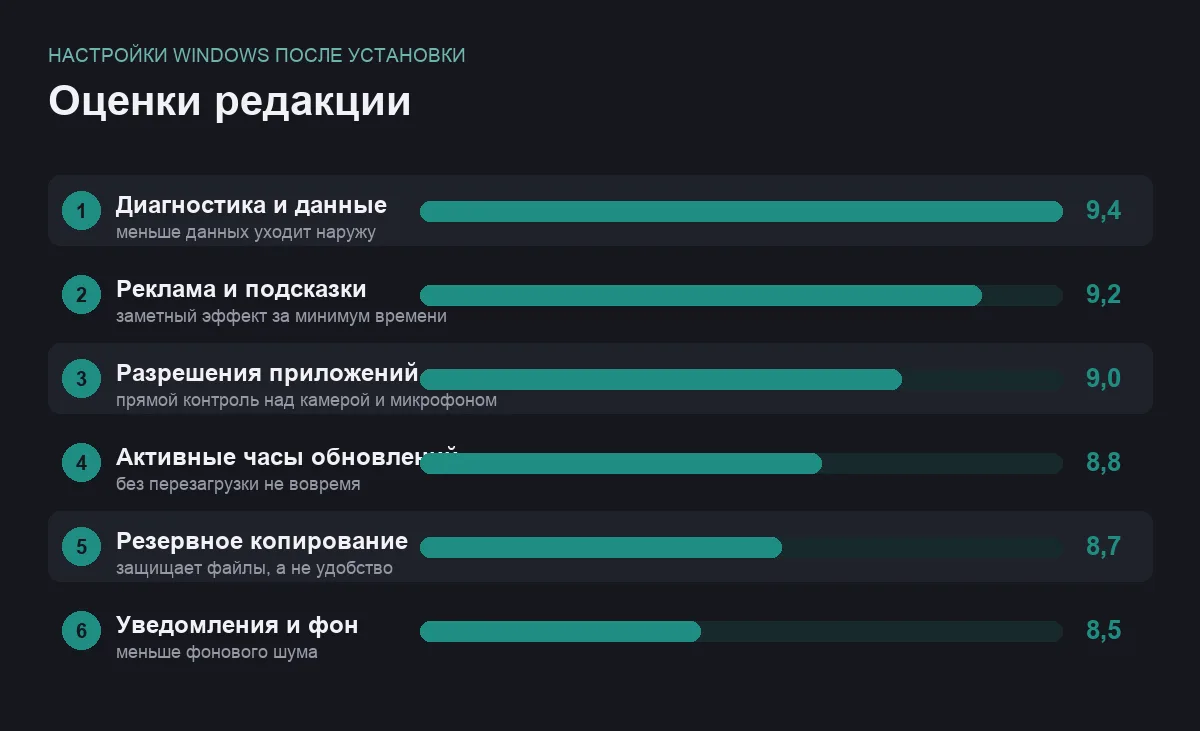
первое, с чего стоит начать разговор о приватности в Windows · оценка 9,4
Реклама и подсказки в меню «Пуск» и на экране блокировки
предложения установить приложения и советы, которые Windows показывает без запроса
Свежая установка Windows любит показывать рекомендованные приложения в меню «Пуск», советы и предложения во время использования, а также информационные плашки на экране блокировки — от прогноза погоды до рекламы игр из магазина Microsoft. Всё это отключается через параметры персонализации отдельными переключателями.
Почему стоит выключить в первый день. Рекомендованные приложения в «Пуске» — не ваш выбор, а результат договорённостей с партнёрами, и они меняются со временем без вашего участия. Экран блокировки с рекламой отвлекает и добавляет визуального шума в том месте, которое вы видите чаще всего за день.
Минусы. Часть отключаемых плашек на экране блокировки бывает действительно полезной — например, показ погоды или напоминаний календаря, и их приходится включать обратно точечно, если они всё же нужны. Настройки разбросаны по нескольким разделам персонализации, и найти все с первого раза не всегда удаётся.
- Меньше рекламы и предложений в интерфейсе
- Чище выглядит меню «Пуск» и экран блокировки
- Отключается насовсем, без повторных всплываний
- Заодно теряются и полезные плашки вроде погоды
- Настройки раскиданы по разным разделам
- После крупных обновлений Windows часть переключателей может сбрасываться
самый заметный эффект за самое короткое время · оценка 9,2
Разрешения приложений: камера, микрофон, геолокация
какие программы имеют доступ к камере, звуку и вашему местоположению
При первой установке значительная часть предустановленных и позже установленных приложений получает доступ к камере, микрофону и геолокации по довольно широким правилам. Раздел параметров конфиденциальности показывает полный список программ с доступом к каждой категории и позволяет отключить его точечно — для программ, которым он явно не нужен для работы.
Как подойти к проверке. Стоит пройтись по трём спискам — камера, микрофон, геолокация — и оставить доступ только тем приложениям, где он логично объясним: видеозвонки, диктофон, карты. Остальным, особенно малоизвестным утилитам, доступ можно закрыть без потери функциональности.
Минусы. Проверка занимает больше времени, чем предыдущие два пункта, потому что списки приложений бывают длинными. Есть риск случайно отключить доступ нужной программе и не сразу понять, почему перестала работать функция, — тогда придётся возвращаться в настройки и включать обратно. Часть системных функций Windows использует геолокацию для собственных задач, и отключение может слегка повлиять на их точность.
- Прямой контроль над доступом к камере и микрофону
- Список приложений виден полностью в одном месте
- Можно включать обратно точечно при необходимости
- Длинные списки проверять дольше остальных пунктов
- Можно случайно отключить доступ нужному приложению
- Некоторые системные функции немного теряют точность
самый прямой контроль над личными данными · оценка 9,0
Активные часы Центра обновления Windows
когда системе разрешено перезагружаться ради обновлений
По умолчанию Windows сама подбирает время для установки обновлений и перезагрузки, ориентируясь на то, когда компьютер обычно не используется, — и иногда ошибается, выбирая момент посреди важной работы. Активные часы в параметрах Центра обновления позволяют явно указать интервал, в течение которого система не будет перезагружаться сама.
Почему стоит настроить сразу. Указанный вручную диапазон надёжнее автоматического угадывания, особенно если рабочий график нестандартный — ночная работа, посменный график, нерегулярные часы за компьютером. Настройка разовая и не требует возврата к ней каждую неделю.
Минусы. Максимальная длина активных часов ограничена — растянуть их на все сутки не получится, и обновления всё равно однажды потребуют перезагрузки в отведённое системой окно. Если забыть сохранить работу перед выходом за пределы активных часов, перезагрузка всё равно может застать врасплох.
- Убирает внезапные перезагрузки в рабочее время
- Настраивается один раз
- Особенно полезно при нестандартном графике
- Диапазон активных часов ограничен по длине
- Не отменяет обновления полностью, только откладывает
- За пределами указанных часов перезагрузка всё равно возможна
спасает от перезагрузки в неподходящий момент · оценка 8,8
Резервное копирование и точки восстановления
защита на случай, если система или диск однажды подведут
Защита системы с точками восстановления не всегда включена на системном диске сразу после установки, а резервное копирование папок в облако настроено далеко не по умолчанию. Стоит явно включить защиту системы и задать резервное копирование хотя бы для основных пользовательских папок — документов, изображений, рабочего стола.
Почему это удобство, а не паранойя. Точка восстановления, созданная перед установкой новой программы или драйвера, позволяет откатиться назад одним действием, если что-то пошло не так, — без переустановки системы целиком. Резервная копия папок защищает от куда более частого сценария, чем поломка системы: случайного удаления файла или отказа самого диска.
Минусы. Точки восстановления и резервные копии занимают место на диске, и на ноутбуке с небольшим накопителем это ощутимо. Облачное резервное копирование требует места в облачном хранилище, а бесплатный объём обычно ограничен и рано или поздно потребует либо доплаты, либо ручной сортировки файлов. Настройка требует внимательности — выбрать не только «включить», но и разумный объём места под точки восстановления.
- Быстрый откат после неудачной установки программы или драйвера
- Резервная копия защищает от куда более вероятной проблемы — потери файла
- Настраивается один раз в двух связанных разделах параметров
- Занимает место на диске и в облаке
- Бесплатного объёма облака обычно хватает ненадолго
- Требует выбрать разумный баланс места под восстановление
настройка, о ценности которой вспоминают слишком поздно, если пропустить · оценка 8,7
Уведомления и фоновые приложения
что имеет право присылать уведомления и работать в фоне без явного запроса
Многие приложения при установке автоматически получают разрешение присылать уведомления и работать в фоне, даже если вы открывали их всего один раз. Раздел параметров уведомлений показывает полный список и позволяет отключить его для всего, кроме действительно важных программ — почты, календаря, мессенджеров.
Зачем разбирать это отдельно от общей тишины в системе. Речь не про полное отключение уведомлений — важные оповещения стоит оставить, — а про наведение порядка среди десятков приложений, которые получили право на уведомления просто по умолчанию при установке, а не потому что вы это явно разрешили.
Минусы. Проверка списка приложений по одному занимает время, сравнимое с проверкой разрешений камеры и микрофона. Легко случайно отключить уведомления нужному приложению и заметить пропущенное важное сообщение не сразу. После установки новых программ список снова пополняется, и его стоит периодически пересматривать, а не настраивать один раз навсегда.
- Меньше отвлекающего шума в течение дня
- Важные уведомления остаются, если их явно оставить
- Полный список программ виден в одном разделе
- Проверка списка занимает время
- Можно случайно отключить нужное уведомление
- Список нужно периодически пересматривать заново
меньше фонового шума ценой разовой уборки в настройках · оценка 8,5
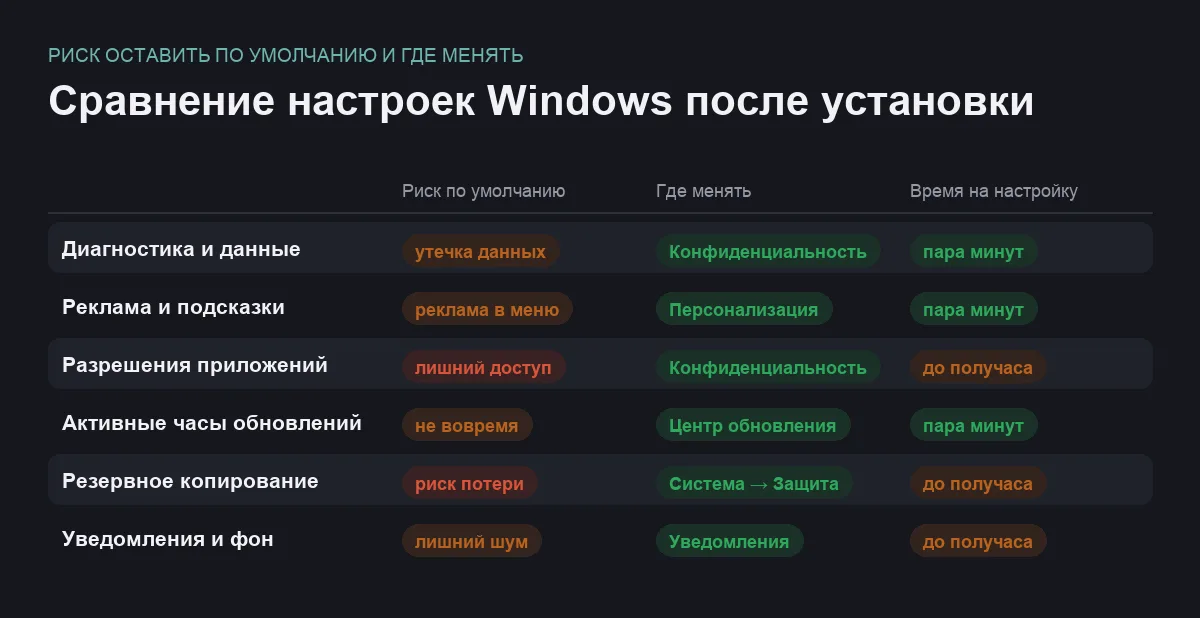
Сравнение по главному
| Настройка | Риск оставить по умолчанию | Где менять |
|---|---|---|
| Диагностика и данные | данные уходят Microsoft | Параметры → Конфиденциальность |
| Реклама и подсказки | лишняя реклама в интерфейсе | Параметры → Персонализация |
| Разрешения приложений | лишний доступ к камере и микрофону | Параметры → Конфиденциальность |
| Активные часы обновлений | перезагрузка не вовремя | Параметры → Центр обновления Windows |
| Резервное копирование | риск потерять файлы без копии | Параметры → Система → Резервное копирование |
| Уведомления и фон | лишний шум от приложений | Параметры → Система → Уведомления |
С чего начать, если времени мало
Пять минут. Снизьте уровень диагностики и отключите рекламу в меню «Пуск» и на экране блокировки — два самых заметных изменения за минимальное время.
Полчаса. Добавьте проверку разрешений приложений и настройку активных часов обновлений — оба пункта требуют пройтись по спискам, но не сложнее предыдущих.
Когда будет время всерьёз. Настройте резервное копирование и точки восстановления — не самая быстрая настройка, зато единственная в списке, которая защищает не удобство, а сами файлы.
Частые вопросы
Эти настройки ускорят работу компьютера?
Заметного ускорения ждать не стоит — это не их задача. Речь про приватность, меньше рекламы и больше защиты файлов. За скоростью работы стоит обратиться к отдельной подборке способов ускорить Windows, где разобраны именно такие настройки.
Слетят ли эти настройки после обновления Windows?
Иногда часть переключателей — особенно связанных с рекламой и подсказками — возвращается к значениям по умолчанию после крупных обновлений системы. Стоит раз в несколько месяцев заглядывать в те же разделы параметров и проверять, не включилось ли что-то заново.
Не отключу ли я случайно что-то важное для работы системы?
Все шесть настроек из подборки касаются удобства и данных, а не работоспособности системы как таковой, — отключение любой из них не сломает Windows. Осторожность нужна только при разборе разрешений приложений: если отключить доступ нужной программе, придётся включить его обратно вручную.
Стоит ли делать это на рабочем компьютере, а не только на личном?
Часть настроек, особенно связанных с диагностикой и обновлениями, на рабочем компьютере может управляться корпоративной политикой и быть недоступна для изменения — это нормально. Настройки, которые остаются доступны, менять можно и там, но разумно сначала свериться с ИТ-отделом, если компьютер выдан компанией.
Итог
Если оставить только два самых важных пункта — это снижение диагностики и отключение рекламы в интерфейсе: оба меняются за считаные минуты и сразу заметны. Разрешения приложений и активные часы обновлений стоит добавить следующим шагом, когда будет чуть больше времени на списки.
Резервное копирование и точки восстановления не дают мгновенного эффекта, который сразу видно на экране, поэтому их проще всего отложить — и зря: именно они защищают не удобство, а сами файлы на случай, если однажды что-то пойдёт не так с диском или системой.
Комментарии
0Будьте первым, кто ответит автору.