
Лучшие первые настройки нового ноутбука
Новый ноутбук из коробки настроен под витрину, а не под вас: с предустановленным хламом, тусклой яркостью и без единой резервной копии. Семь настроек, которые стоит сделать в первый же вечер.
Почему первый вечер важнее, чем кажется
Большинство людей включают новый ноутбук, проходят мастер первого запуска, ставят браузер — и на этом останавливаются. Дальше машина живёт годами с заводскими настройками: с производительностью, ограниченной энергосбережением, с десятком фоновых программ от производителя и без шифрования диска, который однажды может уехать вместе с сумкой.
Первый вечер удобен ещё и тем, что на чистой системе всё делается быстро. Разобрать автозагрузку, когда там пять пунктов, — минута. Настроить резервное копирование, когда данных ещё нет, — тоже минута. Через полгода то же самое превращается в неприятное занятие, которое откладывают ещё на полгода.
И отдельный момент: пока не истёк срок возврата, ноутбук можно поменять без разговоров. Поэтому первым делом стоит не настраивать, а проверять — есть ли битые пиксели, все ли клавиши работают, не хрустит ли петля. Через месяц это уже будет гарантийный ремонт, а не обмен на новую машину.
Топ 7 настроек
Проверить машину, пока работает возврат
строго до всех настроек и наклеек
Это не настройка, но самый ценный час из всех, что вы потратите на новый ноутбук. Пока действует срок возврата, брак меняют на исправный экземпляр; после — везут в сервис и ждут. Разница в нервах огромная, а проверка занимает меньше времени, чем распаковка.
Что смотреть. Экран на однотонных заливках — белой, чёрной, красной, зелёной, синей: так видно битые и застрявшие пиксели, засветы по краям и неравномерность подсветки. Каждую клавишу — на любом онлайн-тестере клавиатуры. Все порты — воткнуть флешку, наушники, зарядку, подключить внешний экран, если он есть. Динамики на разной громкости, микрофон, камеру.
Ещё три вещи. Открыть и закрыть крышку несколько раз, послушав петли и проверив люфт. Дать машине поработать под нагрузкой минут двадцать и оценить шум и нагрев. И посмотреть отчёт о состоянии аккумулятора: у нового ноутбука число циклов должно быть в пределах единиц — большее значение говорит, что вам продали витринный или возвращённый экземпляр.
- Брак меняют на новый, а не отправляют в ремонт
- Занимает час и не требует никаких навыков
- Заодно выявляет витринные и восстановленные экземпляры
- Скучно, когда хочется скорее начать пользоваться
- Часть дефектов проявляется позже срока возврата
первым делом · оценка 9,4
Обновить систему и драйверы
на складе ноутбук пролежал не один месяц
Образ системы записывают на завод один раз, а потом машина едет через склады и магазины. К моменту, когда вы её включили, накопились обновления безопасности, исправления и — что важнее — новые версии драйверов. Часть проблем, на которые жалуются владельцы в первые недели, лечится ровно этим: странное поведение тачпада, неверная работа режимов питания, шум вентилятора без нагрузки.
Порядок действий. Сначала обновления самой системы, до состояния, когда она перестаёт находить новые. Потом — фирменная утилита производителя ноутбука: у большинства брендов есть программа, которая подтягивает драйверы и прошивки именно для вашей модели. Затем драйвер видеокарты с сайта её производителя, если ноутбук с отдельной графикой.
Обновление прошивки. Прошивку материнской платы обновляют реже и осторожнее: только через фирменную утилиту, только от розетки и не прерывая процесс. Зато именно свежая прошивка часто исправляет управление вентиляторами и энергопотребление — то есть шум и автономность.
- Чинит половину «врождённых» странностей ноутбука
- Закрывает уязвимости, накопившиеся за время на складе
- Делается один раз и дальше идёт автоматически
- Занимает время и несколько перезагрузок
- Обновление прошивки требует аккуратности
в первый вечер · оценка 9,2
Снести предустановленное и разобрать автозагрузку
производитель положил в коробку не только ноутбук
На новых машинах почти всегда стоит набор программ, за размещение которых производитель получил деньги: пробные антивирусы, «оптимизаторы», фирменные магазины, тулбары и приложения, дублирующие системные. Всё это занимает место, висит в памяти, лезет с уведомлениями и замедляет запуск.
Что удалять смело. Пробные версии офисных пакетов и антивирусов, чужие браузеры, которые вы не выбирали, игры-заглушки, всевозможные ускорители и чистильщики. Пробный антивирус особенно вреден: он отключает встроенную защиту, а после окончания пробного периода перестаёт обновляться, оставляя систему без прикрытия.
Что оставить. Фирменную утилиту производителя — через неё идут драйверы, обновления прошивки и фирменные настройки вроде режима зарядки. Иногда полезны утилиты управления клавишами и профилями питания. Всё остальное после удаления проверьте в списке автозагрузки: там обычно остаётся ещё несколько пунктов, которые можно спокойно выключить.
- Система стартует и работает заметно живее
- Пропадают навязчивые уведомления и всплывающие окна
- Освобождается место на накопителе
- Легко удалить нужную фирменную утилиту
- Часть программ возвращается после крупных обновлений
полчаса работы · оценка 9,0
Настроить защиту: вход, шифрование, пароли
ноутбук — самая теряемая техника в доме
Ноутбук ездит с вами и однажды может остаться в такси или уехать из кафе в чужой сумке. Без шифрования диска содержимое читается с любого другого компьютера за пять минут — пароль от учётной записи от этого не защищает совершенно. С шифрованием у нашедшего остаётся просто железо.
Что включить. Шифрование системного диска штатными средствами системы — и обязательно сохранить ключ восстановления в надёжном месте, не на самом ноутбуке. Нормальный пароль на учётную запись, а вход по отпечатку или по лицу — как удобное дополнение поверх него, а не замена. Автоблокировку экрана через несколько минут простоя.
Пароли и почта. Первый же вечер — хороший момент завести менеджер паролей и не разносить пароли по браузерам и бумажкам: варианты разобраны в подборке менеджеров паролей. Заодно включите двухфакторную защиту на почте, к которой привязано всё остальное, — на новой машине это делается за пару минут.
- Потеря ноутбука перестаёт быть утечкой данных
- Шифрование встроено в систему и ничего не стоит
- Менеджер паролей окупается в первую же неделю
- Потерянный ключ восстановления означает потерю данных
- Придётся привыкать вводить пароль после каждого простоя
не откладывать · оценка 8,9
Включить резервное копирование
единственная настройка, о которой жалеют постфактум
Накопители умирают без предупреждения, ноутбуки теряются, файлы удаляются случайно. Разница между неприятностью и катастрофой — наличие копии. Настраивать копирование удобнее всего сразу: система чистая, объём данных небольшой, первая копия делается быстро.
Простая рабочая схема. Рабочие документы и всё, что жалко, — в облако с автоматической синхронизацией. Плюс периодическая полная копия на внешний диск: облако защищает от потери ноутбука, внешний диск — от проблем с самим облаком и от случайного удаления, которое синхронизируется мгновенно. Подробнее варианты разобраны в материале про способы делать резервные копии.
Проверка. Копия, которую ни разу не восстанавливали, — это гипотеза, а не копия. Через неделю после настройки попробуйте достать из бэкапа один файл. Заодно убедитесь, что в копию попадают действительно нужные папки, а не только рабочий стол.
- Превращает поломку диска в мелкое неудобство
- Настраивается один раз и работает фоном
- На чистой системе первая копия делается быстро
- Облачное хранилище нужного объёма стоит денег
- Внешний диск нужно не забывать подключать
настроить сразу · оценка 8,7
Разобраться с питанием и зарядкой батареи
заводские профили редко совпадают с вашим сценарием
Из коробки ноутбук обычно настроен на компромисс: не самый быстрый и не самый экономичный. Между тем система умеет переключаться между профилями, и разница ощутима — и в скорости под нагрузкой, и в часах работы от батареи. Стоит потратить десять минут и настроить два состояния: производительное при работе от розетки и экономичное в автономном режиме.
Ограничение заряда. Если ноутбук большую часть времени стоит у розетки, найдите в фирменной утилите или в настройках прошивки режим, ограничивающий заряд, и включите его. Литиевый аккумулятор хуже всего переносит сочетание полного заряда с нагревом, и эта настройка заметно замедляет его старение.
Мелочи, которые раздражают. Заодно настройте, что происходит при закрытии крышки, через сколько гаснет экран от батареи и от сети, и не уходит ли машина в сон посреди загрузки файла. Эти параметры выставляются один раз, а нервы экономят постоянно.
- Больше скорости от розетки и больше часов от батареи
- Ограничение заряда продлевает жизнь аккумулятору
- Уходит раздражение от неожиданного засыпания
- Режим ограничения заряда есть не у всех моделей
- Максимальная экономия заметно снижает отзывчивость
десять минут · оценка 8,5
Подстроить экран, тачпад и клавиатуру
мелкая настройка с ежедневной отдачей
Заводской масштаб интерфейса и цветовой профиль подобраны усреднённо. На экране с высокой плотностью точек стоит подобрать масштаб так, чтобы текст читался без наклона к экрану, а на тусклой заводской яркости — просто поднять её: многие годами работают на половине возможной, потому что так было из коробки.
Ночной режим и цвет. Автоматическое снижение синей составляющей вечером помогает глазам и сну, и включается это одной галочкой. Если работаете с фотографиями, имеет смысл поискать цветовой профиль для вашей модели или откалибровать экран — заводская настройка часто уводит цвета в холодную сторону.
Ввод. Настройте скорость курсора и жесты тачпада — многопальцевые жесты для переключения окон и рабочих столов экономят десятки движений в день. Проверьте, как работает клавиша, отключающая тачпад при наборе, добавьте нужные раскладки и назначьте удобное сочетание для их переключения. И решите, как ведёт себя верхний ряд клавиш: как функциональные или как мультимедийные, — это переключается настройкой, а не привычкой.
- Текст читается легче, глаза устают меньше
- Жесты тачпада заметно ускоряют повседневную работу
- Всё настраивается штатными средствами системы
- К новым жестам нужно привыкнуть несколько дней
- Калибровка экрана требует отдельного устройства
под себя · оценка 8,3
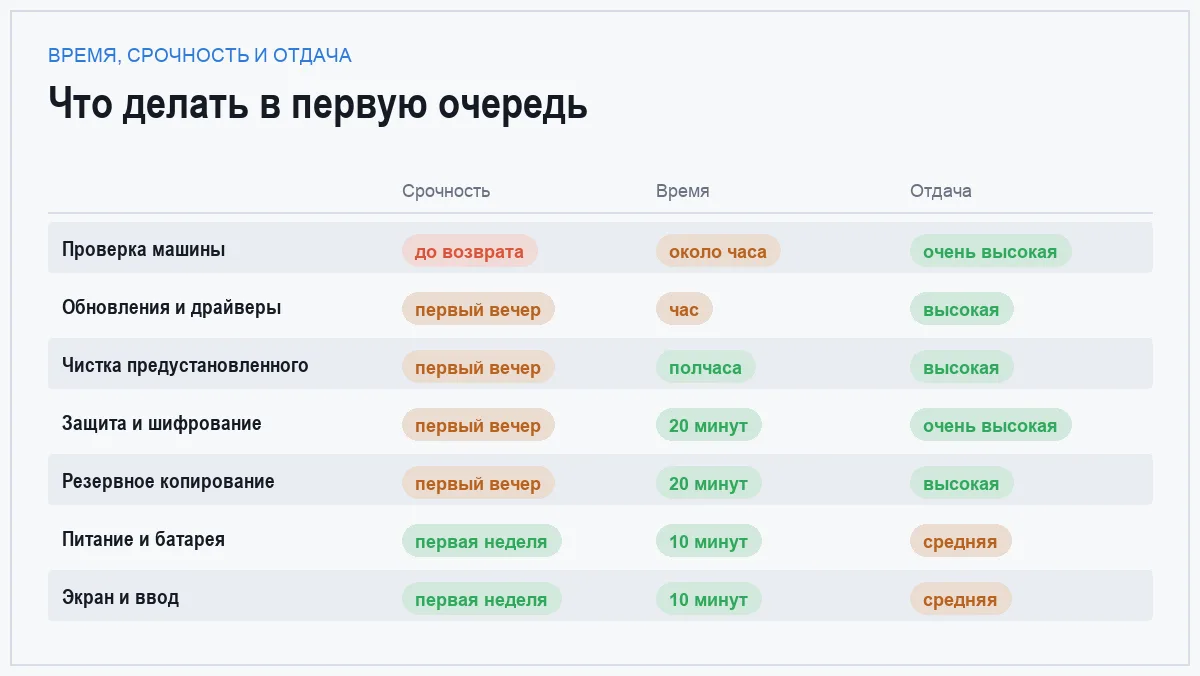
Сравнение по главному
| Настройка | Сколько времени | Когда делать | Что даёт |
|---|---|---|---|
| Проверка машины | около часа | до истечения возврата | обмен вместо ремонта |
| Обновления и драйверы | час с перезагрузками | первый вечер | стабильность и тишину |
| Чистка предустановленного | полчаса | первый вечер | скорость запуска |
| Защита и шифрование | двадцать минут | первый вечер | спокойствие при потере |
| Резервное копирование | двадцать минут | до накопления данных | страховку от поломки |
| Питание и батарея | десять минут | первая неделя | автономность и ресурс |
| Экран и ввод | десять минут | первая неделя | удобство каждый день |
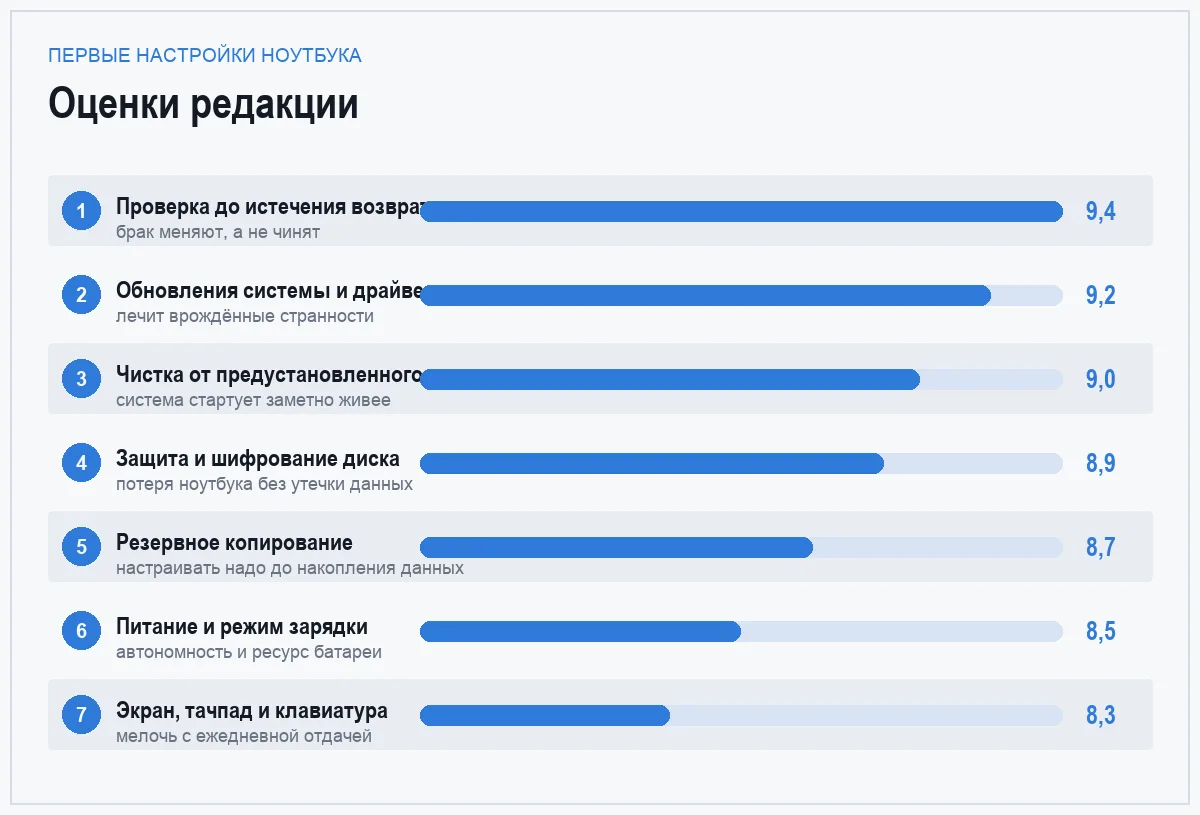
Что сделать в первый вечер, а что — потом
До распаковки наклеек. Проверка экрана, клавиш, портов, петель и отчёта о батарее. Если что-то не так — коробка ещё цела, и разговор с магазином будет коротким.
Первый вечер. Обновления системы, драйверов и прошивки; удаление предустановленного; шифрование диска и нормальный пароль; настройка резервного копирования. Это база, без которой остальное не имеет смысла.
Первая неделя. Профили питания, ограничение заряда, масштаб и яркость экрана, жесты тачпада, раскладки. Эти вещи лучше настраивать по мере того, как понимаете свои привычки на новой машине.
Через месяц. Вернитесь к списку автозагрузки и установленных программ: за это время туда обычно успевает пробраться что-то лишнее. Заодно проверьте, что резервная копия действительно создаётся и из неё можно достать файл.
Частые вопросы
Нужно ли переустанавливать систему на новом ноутбуке?
Чаще всего нет. Чистая установка избавляет от предустановленного софта разом, но лишает фирменных драйверов и утилит, которые придётся ставить вручную, а на части моделей — и специфичных настроек питания. Проще удалить лишнее и разобрать автозагрузку. Переустановка оправдана, если производитель положил в систему совсем уж много мусора.
Нужен ли отдельный антивирус?
Встроенной защиты системы вместе с осторожностью хватает большинству людей. Куда важнее не ставить программы из случайных источников, вовремя обновляться и включить шифрование диска. А вот пробный антивирус от производителя лучше удалить сразу: после окончания пробного периода он перестаёт обновляться и мешает встроенной защите.
Стоит ли сразу разряжать батарею в ноль для «калибровки»?
Нет, это привычка из времён других типов аккумуляторов. Литиевым батареям глубокий разряд вредит, а не помогает. Единственная разумная процедура — один полный цикл заряда после покупки, если контроллер показывает ёмкость неверно, и то это скорее исключение. В остальном держите заряд в средних значениях.
Что делать со старым ноутбуком после переезда на новый?
Сначала перенесите данные и убедитесь, что всё на месте — не по памяти, а открыв нужные папки. Потом выйдите из всех учётных записей, отвяжите устройство от сервисов и сделайте полный сброс с очисткой диска, а не простое удаление файлов. Только после этого машину можно продавать или отдавать.
Итог
Первый вечер с новым ноутбуком стоит потратить на четыре вещи: проверить машину, пока действует срок возврата, обновить систему с драйверами, снести предустановленный софт и включить шифрование диска. Это занимает пару часов и снимает большинство проблем, с которыми люди живут годами.
Резервное копирование настройте, пока данных мало, — потом до этого руки не дойдут. А режимы питания, масштаб экрана и жесты тачпада доведите до ума в течение первой недели: именно эти мелочи определяют, будет ли работа за новой машиной приятной каждый день.
Комментарии
0Будьте первым, кто ответит автору.