
Топ 6 программ для просмотра и конвертации фото на Mac
Шесть программ, которыми на Mac открывают, листают и переводят из формата в формат тысячи снимков. Начинаем со встроенного — половина задач закрывается им — и заканчиваем инструментами для пачек в несколько тысяч файлов.
Почему на Mac это отдельная тема
Просмотр и конвертация выглядят мелочью ровно до того момента, пока снимков не станет много. Тогда выясняется, что телефон снимает в HEIC, а заказчику нужен JPEG; что камера отдаёт RAW, который не открывается на чужом компьютере; что для сайта просят WebP, а у вас всё в PNG по десять мегабайт; и что перелистывать папку из трёхсот кадров в стандартном окне неудобно.
Хорошая новость: в macOS для этого уже есть больше, чем кажется. «Просмотр» умеет не только показывать, но и конвертировать, причём пачками. В контекстном меню Finder живут быстрые действия, которые меняют формат и размер вообще без запуска программ. Плохая новость: об этом мало кто знает, и вместо пары кликов люди ставят тяжёлые пакеты.
Второй момент — форматы. Универсального просмотрщика, который откроет вообще всё, не существует. RAW разных камер, старые TIFF со слоями, PSD, векторные EPS, анимированные WebP, HEIC с телефона, снимки с дрона — каждый формат кто-то не поддерживает. Поэтому рабочая схема почти всегда состоит из двух программ: лёгкой для ежедневного листания и тяжёлой для того, что первая не осилила.
И третье: при конвертации легко потерять то, что дорого. Метаданные съёмки, геометки, цветовой профиль, ориентацию кадра. Хороший конвертер даёт это сохранить, плохой молча выбрасывает — а обнаружите вы пропажу через полгода.
Топ 6 программ для просмотра и конвертации фото на Mac
Просмотр и быстрые действия Finder
встроенный минимум, который закрывает большую часть задач
Прежде чем что-то ставить, стоит выжать то, что уже есть. «Просмотр» открывает большинство привычных форматов, включая HEIC с айфона и PDF, листает папку стрелками, показывает эскизы в боковой панели и умеет экспортировать в другой формат с выбором качества сжатия. Отдельно полезна возможность посмотреть данные съёмки: выдержку, диафрагму, камеру и профиль цвета.
Главный неочевидный приём — пачка. Выделите в Finder хоть триста файлов, откройте их одним окном «Просмотра», выделите всё в боковой панели и экспортируйте разом. Формат, размер и качество применятся ко всей группе. Это ровно то, ради чего многие ставят отдельные конвертеры.
Быстрые действия. В свежих версиях macOS в контекстном меню Finder есть готовые пункты для конвертации и изменения размера изображений — программу открывать не нужно вовсе. Свои действия под нужные форматы и размеры собираются в Автоматоре и потом живут в том же меню.
- Уже установлено, ничего скачивать и разрешать не требуется
- Пакетный экспорт пачки файлов в другой формат
- Конвертация прямо из контекстного меню Finder
- Открывается мгновенно даже на слабом Mac
- Список поддерживаемых форматов ограничен, экзотику не откроет
- Управлять качеством сжатия можно только грубо
- Ни каталога, ни поиска по метаданным
- Массово переименовать файлы при экспорте не получится
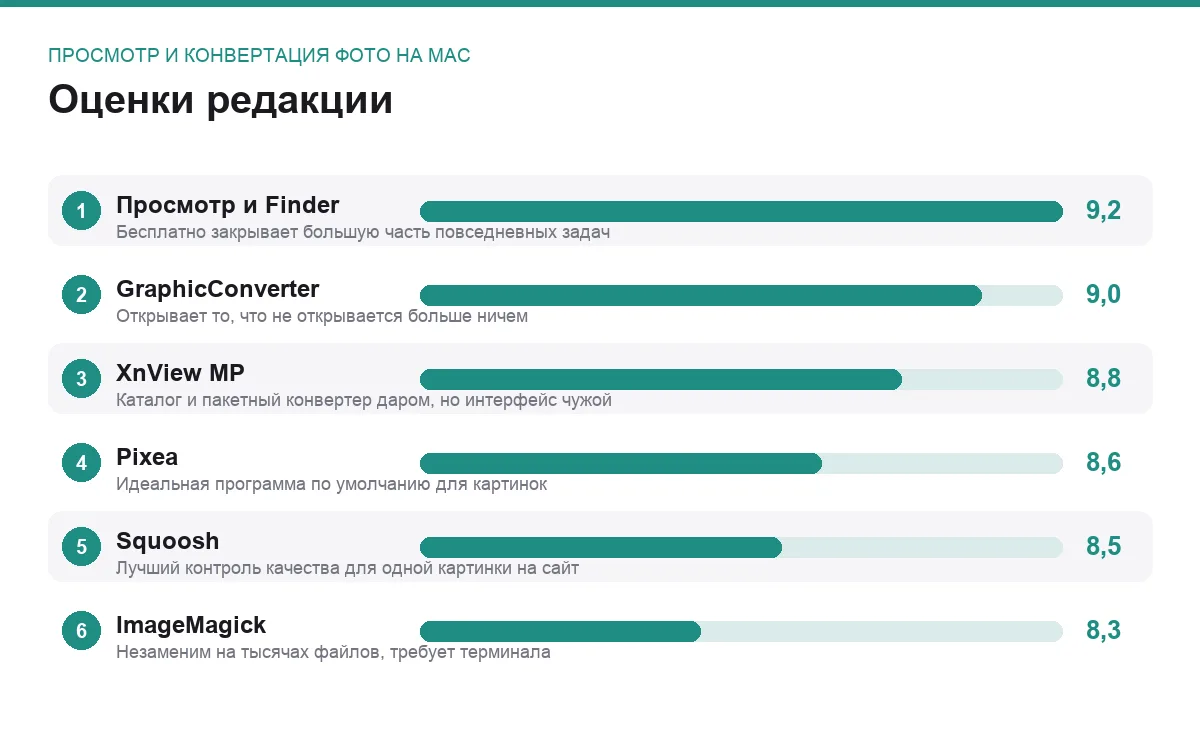
встроено в систему · оценка 9,2
GraphicConverter
маковский ветеран, который открывает почти всё
Программа живёт на Mac десятилетиями и за это время научилась читать такое количество форматов, что проще перечислить, чего она не умеет. Старые TIFF, редкие RAW, PSD, форматы из девяностых, которые больше никто не поддерживает, — если файл не открывается ничем, шанс есть именно здесь. Плюс браузер по папкам с эскизами, сортировкой и поиском.
Пакетная обработка тут взрослая. Конвертация с изменением размера, поворотом, водяным знаком и переименованием по шаблону настраивается один раз и потом гоняется по папкам. Метаданные при этом можно сохранить, вычистить выборочно или переписать целиком — редкость среди простых конвертеров.
Что придётся принять. Интерфейс плотный и местами архаичный: настроек так много, что нужное ищется не сразу. Программа платная, но покупается один раз, а не по подписке, и ставится из App Store — разрешать запуск вручную не понадобится.
- Огромный список форматов, включая забытые и редкие
- Гибкая пакетная конвертация с переименованием и водяным знаком
- Тонкое управление метаданными при экспорте
- Ставится из App Store и обновляется вместе с системой
- Платная, бесплатного режима нет — только пробный период
- Интерфейс перегружен, освоение занимает не один вечер
- Выглядит устаревшей рядом с современными приложениями
- Для простого «полистать папку» это избыточно
разовая покупка · оценка 9,0
XnView MP
бесплатный комбайн из просмотрщика, каталога и конвертера
По охвату форматов XnView MP идёт сразу за платными ветеранами, а стоит ноль для личного использования. В одном окне — дерево папок, эскизы, просмотр во весь экран, панель метаданных и вкладка пакетной обработки. Отдельный плюс: сравнение нескольких снимков рядом, чтобы выбрать удачный дубль из серии.
Пакетный конвертер здесь один из лучших в бесплатном сегменте: формат, размер, поворот по данным съёмки, водяной знак, шаблон имени, обработка вложенных папок. Настройки сохраняются пресетом, так что регулярная задача превращается в два клика.
Оговорки. Интерфейс пришёл из мира кроссплатформенных приложений и на Mac ощущается чужим: собственные окна вместо системных, свой файловый диалог, непривычные сочетания клавиш. Распространяется мимо App Store, поэтому первый запуск потребует разрешения в настройках безопасности. И бесплатность распространяется на личное использование — для работы условия отдельные, их стоит прочитать на сайте.
- Бесплатен для личного использования при огромном наборе возможностей
- Сильная пакетная конвертация с пресетами
- Каталог, метаданные и сравнение кадров в одном окне
- Читает большинство RAW и редких форматов
- Интерфейс не маковский и выглядит инородно
- Для коммерческого использования условия отдельные
- Ставится мимо App Store, первый запуск нужно разрешать
- Первый обход большой папки с эскизами идёт небыстро
бесплатно для личного использования · оценка 8,8
Pixea
лёгкий просмотрщик на каждый день
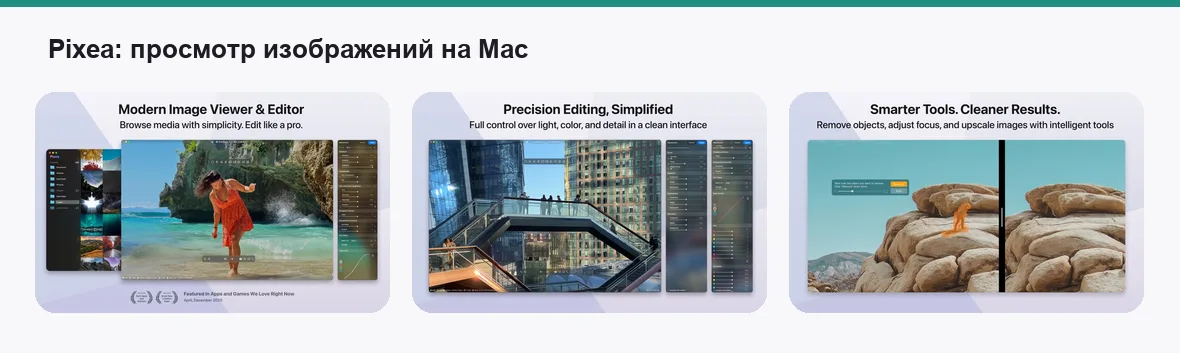
Если задача звучит как «быстро пролистать папку и не ждать», это оно. Pixea открывается мгновенно, показывает картинку без рамок и панелей, листает стрелками, поддерживает вкладки и полноэкранный режим, помнит недавние папки. Набор форматов шире, чем у штатного «Просмотра»: распространённые RAW, WebP, анимации.
Почему это удобно на Mac. Приложение ставится из App Store, весит немного и ведёт себя по правилам системы: жесты трекпада, полноэкранный режим, тёмное оформление — всё как ожидаешь. Его логично назначить программой по умолчанию для картинок и забыть о существовании тяжёлых пакетов.
Границы. Это именно просмотрщик. Пакетной конвертации нет, редактирования нет, каталога с поиском по метаданным нет. Часть дополнительных возможностей вынесена в отдельную платную версию.
- Открывается мгновенно, не тормозит на больших файлах
- Форматов больше, чем у штатного «Просмотра»
- Вкладки, полноэкранный режим и нормальные жесты
- Ставится из App Store, базовая версия бесплатна
- Никакой пакетной обработки и конвертации
- Редактировать снимки нельзя вообще
- Часть возможностей только в платной версии
- Нет каталога и поиска по метаданным
базовая версия бесплатна · оценка 8,6
Squoosh
конвертация для веба с наглядным сравнением до и после
Открытый инструмент, который работает вкладкой в браузере и решает узкую, но частую задачу: перевести картинку в современный формат и сжать её так, чтобы на глаз ничего не потерялось. Экран разделён пополам, слева оригинал, справа результат, ползунок качества двигается — и сразу видно, где начинают лезть артефакты. Внизу показан итоговый размер файла.
Зачем это на Mac. Ни ставить, ни разрешать ничего не нужно, а после первого открытия страница работает и без сети. Форматы для веба поддержаны те, что действительно экономят вес, — на выходе картинка для сайта часто выходит в разы легче исходной без заметной потери качества.
Ограничения честные. Работа идёт по одному файлу за раз, RAW не открывается, метаданные при конвертации не сохраняются. Для пачки из сотни снимков это не инструмент — для одной обложки к статье лучше не найти.
- Наглядное сравнение оригинала и результата в одном окне
- Ничего не устанавливается, работает во вкладке браузера
- Современные форматы для веба и заметная экономия веса
- Файл не уезжает на чужой сервер, обработка идёт локально
- Только по одному изображению за раз
- RAW и экзотические форматы не поддерживаются
- Метаданные съёмки при конвертации теряются
- Для больших файлов упирается в память вкладки
бесплатно · оценка 8,5
ImageMagick
командная строка для тысяч файлов разом
Когда счёт идёт на тысячи снимков, любой графический интерфейс становится обузой. ImageMagick живёт в Терминале, ставится одной командой через менеджер пакетов и делает с изображениями всё: конвертирует, меняет размер, обрезает, поворачивает по данным съёмки, накладывает подпись, собирает контактные листы. Одна строка обрабатывает целую папку.
Настоящая сила — в повторяемости. Полезную команду можно сохранить, повесить на быстрое действие Finder или запускать по расписанию. Один раз собранная обработка потом годами работает без вашего участия, а результат от запуска к запуску одинаковый — чего от ручных кликов не добиться.
Кому не подойдёт. Всем, кто не готов читать документацию: синтаксис неочевиден, а ошибка в команде может перезаписать оригиналы. Правило простое — сначала прогоняйте на копии папки, и только потом на боевых файлах.
- Обрабатывает тысячи файлов одной командой
- Настраивается точнее любого графического конвертера
- Команды сохраняются и повторяются без вашего участия
- Полностью бесплатен и не требует учётной записи
- Никакого интерфейса, только Терминал
- Синтаксис неочевиден, без документации не обойтись
- Ошибка в команде способна перезаписать оригиналы
- Ставится через менеджер пакетов, который тоже надо завести
бесплатно · оценка 8,3
Сравнение по главному
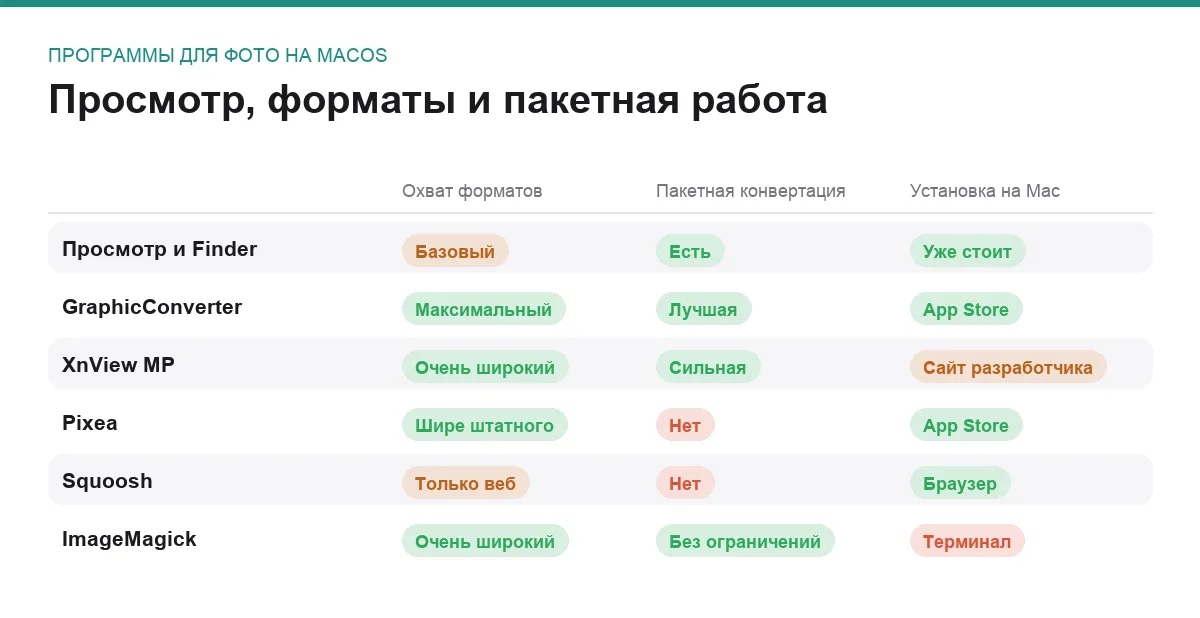
| Программа | Для чего берут | Слабое место |
|---|---|---|
| Просмотр и Finder | Ежедневные мелочи и пачка на сто файлов | Мало форматов, грубые настройки экспорта |
| GraphicConverter | Открыть то, что не открывается больше ничем | Платная и перегруженная |
| XnView MP | Бесплатный каталог плюс пакетный конвертер | Чужой интерфейс, лицензия для работы отдельно |
| Pixea | Быстро листать папки со снимками | Ни конвертации, ни редактирования |
| Squoosh | Одна картинка для сайта, с контролем качества | По одному файлу, без метаданных |
| ImageMagick | Тысячи файлов и повторяемые задачи | Только командная строка |
Как собрать это под свои задачи
Если снимков немного. Назначьте Pixea программой по умолчанию для картинок, а конвертацию делайте через «Просмотр» и быстрые действия Finder. Ставить что-то ещё смысла нет: две встроенные возможности закрывают и HEIC с телефона, и уменьшение размера для почты.
Если вы фотографируете. Основой берите XnView MP: он и покажет RAW, и переберёт серию, и переведёт отобранное в JPEG или TIFF пачкой с сохранением данных съёмки. GraphicConverter добавляйте, когда упрётесь в формат, который XnView не понял, — такое случается со старыми архивами и редкими камерами. О том, что делать с накопившимся архивом дальше, есть отдельный материал про программы для работы с фото.
Если картинки идут на сайт. Одиночные обложки гоняйте через Squoosh, глядя на ползунок качества, а всё, что пачками, — через ImageMagick. Смешивать не надо: ручной подбор качества для трёхсот файлов бессмысленен, а автоматика для главной картинки статьи слишком груба.
Про сохранность. Перед любой пакетной обработкой делайте копию папки — конвертеры умеют перезаписывать оригиналы, и не всегда очевидно, что галочка означает именно это. Если готовые файлы потом уезжают заказчику, пригодится подборка про способы передать большой файл.
Частые вопросы
Как перевести HEIC с айфона в JPEG?
Проще всего встроенными средствами: выделить файлы в Finder, вызвать контекстное меню и выбрать конвертацию изображений — там сразу предлагается формат и размер. Второй путь: открыть пачку в «Просмотре», выделить всё в боковой панели и экспортировать в JPEG. Отдельная программа для этого не нужна.
Почему RAW с камеры не открывается?
Поддержка новых моделей камер появляется в системе не мгновенно, а с обновлениями. Если снимки с недавно купленной камеры показываются серым квадратом, помогают три вещи: обновить macOS, открыть файл в программе с собственным движком RAW вроде XnView MP или GraphicConverter, либо снимать параллельно в JPEG, пока поддержка не подъедет.
Сохраняются ли данные съёмки при конвертации?
Зависит от программы. GraphicConverter и XnView MP дают явно выбрать, что оставить, что вычистить и что переписать. «Просмотр» переносит основное, но не всё. Squoosh метаданные не сохраняет вовсе — это надо учитывать, если геометки или данные об авторстве вам важны. Проверяйте результат на одном файле, прежде чем запускать пачку.
Что выбрать для сайта: JPEG или современные форматы?
Современные форматы сжимают заметно лучше при том же качестве, и для картинок на сайте это прямая экономия трафика и скорости загрузки. Но старые браузеры и часть программ их не понимают, поэтому для файлов, которые уйдут заказчику или в печать, безопаснее оставаться на привычных форматах. Простое правило: новое — для веба, привычное — для обмена с людьми.
Итог
Начните со встроенного и не спешите ставить лишнее. «Просмотр» с быстрыми действиями Finder и Pixea как программа по умолчанию — этой пары хватает большинству, и она ничего не стоит. Обе работают мгновенно и не требуют разбираться в настройках.
Дальше по объёму. Снимаете на камеру и разбираете серии — берите XnView MP, а GraphicConverter держите на случай упрямого формата. Готовите картинки для сайта — Squoosh для одиночных и ImageMagick для пачек. И перед каждой массовой обработкой делайте копию исходной папки: потерянные оригиналы восстановить нечем, а стоит эта привычка одну минуту.
Комментарии
0Будьте первым, кто ответит автору.