
Топ 6 способов автоматизировать рутину на компьютере
Шесть способов переложить повторяющиеся действия на компьютер — от текстовых шаблонов до правил, которые сами разбирают папку загрузок. Все шесть настраиваются за вечер и работают дальше без вас.
Что вообще стоит автоматизировать
Автоматизация начинается не с программ, а с наблюдения. Неделю подряд замечайте, что делаете руками одно и то же: ищете один и тот же файл, набираете один и тот же адрес, перекладываете скачанные документы из «Загрузок» в рабочую папку, отвечаете одинаковым текстом. Как только список набрался, становится видно, где вы теряете минуты по десять раз в день.
Правило пяти минут. Автоматизировать стоит то, что повторяется хотя бы раз в день и занимает больше десяти секунд. Действие, которое случается раз в месяц, дешевле сделать руками: настройка съест больше времени, чем сэкономит. И наоборот — набор одного и того же адреса кажется мелочью ровно до того момента, как вы посчитаете, сколько таких мелочей за год.
Порядок важнее инструментов. Способы ниже расставлены по отдаче на вложенное время: первые дают результат в тот же день и почти не требуют разбирательства, последние настраиваются дольше и подойдут не всем. Начинать имеет смысл сверху и не прыгать сразу к скриптам.
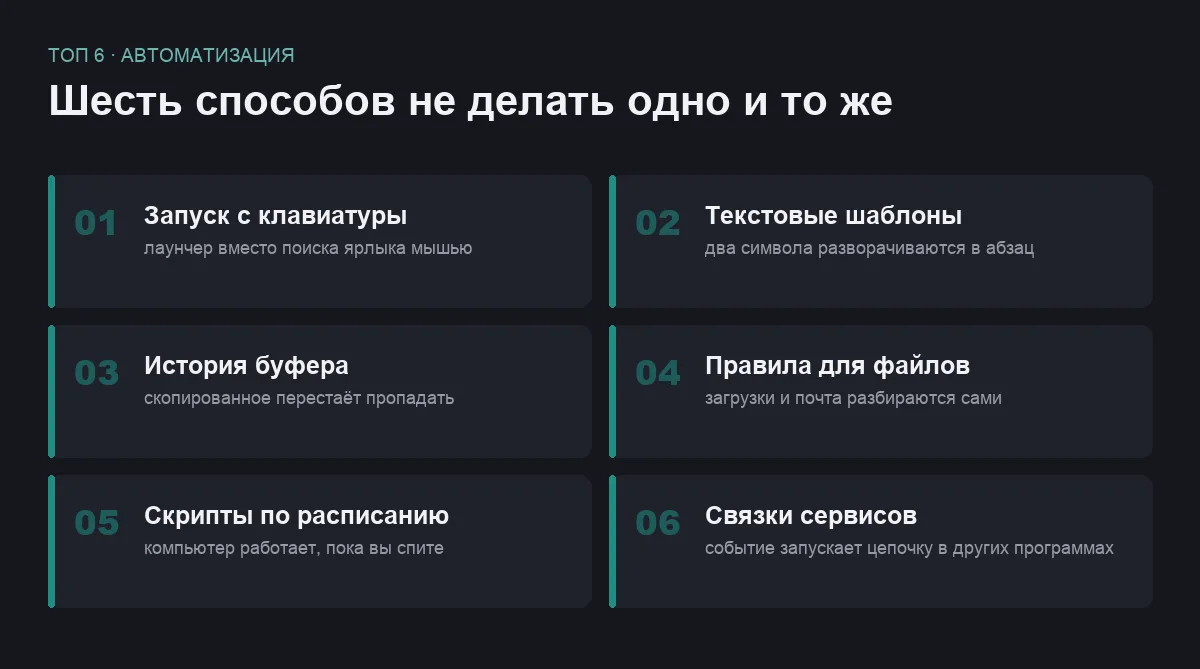
Топ 6 способов автоматизировать рутину
Запускать всё с клавиатуры
лаунчер вместо поиска ярлыка мышью
Самая частая рутина — добраться до нужной программы, папки или файла. Обычно это путь через меню, рабочий стол и три окна проводника. Лаунчер сокращает его до одного сочетания клавиш: нажали, набрали три буквы, нажали ввод. На Windows эту роль играет PowerToys Run из бесплатного набора Microsoft или Flow Launcher, на Mac — встроенный Spotlight, Raycast или Alfred.
Что это даёт. Не только запуск программ. Через ту же строку ищутся файлы, считается арифметика, конвертируются величины, открываются закладки, выполняются команды системы. Хорошие лаунчеры расширяются модулями: перевод, буфер обмена, управление окнами, таймеры — всё вызывается из одной строки, не отрывая рук от клавиатуры.
Чего ждать. Первые дни рука будет тянуться к мыши по привычке, и это нормально: перелом наступает где-то на второй неделе. Настройка сводится к установке и выбору сочетания клавиш, поэтому способ и стоит первым — вложение минимальное, отдача ежедневная. Отдельно стоит выучить горячие клавиши системы: лаунчер и они складываются в одну привычку.
- Настройка занимает несколько минут
- Заменяет поиск, калькулятор и половину проводника
- Бесплатные варианты есть на обеих платформах
- Нужно переучить руку не тянуться к мыши
- Модули иногда конфликтуют между собой
- На слабых машинах индексация файлов подтормаживает
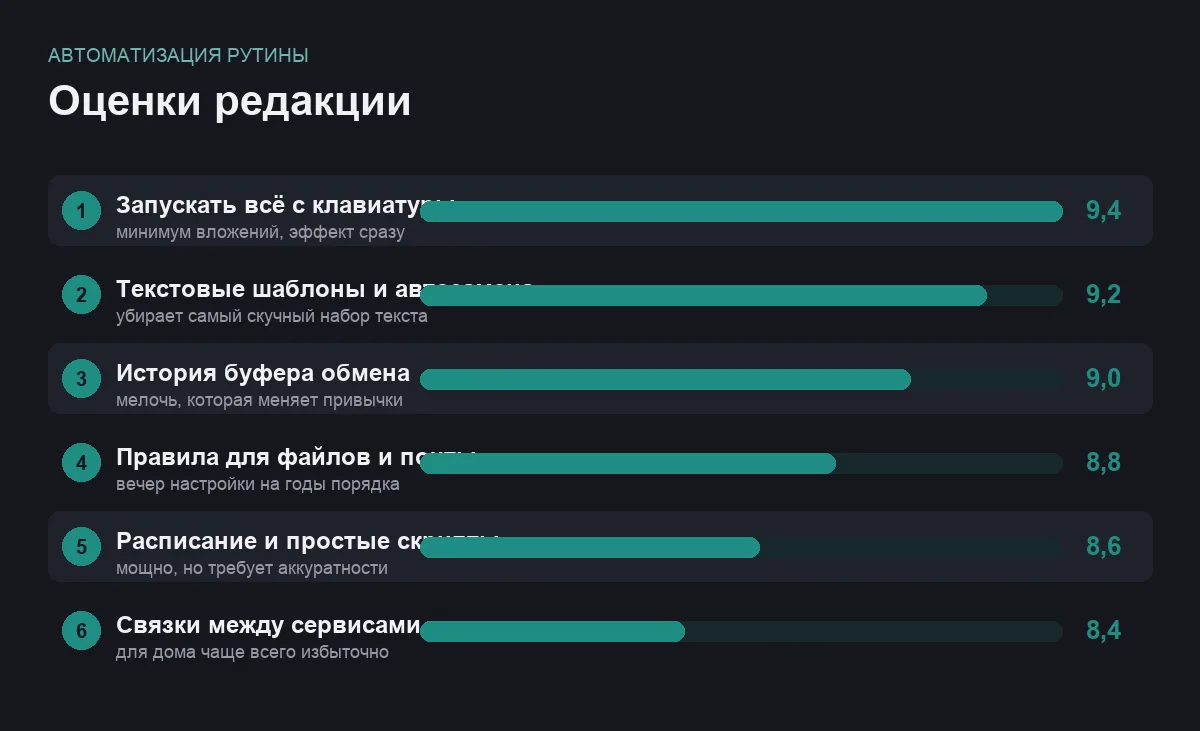
бесплатно · оценка 9,4
Текстовые шаблоны и автозамена
короткое сокращение разворачивается в целый абзац
Адрес, реквизиты, стандартный ответ на письмо, шапка документа, любимая формулировка — всё это набирается вручную десятки раз в неделю. Шаблонизатор превращает набор в два-три символа: пишете адр — появляется полный адрес с индексом, пишете отв1 — разворачивается заготовленный ответ.
Чем пользоваться. На Mac простая замена встроена в настройки клавиатуры и работает во всех программах сразу. На Windows и Linux есть бесплатный Espanso с открытым кодом, на Windows же — Beeftext. Платные варианты вроде TextExpander дают общие библиотеки для команды, но оплата из России потребует ухищрений, а для личных задач бесплатного хватает с запасом.
Что важно. Шаблоны умеют подставлять текущую дату, содержимое буфера и переменные, которые запрашиваются при вставке. Ошибиться сложно, но сокращения стоит выбирать такие, которые не встречаются в обычном тексте, иначе автозамена сработает посреди слова и вы долго будете думать, что происходит.
- Работает во всех программах одинаково
- Подставляет дату, буфер и переменные
- Бесплатные инструменты закрывают почти всё
- Неудачное сокращение срабатывает не вовремя
- Библиотеку шаблонов надо иногда чистить
- В некоторых программах вставка работает через раз
бесплатно · оценка 9,2
История буфера обмена
скопированное перестаёт пропадать
Обычный буфер хранит одну вещь: скопировали новое — потеряли старое. Менеджер буфера держит историю и отдаёт любой из последних фрагментов по горячей клавише. Звучит мелко, а на практике это одна из самых заметных перемен в работе: исчезает метание между окнами, когда надо перенести три значения подряд.
Где взять. В Windows история буфера встроена и включается одним переключателем в настройках, вызов — сочетание с клавишей Windows. Если встроенной не хватает, есть бесплатный Ditto с поиском по истории и синхронизацией между компьютерами. На Mac популярен открытый Maccy, есть кроссплатформенный CopyQ.
О чём помнить. В историю попадает всё подряд, включая пароли и коды из сообщений. Хороший менеджер умеет не сохранять содержимое из менеджера паролей и чистить историю по расписанию — эти настройки стоит включить сразу, а не потом. На чужом или общем компьютере историю буфера лучше не держать вовсе.
- Включается за минуту, в Windows встроена
- Поиск по всему, что копировали за день
- Хранит и картинки, и куски текста
- В историю попадают пароли и коды
- На общем компьютере это лишний риск
- Со временем история превращается в свалку
бесплатно · оценка 9,0

Правила для файлов и почты
папки и входящие разбираются сами
Папка «Загрузки» на большинстве компьютеров — свалка, куда стекается всё подряд. Правило решает это раз и навсегда: файлы с расширением документов уходят в «Документы», картинки — в «Изображения», всё, что старше месяца, — в архив или в корзину. Настраивается за вечер, работает годами.
Чем делать. На Mac это Hazel — платная, но эталонная программа для правил над папками. На Windows похожее умеют File Juggler и бесплатный DropIt. В почте ничего ставить не нужно: фильтры есть в любом клиенте и в любой веб-почте — чеки, уведомления сервисов и рассылки раскладываются по папкам и помечаются прочитанными без вашего участия.
Осторожность не помешает. Правило, которое удаляет файлы, стоит сначала пару недель гонять в режиме перемещения в отдельную папку — так вы увидите, что оно ловит лишнее, до того как что-то исчезнет. И держите одно правило простым: цепочка из десяти условий однажды сработает не так, а понять почему будет трудно.
- Загрузки и входящие перестают копиться
- Фильтры в почте бесплатны и есть везде
- Настроил один раз — работает годами
- Хорошие программы для файлов платные
- Ошибка в правиле может утащить нужный файл
- Сложные цепочки условий тяжело отладить
есть платные варианты · оценка 8,8
Расписание и простые скрипты
компьютер делает работу, пока вы не за ним
Всё, что можно запустить командой, можно запустить по расписанию. Резервная копия рабочей папки ночью, очистка временных файлов по понедельникам, выгрузка отчёта каждое первое число, включение нужных программ к началу рабочего дня. В Windows этим занимается Планировщик заданий, на Mac и Linux — системный планировщик, а сами действия описываются в файле команд, в PowerShell или в «Быстрых командах» на Mac.
С чего начать. Не с программирования. Первый скрипт обычно состоит из двух строк: скопировать папку в другое место и добавить к имени дату. Второй — открыть нужный набор программ и документов одним щелчком. Этого уровня хватает, чтобы закрыть большую часть регулярных дел, а разбираться в языке дальше можно по мере аппетита.
Обратная сторона. Порог входа здесь самый высокий в подборке, а цена ошибки — самая заметная: команда удаления, написанная неаккуратно, отработает молча и без подтверждений. Отсюда два правила: сначала проверяем на копии данных, а важные папки в любом случае держим в регулярных резервных копиях.
- Работает без вас, в том числе ночью
- Инструменты встроены в систему, платить не нужно
- Одним скриптом закрываются сразу несколько дел
- Требует разобраться с командами
- Ошибка выполняется молча и без подтверждения
- Отладка задачи по расписанию занимает время
бесплатно · оценка 8,6
Связки между сервисами
одно событие запускает цепочку в других программах
Отдельный класс инструментов соединяет сервисы между собой: пришло письмо с вложением — файл сам лёг в облако; появилась новая строка в таблице — ушло уведомление в мессенджер; создана задача — событие добавилось в календарь. Настраивается это мышкой, из блоков «если» и «тогда», без единой строчки кода.
Что попробовать. Из известных — Zapier, Make и IFTTT, из тех, что можно поставить на свой сервер, — открытый n8n; есть и российские платформы вроде Albato. Бесплатные тарифы у всех ограничены числом сценариев и запусков, а условия меняются, так что проверяйте перед тем, как строить на этом что-то серьёзное.
Кому это нужно. Скорее тем, у кого работа разбросана по нескольким сервисам: почта в одном месте, задачи в другом, таблицы в третьем. Для домашнего компьютера отдача заметно ниже, чем у первых способов, — отсюда и место в конце списка. Плюс оплата зарубежных тарифов из России без ухищрений недоступна.
- Сценарии собираются мышкой, без кода
- Соединяют сервисы, которые сами друг друга не знают
- Есть вариант, который ставится на свой сервер
- Бесплатные тарифы быстро упираются в лимиты
- Оплата зарубежных сервисов из России затруднена
- Для домашних задач часто избыточно
есть бесплатные тарифы · оценка 8,4
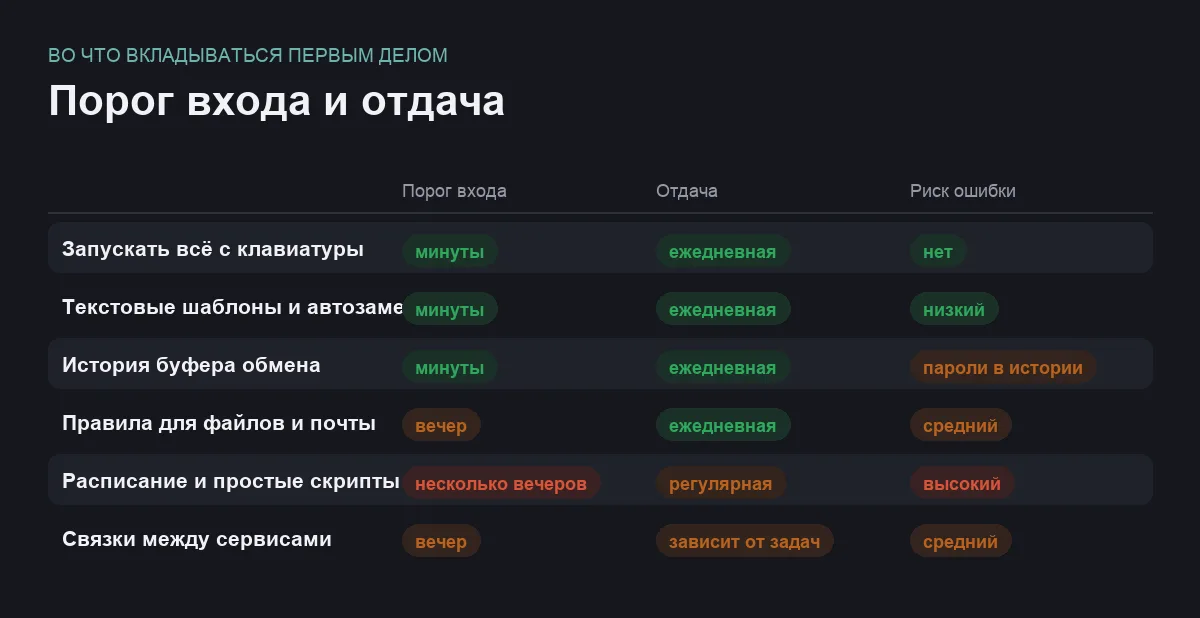
Сравнение по главному
| Способ | Настройка | Отдача | С чего начать |
|---|---|---|---|
| Лаунчер и горячие клавиши | минуты | каждый день | поставить и назначить сочетание |
| Текстовые шаблоны | минуты | каждый день | завести пять самых частых фраз |
| История буфера обмена | минуты | каждый день | включить встроенную в Windows |
| Правила для файлов и почты | вечер | каждый день | разобрать папку загрузок |
| Расписание и скрипты | несколько вечеров | регулярная | ночная копия рабочей папки |
| Связки между сервисами | вечер | зависит от задач | один сценарий из двух блоков |
Как внедрять, чтобы не бросить
Одно изменение в неделю. Самая частая ошибка — попытаться настроить всё за выходные. К понедельнику половина забывается, к среде вы возвращаетесь к прежним привычкам. Одна автоматизация, доведённая до автоматизма за неделю, стоит десяти настроенных и брошенных.
Считайте не минуты, а раздражение. Автоматизировать в первую очередь стоит то, что бесит: не самое долгое действие, а то, после которого хочется закрыть ноутбук. Такие вещи закрепляются лучше всего, потому что вы сразу чувствуете разницу.
Записывайте, что настроили. Через полгода вы не вспомните, почему файлы из загрузок сами куда-то уезжают и какая программа это делает. Простой список в заметках — какое правило, где живёт, что делает — экономит вечер разбирательств, когда что-то сломается.
Оставляйте себе выход. Любая автоматизация однажды сработает не так. Правила, которые двигают или удаляют файлы, должны иметь промежуточную папку; скрипты — писать журнал; связки сервисов — присылать уведомление об ошибке. Это скучно, но именно это отличает работающую систему от мины замедленного действия.
Частые вопросы
Нужно ли уметь программировать?
Для первых четырёх способов — нет вообще: там всё настраивается переключателями и мышью. Программирование в бытовом смысле нужно только для скриптов, и то на уровне двух-трёх команд, которые легко найти по описанию задачи. Полноценный язык осваивать не требуется — большинство домашних автоматизаций укладывается в десяток строк.
Не станет ли компьютер работать медленнее?
Заметно — нет. Лаунчеры и менеджеры буфера почти не потребляют ресурсов, правила для папок просыпаются только при появлении файла. Единственное, что стоит проверить, — индексация: если лаунчер строит поиск по всему диску сразу после установки, первые часы машина может подтормаживать, дальше это не повторяется.
Что делать, если автоматизация сломалась и утащила файлы?
Сначала отключите правило, иначе оно продолжит работать, пока вы разбираетесь. Затем ищите файлы в корзине и в промежуточной папке — по умолчанию большинство инструментов не удаляют данные безвозвратно. Если ничего не нашлось, выручит только резервная копия, поэтому её стоит настроить до, а не после первой поломки.
Стоит ли ставить сразу несколько инструментов автоматизации?
Лучше не начинать с этого. Два лаунчера, повешенные на соседние сочетания клавиш, или два менеджера буфера будут конфликтовать и перехватывать нажатия друг у друга. Разумнее выбрать по одному инструменту на задачу, пожить с ним пару недель и менять только тогда, когда стало ясно, чего именно не хватает.
Итог
Начните с первых трёх способов — лаунчер, текстовые шаблоны и история буфера обмена. Все три ставятся за вечер, не требуют разбираться в командах и дают эффект уже на следующий день. Для большинства людей этого достаточно: дальше начинается автоматизация ради автоматизации.
Если после месяца хочется большего, следующий шаг — правила для папки загрузок и фильтры в почте: они убирают самую унылую разновидность рутины. Скрипты по расписанию и связки сервисов берите только под конкретную повторяющуюся задачу, а не «на будущее» — и обязательно с резервной копией под рукой.
Комментарии
0Будьте первым, кто ответит автору.