
Топ 6 способов освободить место на диске в Windows
Шесть встроенных способов освободить место на диске в Windows — без сторонних программ и без риска случайно стереть что-то важное. Отдельно честно предупреждаем, где шаг необратим и без резервной копии лучше не начинать.
Откуда на самом деле берётся нехватка места
Диск заканчивается не из-за одной большой причины, а из-за нескольких небольших, которые незаметно накапливаются: временные файлы обновлений, старые точки восстановления, кэш программ, забытые загрузки. Мы уже разбирали отдельные программы для работы с дисками и разделами — здесь же разговор конкретно про встроенные средства Windows, без установки чего-либо дополнительного.
Порядок ниже выбран не случайно: сначала идут полностью безопасные автоматические способы, дальше — точечный поиск больших файлов вручную, а в конце — то, что требует внимательности, потому что затрагивает системные файлы и точки восстановления. Перед этими последними шагами стоит остановиться и подумать дважды, а не просто нажать «Удалить» по инерции.
Если у вас есть ещё и Mac, для него мы отдельно собирали способы освободить место на диске — логика похожая, но конкретные инструменты и разделы настроек другие.
Топ 6 способов освободить место на диске в Windows
Контроль памяти
автоматическая фоновая очистка временных файлов и корзины
Контроль памяти — встроенная функция, которая работает в фоне и самостоятельно удаляет временные файлы, старые загрузки и содержимое корзины по расписанию, которое можно настроить в параметрах системы. После включения не нужно вспоминать об очистке вручную: система разбирается с накопившимся мусором сама, по заданным условиям.
Что настраивается. Можно задать, как долго файлы остаются в корзине и в папке загрузок до автоматического удаления, а также включить очистку временных файлов приложений. Настройка разовая — дальше функция работает без вашего участия.
Минусы. Автоматическое удаление из папки загрузок по расписанию иногда стирает файл, который вы собирались перенести позже, но забыли, — стоит выставлять не самый агрессивный интервал. Функция не решает проблему больших единичных файлов и старых системных данных — для них нужны отдельные шаги ниже. Эффект от контроля памяти обычно скромнее, чем кажется, если основная причина нехватки места — это несколько по-настоящему больших файлов, а не мелкий мусор.
- Работает в фоне без ручного запуска
- Настраивается один раз
- Не требует стороннего софта
- Может удалить нужный файл из загрузок по расписанию
- Не решает проблему больших единичных файлов
- Эффект скромный при серьёзной нехватке места
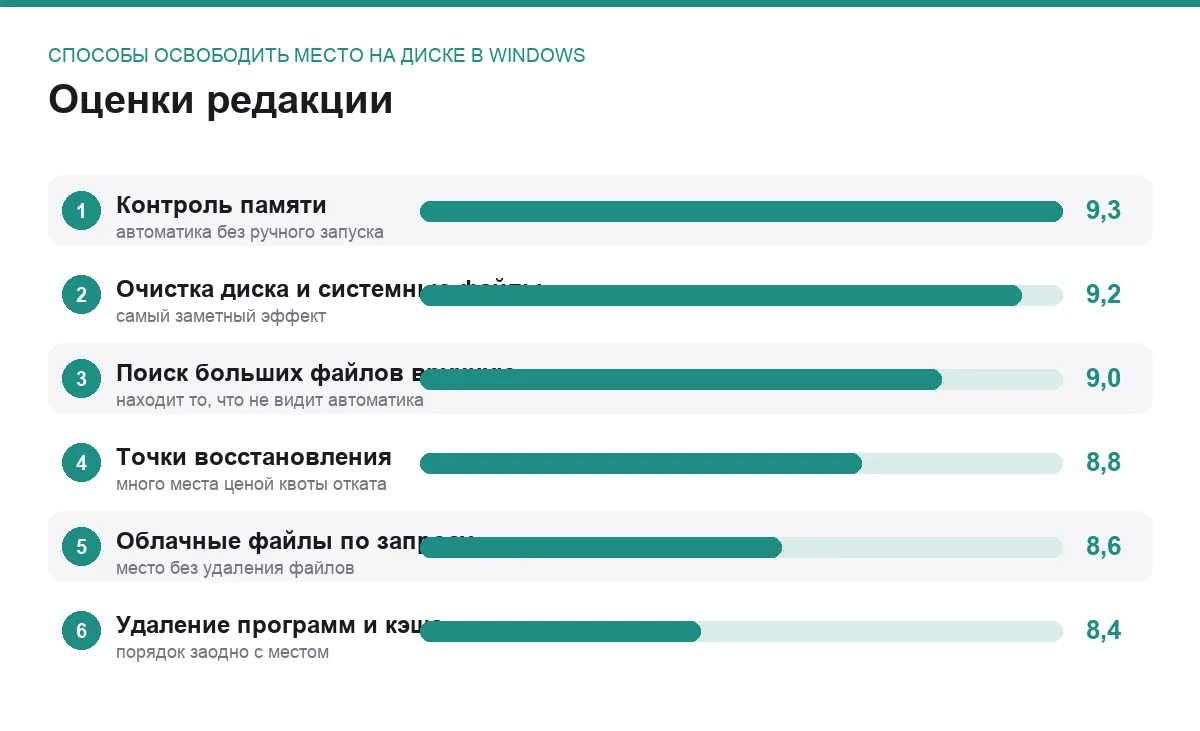
лучший способ не думать об очистке вообще · оценка 9,3
Очистка диска, включая системные файлы
встроенный инструмент, который находит и предлагает удалить временные и старые системные данные
Классический инструмент очистки диска показывает список категорий файлов на удаление — от временных файлов интернета до кэша миниатюр. Отдельная кнопка «Очистить системные файлы» открывает расширенный список, включая старые файлы обновлений Windows и, если система обновлялась, папку с предыдущей версией системы.
Внимание перед удалением системных файлов. Пункт «Предыдущие установки Windows» освобождает заметно больше места, чем остальные категории вместе взятые, но после его удаления откатиться на прежнюю версию системы штатным способом уже не получится. Если вы не уверены, что новая версия Windows работает без проблем, стоит подождать несколько дней перед этим конкретным пунктом, а остальные категории можно чистить сразу.
Минусы. Удаление предыдущей версии системы — необратимый шаг, о котором стоит помнить, а не нажимать не глядя вместе со всеми остальными галочками. Расширенный список системных файлов выглядит менее понятно рядовому пользователю, чем обычный. Часть категорий пересчитывается заново при каждом запуске, и на медленном диске это занимает заметное время.
- Показывает точный объём по каждой категории
- Освобождает заметно больше места, чем контроль памяти
- Встроен в систему, не требует установки
- Удаление предыдущей версии Windows необратимо
- Расширенный список сложнее для новичка
- Пересчёт категорий может занимать время
самый заметный эффект среди безопасных способов, если не спешить с системными файлами · оценка 9,2
Поиск и удаление больших файлов вручную
раздел параметров, который показывает, что именно занимает место на диске
Раздел параметров «Память устройства» показывает распределение занятого места по категориям — приложения, документы, временные файлы, — а также отдельный список самых больших файлов на диске. Часто выясняется, что несколько забытых видео, старых установочных файлов или архивов занимают больше места, чем всё остальное вместе взятое.
Почему это отдельный шаг. Автоматические инструменты вроде контроля памяти не трогают личные файлы — это осознанное ограничение ради безопасности, но оно означает, что забытый архив на 20 гигабайт останется на месте, пока вы не найдёте и не удалите его сами.
Минусы. Просмотр списка занимает время, особенно на диске с большим количеством файлов. Легко удалить файл, который на самом деле ещё нужен, — стоит проверять название и дату перед удалением, а не полагаться только на размер. Некоторые большие файлы принадлежат программам и их удаление вручную, в обход самой программы, может нарушить её работу.
- Показывает точную картину, что занимает место
- Находит забытые крупные файлы, которые автоматика не тронет
- Не требует стороннего софта
- Требует времени на просмотр и проверку файлов
- Риск удалить то, что ещё нужно
- Ручное удаление файлов программ может им навредить
лучший способ найти то, что автоматика не заметит · оценка 9,0
Управление точками восстановления
системная защита хранит снимки системы, которые тоже занимают место
Защита системы автоматически сохраняет точки восстановления перед крупными изменениями, и место под них выделяется отдельной квотой, которую можно посмотреть и уменьшить в параметрах защиты системы. Уменьшение квоты или удаление старых точек освобождает место, но напрямую влияет на то, к какому моменту в прошлом можно будет откатиться при проблеме.
Что важно понимать перед изменением. Уменьшение выделенного места приводит к удалению самых старых точек восстановления в первую очередь — это необратимо, старую точку заново не создать. Если система работает нестабильно или недавно обновлялась, разумнее сначала убедиться, что откат не понадобится, а потом уже сокращать место под старые точки.
Минусы. Слишком маленькая квота оставляет только одну-две последние точки восстановления, и в случае проблемы выбор для отката будет невелик. Удалённые точки восстановления не подлежат восстановлению обратно. Настройка спрятана в не самом очевидном месте — свойствах системы, а не в основном разделе параметров памяти.
- Освобождает заметный объём места на системном диске
- Позволяет гибко задать квоту под себя
- Не требует полного отключения защиты системы
- Удаление старых точек восстановления необратимо
- Слишком маленькая квота снижает шансы на удачный откат
- Настройка спрятана не в самом очевидном разделе
освобождает много места, но требует не спешить с квотой · оценка 8,8
Облачные файлы «по запросу»
файлы OneDrive хранятся в облаке и скачиваются только при открытии
Функция «Файлы по запросу» в OneDrive показывает все файлы облачного хранилища в проводнике, как будто они лежат на диске, но физически скачивает их только в момент открытия. Файлы, которыми давно не пользовались, можно перевести в режим «только в облаке» — они останутся видны в списке, но перестанут занимать место на самом диске.
Кому это особенно полезно. Владельцам ноутбуков с небольшим накопителем, у которых накопился архив старых документов и фотографий, к которым обращаются редко. Похожая функция «по запросу» есть и у других облачных хранилищ, если вы пользуетесь не OneDrive, а другим сервисом.
Минусы. Открытие файла, переведённого «только в облако», требует интернета в этот момент — без сети файл не откроется, пока не скачается. При медленном интернете открытие больших файлов из облака ощутимо задерживается. Такой файл физически хранится только в облаке, и это стоит учитывать: если пропадёт доступ к аккаунту, доступ к самому файлу временно прервётся.
- Освобождает место без удаления самих файлов
- Файлы остаются видны и доступны по запросу
- Хорошо подходит для редко используемого архива
- Требует интернет для открытия файла из облака
- Медленное соединение задерживает открытие больших файлов
- Файл фактически хранится не локально, а в облаке
лучший вариант для архива, которым редко пользуются · оценка 8,6
Удаление неиспользуемых программ и их кэша
программы, которыми не пользуются, и накопленный ими кэш занимают больше места, чем кажется
Список установленных программ в параметрах системы показывает не только название, но и занимаемый объём — часто среди них находятся программы, установленные давно и забытые. Отдельно у браузеров, игровых клиентов и мессенджеров со временем накапливается собственный кэш, который не всегда учитывается в общем размере программы, но занимает реальное место.
Как подойти к разбору. Отсортируйте список программ по занимаемому месту и начните с самых больших, которыми давно не пользовались. Отдельно стоит заглянуть в настройки браузера и очистить кэш — там же, где обычно находятся настройки истории и файлов cookie.
Минусы. Удаление программы не всегда полностью убирает все связанные с ней файлы и папки настроек — часть может остаться. Очистка кэша браузера сбрасывает часть сохранённых данных сайтов, из-за чего где-то придётся заново вводить логин. Разбор списка программ вручную занимает больше времени, чем автоматические способы выше.
- Показывает точный объём каждой программы
- Освобождает место без затрагивания системных файлов
- Заодно наводит порядок в списке установленного
- Удаление программы не всегда убирает всё до конца
- Очистка кэша браузера сбрасывает часть сохранённых входов
- Занимает больше времени, чем автоматические способы
хороший способ навести порядок заодно с освобождением места · оценка 8,4
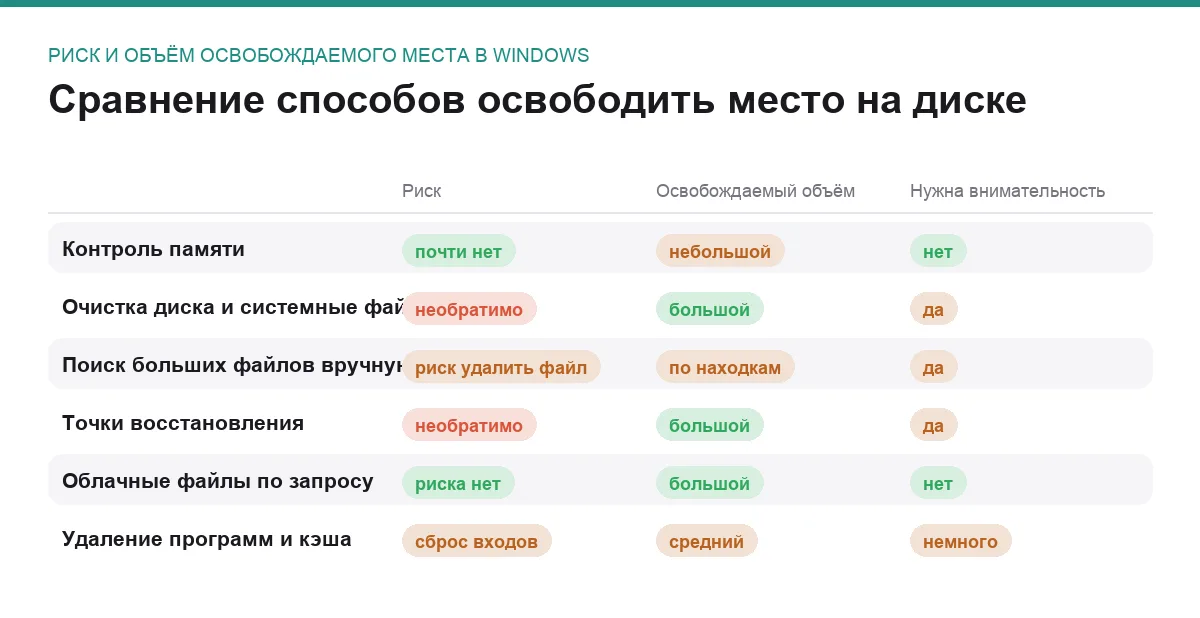
Сравнение по главному
| Способ | Риск | Освобождаемый объём |
|---|---|---|
| Контроль памяти | риска почти нет | небольшой, но регулярный |
| Очистка диска и системные файлы | удаление прежней Windows необратимо | большой |
| Поиск больших файлов вручную | риск удалить нужное | зависит от находок |
| Точки восстановления | удаление старых точек необратимо | большой |
| Облачные файлы по запросу | риска нет, но нужен интернет при открытии | большой, без удаления файлов |
| Удаление программ и кэша | сброс сохранённых входов в браузере | средний |
Прежде чем удалять что-то системное
Сделайте резервную копию важных файлов. Прежде чем трогать точки восстановления или удалять предыдущую версию Windows, стоит убедиться, что документы и фотографии продублированы отдельно, — это не отменяет пользу этих шагов, но снимает риск, если что-то пойдёт не так одновременно.
Не удаляйте предыдущую версию Windows сразу после обновления. Дайте системе несколько дней обычной работы, прежде чем убирать возможность отката, — если за это время не всплыло проблем, шанс, что она понадобится, невелик.
Не обнуляйте квоту точек восстановления полностью. Разумнее оставить небольшой объём под одну-две последние точки, чем отключать защиту системы совсем ради лишних гигабайт.
Частые вопросы
С чего начать, если места критически мало прямо сейчас?
Начните с раздела «Память устройства» и списка больших файлов — это быстрее всего покажет, где именно спрятаны основные гигабайты. Параллельно можно запустить очистку диска без пункта про предыдущую версию Windows — это безопасно и не требует раздумий.
Можно ли вернуть удалённую точку восстановления?
Нет, удалённая точка восстановления пропадает без возможности вернуть её обратно. Именно поэтому квоту стоит не обнулять полностью, а сокращать до разумного минимума, оставляющего хотя бы одну-две последние точки.
Безопасно ли удалять папку с предыдущей версией Windows?
Безопасно, если новая версия системы уже проработала несколько дней без серьёзных проблем. Если обновление случилось только что и вы не уверены, что всё работает штатно, разумнее подождать: после удаления штатный откат на прежнюю версию станет недоступен.
Что делать, если после всех шагов места всё равно не хватает?
Значит, проблема не в мусоре, а в реальном объёме данных, который диску попросту мал. Здесь помогает перенос части файлов в облако или на внешний накопитель на постоянной основе, а не разовая очистка, — или рассмотреть замену накопителя на больший, если это позволяет конкретный ноутбук.
Итог
Безопаснее всего начинать с контроля памяти, очистки диска без системных файлов и поиска больших файлов вручную — эти три шага почти без риска освобождают заметную часть места. Облачные файлы «по запросу» — хороший постоянный способ держать место свободным, если у вас есть архив, которым редко пользуются.
К точкам восстановления и удалению предыдущей версии Windows стоит подходить внимательнее: оба шага освобождают много места, но оба необратимы для того, что удаляют. Сначала резервная копия важных файлов, потом уверенность, что откат не понадобится, и только затем — эти два пункта из подборки.
Комментарии
0Будьте первым, кто ответит автору.