
Топ 6 способов запустить Windows на Mac в 2026 году
Шесть способов получить Windows на Mac — от виртуальной машины до подключения к чужому компьютеру. Сразу предупреждаю: на машинах с процессором Apple это не то же самое, что Windows на обычном ноутбуке, и об этом честно ниже.
Главное, что нужно понять до выбора
Раньше вопрос звучал просто: поставить Windows второй системой или крутить её в виртуальной машине. С переходом Mac на собственные процессоры Apple ответ изменился, и не в мелочах. Обычная Windows, которую вы ставили на любой ПК, собрана под архитектуру x86. Процессор в новых Mac — другой, ARM. Запустить на нём x86-систему «как есть» нельзя: можно либо взять сборку Windows под ARM, либо эмулировать чужую архитектуру, и это медленно.
Поэтому дальше в статье два разных сценария. Если у вас Mac на процессоре Intel, вам доступны все варианты, включая установку Windows второй системой с полной производительностью. Если Mac на процессоре Apple, реальных путей меньше: виртуальная машина с ARM-версией Windows, слой совместимости для отдельных программ или удалённое подключение к настоящему компьютеру с Windows.
С ARM-версией Windows тоже есть нюанс, о котором подборки обычно молчат. Внутри неё работает собственный слой трансляции, который запускает обычные x86-программы. Многое действительно запускается, но не всё: программы, которым нужны свои драйверы, античиты в играх, старый специфический софт и всё, что тесно завязано на железо, могут не заработать вовсе или вести себя странно. Обещать, что «любая программа поедет», было бы враньём — проверять придётся конкретно вашу.
Отдельный пункт — лицензия. Сама Windows не входит в стоимость виртуальной машины: её нужно получить легально, и для ARM-версии этот вопрос решается отдельно от привычной покупки коробочной копии. Заранее выясните, как это делается в вашей ситуации: для рабочей машины ответ обычно знает системный администратор, а разбираться постфактум неприятно.
Топ 6 способов запустить Windows на Mac
Parallels Desktop
самый гладкий путь, если готовы платить
Parallels много лет остаётся тем решением, которое просто работает. Виртуальная машина создаётся мастером в несколько шагов, драйверы и вспомогательные утилиты ставятся сами, буфер обмена, папки и принтеры прокидываются между системами без ручной настройки. Есть режим, в котором окна программ Windows живут прямо среди маковских, без общего окна с чужим рабочим столом.
На процессорах Apple. Здесь запускается ARM-версия Windows, и внутри неё — тот самый слой трансляции для обычных программ. Офисные пакеты, клиенты для бухгалтерии, банк-клиенты и большая часть делового софта в такой связке ведут себя нормально. С играми и специфическим инженерным ПО всё сложнее: там регулярно упираются либо в графику, либо в отсутствие нужного драйвера.
Чем платите. Программа коммерческая, лицензия платная, и часть редакций живёт по подписке. Плюс к этому — лицензия на саму Windows. Ещё одна плата — ресурсы: виртуальной машине придётся отдать часть оперативной памяти и десятки гигабайт на диске, а на ноутбуке всё это заметно бодрее расходует батарею.
- Установка проходит мастером, ничего не нужно настраивать руками
- Общий буфер обмена, папки и устройства работают сразу
- Окна программ Windows можно смешивать с маковскими
- Есть версия в App Store, обновляется вместе с остальными программами
- Платная лицензия, часть редакций — по подписке
- Оплата зарубежных сервисов из России требует отдельного решения
- На процессорах Apple доступна только ARM-версия Windows со всеми её ограничениями
- Съедает память, место на диске и заряд батареи
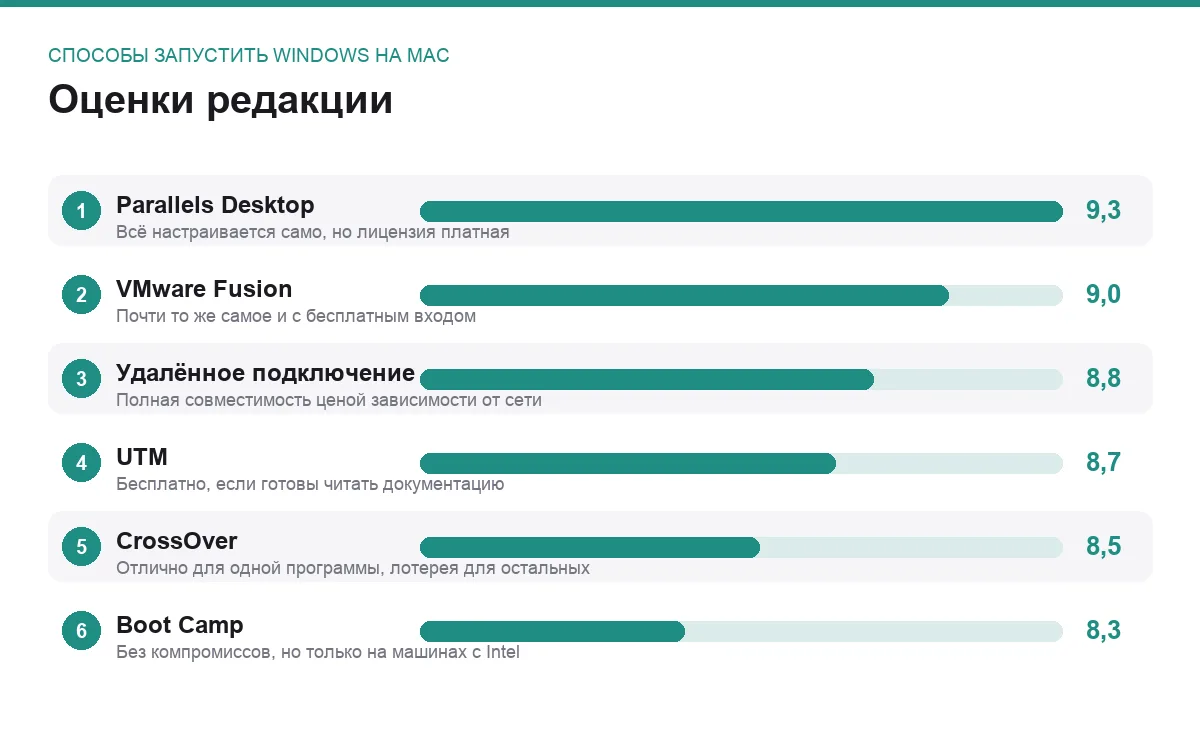
платно · оценка 9,3
VMware Fusion
крепкая альтернатива, особенно если рядом рабочая инфраструктура
Fusion делает то же самое, что и главный конкурент, но с уклоном в сторону тех, кто имеет дело с виртуализацией на работе: форматы машин совместимы с серверными продуктами того же вендора, а значит, образ, собранный дома, можно унести в рабочий контур. Для инженера или тестировщика это весомый аргумент.
Условия использования. За последние годы они менялись несколько раз, и часть редакций стала доступна для личного использования бесплатно. Проверять актуальные условия стоит на сайте разработчика непосредственно перед загрузкой — информация в статьях и на форумах устаревает быстрее, чем публикуется.
Чем отличается на практике. Интеграция с системой чуть менее вылизанная: мелочи вроде совместных папок и масштабирования экрана иногда требуют ручной донастройки. Взамен — предсказуемое поведение, хорошая работа с сетевыми режимами и удобное управление снимками состояния машины.
- Совместимость образов с серверными продуктами того же семейства
- Гибкие сетевые режимы и удобные снимки состояния
- Для личного использования часть редакций доступна бесплатно
- Стабильная работа с несколькими виртуальными машинами разом
- Интеграция с macOS не такая гладкая, как у главного конкурента
- Условия лицензирования менялись, их надо проверять заново
- Те же ограничения ARM-версии Windows на новых процессорах
- Ставится мимо App Store
часть редакций бесплатно · оценка 9,0
Удалённое подключение к машине с Windows
когда Windows нужна, но не на этом ноутбуке
Самый недооценённый вариант: не тащить чужую систему в Mac, а подключиться к той, которая уже где-то есть. Рабочий компьютер в офисе, домашний ПК, арендованный сервер или облачный рабочий стол — Mac в этом случае остаётся Mac, а Windows живёт на настоящем железе со своими драйверами и полной x86-совместимостью. Клиент для подключения Microsoft выпускает сама, и он есть в App Store.
Когда это лучший выбор. Если Windows нужна ради одной корпоративной программы, конфигурация которой поддерживается администратором. Или если задача тяжёлая — расчёты, специфическое ПО, — и ноутбук всё равно её не потянет. Заодно решается вопрос лицензий: они уже куплены там, где стоит машина.
Ограничения честно. Всё упирается в канал связи: при плохом интернете картинка мылит, курсор запаздывает, а про работу с видео или графикой можно забыть. Без сети доступа нет вовсе. Облачные рабочие столы — это подписка, и оплата зарубежных сервисов из России сама по себе задача, которую надо решить заранее.
- Полноценная x86-совместимость без ограничений ARM-версии
- Ничего не занимает на диске Mac и не расходует его память
- Вопрос лицензий закрыт там, где стоит сама машина
- Клиент бесплатный и есть в App Store
- Полностью зависит от качества интернета
- Без сети не работает вообще
- Графика и видео через удалённый доступ идут плохо
- Аренда облачного рабочего стола — регулярный платёж
бесплатный клиент · оценка 8,8
UTM
бесплатная виртуальная машина для тех, кто готов повозиться
UTM — открытый проект, построенный на известном движке виртуализации. Он умеет два разных режима, и разница между ними принципиальна. Первый — виртуализация: гостевая система должна быть той же архитектуры, что и процессор, и тогда скорость близка к нормальной. Второй — эмуляция чужой архитектуры, когда x86-система запускается на процессоре Apple. Она работает, но медленно, и для повседневных задач не годится.
Что это значит на практике. ARM-версия Windows в UTM запускается и ведёт себя приемлемо. Обычная x86-Windows формально тоже, но ощущения будут как от очень старого компьютера — посмотреть ради интереса можно, работать нельзя.
Цена вопроса. Сам проект бесплатный, а в App Store лежит платная версия, которая по сути является способом поддержать разработчиков. Взамен бесплатности вы получаете настройку руками: драйверы, общие папки, буфер обмена и разрешение экрана здесь не появляются сами, к каждому пункту придётся прочитать документацию.
- Бесплатен и с открытым кодом
- Умеет и виртуализацию, и эмуляцию чужой архитектуры
- Подходит для экспериментов с разными системами, а не только с Windows
- Есть готовая сборка в App Store для тех, кто хочет поддержать проект
- Интеграция с системой минимальная, всё настраивается руками
- Эмуляция x86 медленная настолько, что работать в ней некомфортно
- Документацию придётся читать, мастер за вас ничего не решит
- Ошибки в конфигурации проявляются не сразу, а на середине установки
бесплатно · оценка 8,7
CrossOver и слои совместимости
запуск отдельных программ вообще без Windows
Отдельный класс решений: не виртуальная машина, а прослойка, которая переводит обращения Windows-программы в понятные macOS. Целой системы здесь нет — вы ставите нужную программу, и она запускается как обычное приложение, без окна с чужим рабочим столом, без отдельной лицензии на Windows и без потерянных гигабайтов памяти.
Где это отлично работает. Небольшие утилиты, старые игры, специфические программы, ради которых держать целую виртуальную машину жалко. Запуск при этом мгновенный, а файлы лежат в обычных маковских папках.
Где не работает. Совместимость здесь не гарантирована никем: одна программа заводится с первого раза, вторая падает на установщике, третья работает, но без печати или без звука. Списки проверенного софта есть на сайтах проектов, и заглядывать туда стоит до покупки. Бесплатные обёртки вокруг того же движка существуют, но поддерживаются неровно: проект может остановиться, и тогда обновления просто перестают выходить.
- Лицензия на Windows не нужна вовсе
- Программы запускаются как обычные маковские приложения
- Не занимает память и место под целую вторую систему
- Отлично подходит для одной-двух конкретных программ
- Совместимость непредсказуема: работает не всё и не всегда полностью
- Коммерческий вариант платный, бесплатные поддерживаются неровно
- Сложный корпоративный софт почти наверняка не заведётся
- Диагностировать поломку тяжело: понятных сообщений об ошибке обычно нет
платно, есть бесплатные аналоги · оценка 8,5
Boot Camp
только для Mac на процессорах Intel, зато без компромиссов
Штатное средство Apple, которое ставит Windows второй системой на отдельный раздел диска. Никакой виртуализации: при загрузке вы выбираете, в какой системе работать, и Windows получает всё железо целиком. Это единственный способ добиться полной производительности — для игр и тяжёлых программ разница с виртуальной машиной огромная.
Ключевое ограничение. Boot Camp существует только для Mac на процессорах Intel. На машинах с процессором Apple такой возможности нет, и никакие обходные пути этого не меняют. Если у вас новый Mac, этот пункт читайте как исторический.
Что учесть на Intel-машине. Диск придётся делить, и место, отданное под Windows, вернуть обратно можно только через переразбивку — перед началом стоит сделать резервную копию. Переключение между системами требует перезагрузки, то есть быстро сбегать в Windows за одним документом не выйдет. Про работу с разделами есть отдельный разбор — программы для работы с дисками и разделами.
- Полная производительность: система работает на настоящем железе
- Никаких ограничений архитектуры и слоёв трансляции
- Штатное решение Apple, стороннего софта не требуется
- Лучший вариант для игр и тяжёлых программ на Intel-машине
- Недоступен на Mac с процессорами Apple
- Переключение между системами только через перезагрузку
- Диск придётся делить заранее и с запасом
- Общих папок и буфера обмена между системами нет
штатное средство · оценка 8,3
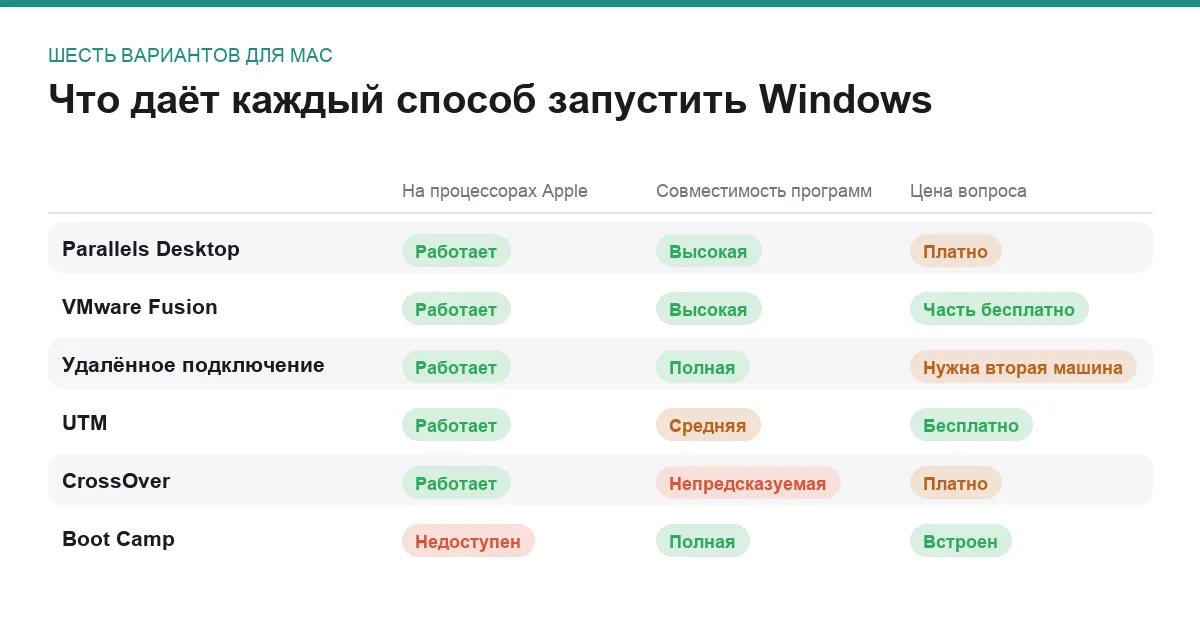
Сравнение по главному
| Способ | Кому подходит | Слабое место |
|---|---|---|
| Parallels Desktop | Тем, кому нужно, чтобы просто работало | Платно, и ARM-версия Windows со своими границами |
| VMware Fusion | Инженерам и тем, у кого своя инфраструктура | Менее гладкая интеграция с системой |
| Удалённое подключение | Одной корпоративной программе и тяжёлым задачам | Полная зависимость от интернета |
| UTM | Тем, кто готов настраивать руками бесплатно | Медленная эмуляция и ручная настройка |
| CrossOver | Одной-двум конкретным программам | Непредсказуемая совместимость |
| Boot Camp | Владельцам Mac на процессорах Intel | На новых Mac недоступен вовсе |
Как выбрать под свою задачу
Сначала ответьте на один вопрос. Что именно вам нужно из Windows — одна программа или система целиком? Если программа одна, начинайте со слоя совместимости или удалённого подключения: оба варианта дешевле и не требуют отдавать половину ноутбука под чужую систему. Виртуальная машина имеет смысл, когда программ несколько и они должны видеть друг друга.
Проверьте нужный софт заранее. Прежде чем покупать лицензию, найдите требования вашей программы: работает ли она на ARM-версии Windows, нужны ли ей свои драйверы или ключ защиты в USB-порту. Последнее — частая история с бухгалтерским и инженерным ПО, и именно на нём чаще всего рушится план «поставлю виртуалку и всё заработает».
Заложите ресурсы. Виртуальной машине нужно отдать память и место на диске, и отдать заранее: расширять диск потом больно. На ноутбуке с небольшим накопителем это часто и оказывается решающим фактором в пользу удалённого подключения. Общая картина по классам решений — в подборке про виртуальные машины и эмуляторы.
Про игры скажу прямо. Ждать от виртуальной машины игрового ПК не стоит: доступ к видеокарте ограничен, а часть защит от читерства отказывается работать в виртуальном окружении принципиально. На Intel-машине эту задачу решал Boot Camp, на новых Mac полноценного аналога нет.
Частые вопросы
Заработает ли моя программа в ARM-версии Windows?
Обычные приложения чаще всего запускаются через встроенный слой трансляции, и офисные задачи проблем не вызывают. Сложности начинаются там, где программе нужны собственные драйверы, доступ к оборудованию или защита с USB-ключом. Универсального ответа нет: единственный надёжный способ — найти требования конкретной программы или проверить её в пробном периоде виртуальной машины.
Где взять саму Windows?
Лицензия на систему покупается отдельно и к виртуальной машине отношения не имеет. Для рабочей задачи вопрос обычно решается через системного администратора или отдел закупок: у компаний есть свои соглашения о лицензировании. Для личного использования условия стоит уточнять у официального продавца — это тот случай, когда экономия оборачивается неработающими обновлениями и проблемами с безопасностью.
Сколько места и памяти отдать виртуальной машине?
Ориентир простой: диск — с запасом на систему, обновления и ваши программы, память — примерно половина того, что есть у Mac, но так, чтобы самой macOS осталось достаточно для комфортной работы. Жадничать с диском не стоит: увеличить его потом можно, но это отдельная процедура с риском. Если накопитель в ноутбуке небольшой, разумнее держать образ на внешнем быстром диске.
Виртуальная машина сильно замедлит Mac?
Пока она выключена — никак. Пока работает — заметно: отданная ей память недоступна остальным программам, а вентиляторы и батарея реагируют сразу. На ноутбуке практика такая: включать виртуальную машину под задачу и выключать после, а не держать в фоне весь день. Спящий образ на диске при этом занимает место, даже когда система не запущена.
Итог
Если нужен работающий ответ без экспериментов и бюджет позволяет — Parallels Desktop на процессорах Apple или VMware Fusion, если хочется начать бесплатно. Обе программы уперлись в одно и то же ограничение: на новых Mac это будет ARM-версия Windows, и часть софта в ней либо не поедет, либо поедет со странностями. Проверять надо до покупки, а не после.
Самый разумный вариант для многих вообще лежит в стороне от виртуализации: если Windows нужна ради одной корпоративной программы, подключитесь к рабочей машине удалённо, а Mac оставьте маковским. А владельцам ноутбуков на процессорах Intel по-прежнему доступен Boot Camp — единственный способ получить Windows без компромиссов по скорости.
Комментарии
0Будьте первым, кто ответит автору.