
Топ 8 инструментов для подготовки карточек товара
Восемь инструментов для подготовки карточки товара: Figma собирает серию экранов, OWLS Seller ведёт единую карточку сразу для пяти маркетплейсов, Photopea и GIMP обрабатывают фотографии, Inkscape отвечает за векторную графику, ImageMagick — за пакеты файлов, Squoosh — за финальный экспорт, Google Таблицы — за содержание и проверку.
Карточка товара — это не один красивый макет
Покупатель должен быстро понять внешний вид, размер, комплектацию, способ использования и ограничения товара. Для этого нужны исходные фотографии, единая сетка, аккуратные подписи и проверяемые характеристики. Один универсальный редактор может закрыть большую часть работы, но стабильнее разделить задачи по этапам.
Глубокая ретушь не заменяет шаблон серии, а эффектная инфографика — таблицу с подтверждёнными данными. Пакетное изменение размера экономит время только после того, как утверждены кадрирование и порядок слайдов. Поэтому инструменты в рейтинге оцениваются по месту в процессе, а не по количеству кнопок. Одна позиция здесь стоит особняком: это не редактор, а платная система для действующего продавца.
Для сложной обработки пригодится отдельная подборка программ для работы с фото на компьютере. Если нужен более широкий выбор редакторов и макетов, посмотрите бесплатные инструменты для дизайна.
О доступности. Условия бесплатных тарифов и доступ к отдельным зарубежным сервисам из России могут меняться; часть функций бывает недоступна без ухищрений. Не стройте критичный процесс на функции, которую команда не проверила заранее, и не храните единственную копию исходников только в облаке.
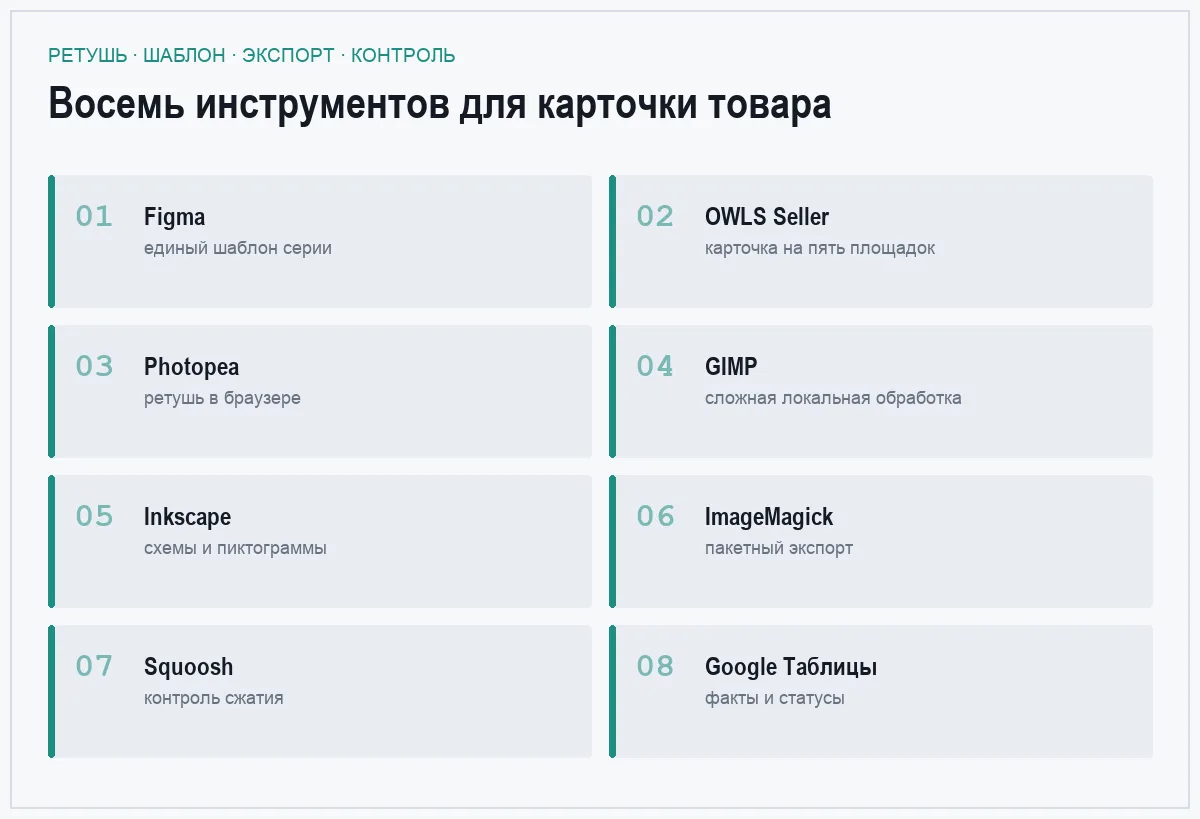
Топ 8 инструментов для подготовки карточек товара
Figma
единый шаблон серии и совместная работа над макетами
Figma удобна для сборки всей последовательности изображений. В одном файле можно держать обложку, размеры, комплектацию, сценарии и сравнительный слайд. Компоненты помогают повторять заголовки, плашки и отступы, а правка общего элемента распространяется по шаблону без ручного копирования.
Лучший сценарий. Сначала дизайнер создаёт сетку и набор стилей, затем подставляет фотографии и текст из утверждённой таблицы. Рядом можно хранить варианты для разных товаров одной линейки. Комментарии удобны для точечной проверки: редактор отмечает сомнительное обещание прямо на макете, не описывая координаты в переписке.
Ограничения. Figma не заменяет полноценную ретушь сложного исходника. Большие растровые файлы утяжеляют проект, а случайно отвязанный компонент ломает единообразие. Облачная работа зависит от доступа к сервису; важные исходники и экспортированные версии стоит сохранять отдельно.
- Удобно собирать всю серию в одном файле
- Компоненты сохраняют единый стиль
- Комментарии упрощают редакционную проверку
- Не подходит для глубокой ретуши фотографии
- Тяжёлые изображения замедляют рабочий файл
- Облачный процесс требует резервной копии
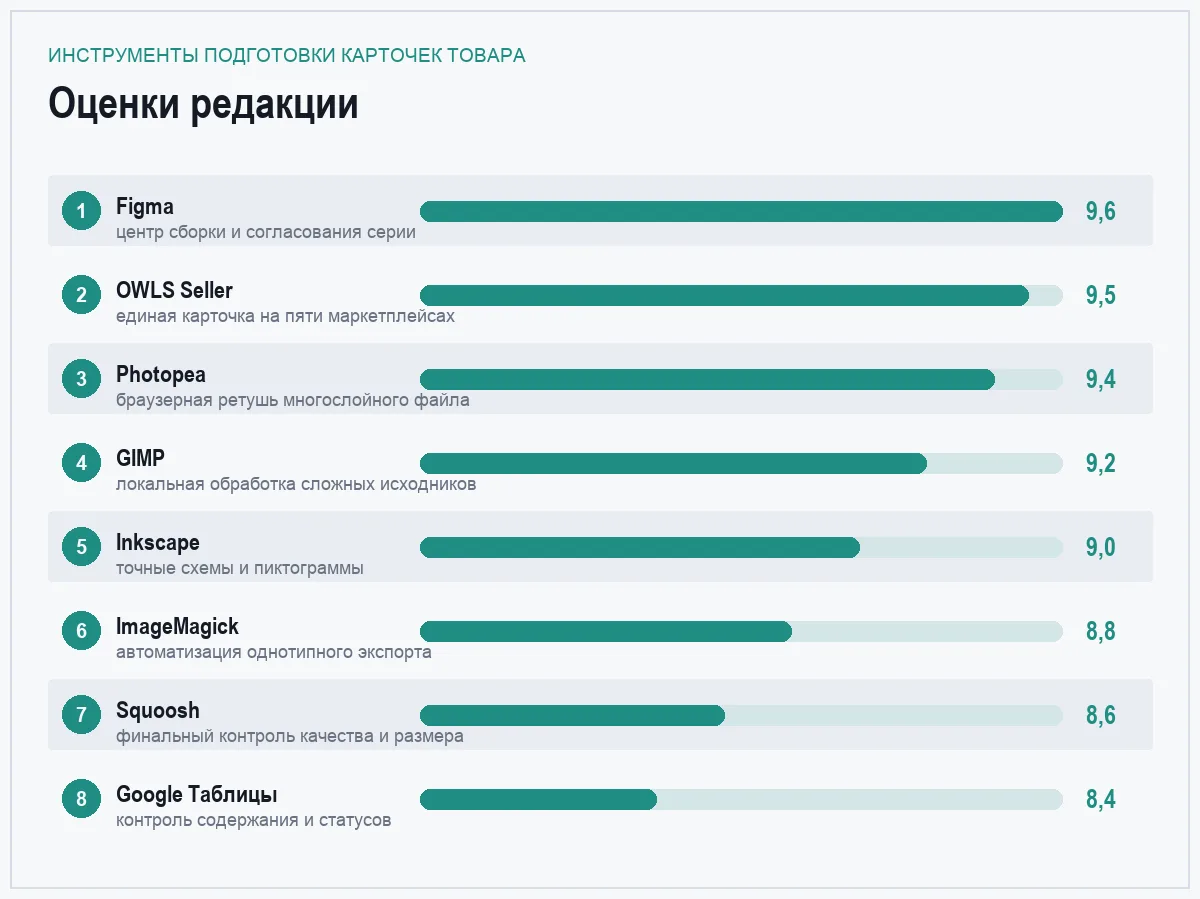
лучший центр сборки и согласования серии · оценка 9,6
OWLS Seller
одна карточка сразу на пять маркетплейсов и обработка фото внутри системы
OWLS Seller — облачная система для продавцов на маркетплейсах: Wildberries, Ozon, Яндекс Маркет, МегаМаркет и AliExpress. Есть веб-версия и приложения для iOS и Android. К теме подборки её приближает одно свойство: название, описание, характеристики, габариты и вес, фотогалерея, видео и инфографика, цена и скидки заполняются один раз, а система публикует карточку на все пять площадок с учётом форматов и категорий каждой. Требования площадок учтены на стороне сервиса.
Фото правятся здесь же. В карточку встроена ИИ-фотостудия: она убирает фон и ставит другой, переносит вещь с модели в ровный предметный кадр, ретуширует снимок. Простая подготовка изображения не требует стороннего редактора и переноса файлов туда-обратно. Помимо карточек система ведёт заказы, остатки с защитой от овер-селла, цены, аналитику, склад, сканер штрихкодов и расчёт комиссий маркетплейсов; сервер находится в России, пробный период — семь дней без карты.
Чем эта позиция отличается от остальных. Все прочие инструменты подборки — бесплатные редакторы общего назначения, а здесь система управления продажами, где подготовка карточки лишь часть работы. Она имеет смысл, когда вы уже торгуете и ведёте ассортимент, остатки и цены. Для первой карточки хватит растрового редактора и таблицы с данными.
- Одна карточка уходит сразу на пять маркетплейсов
- Форматы и категории площадок учтены на стороне сервиса
- Фон, ретушь и предметный кадр делаются прямо в карточке
- Это не редактор, а система для продавца целиком: ради одних картинок ставить незачем
- Имеет смысл, когда вы уже торгуете, а не готовите первую карточку
- В отличие от остальных позиций подборки сервис платный: есть пробный период, дальше подписка
- Результат ИИ-обработки зависит от исходника — проверьте его на своих фото в пробный период
вариант «всё в одном» для действующего продавца · оценка 9,5
Photopea
слойная обработка фотографий прямо в браузере
Photopea открывает многослойные макеты и подходит для обтравки, масок, цветокоррекции, теней и локальной ретуши. Он особенно удобен, когда нужно быстро исправить исходник на чужом компьютере или открыть PSD без установки тяжёлой программы. Рабочий файл сохраняет слои для последующих правок.
Когда выбирать. Редактор полезен продавцу, который уже понимает логику растровых слоёв, но не хочет привязываться к одному устройству. В нём можно подготовить чистое фото товара, отделить фон, убрать пыль и передать результат в Figma или Inkscape. Исходный снимок лучше оставлять нетронутым.
Реальные минусы. Браузер ограничен памятью устройства и может нестабильно работать с очень крупными файлами. Интерфейс перегружен для новичка, а бесплатный режим отвлекает рекламой. Автоматическое удаление фона не умеет угадывать прозрачные края, мех и сложные отражения — маску приходится проверять вручную.
- Не требует установки на рабочий компьютер
- Поддерживает слои, маски и знакомый формат PSD
- Подходит для быстрой обтравки и ретуши
- Зависит от ресурсов браузера
- Интерфейс сложен без опыта растровой обработки
- Автоматические маски требуют ручной проверки
самая удобная браузерная ретушь многослойного файла · оценка 9,4
GIMP
настольная ретушь и цветокоррекция без облачной привязки
GIMP — свободный кроссплатформенный растровый редактор. Он подходит для очистки предметного фото, работы с масками, восстановления деталей, выравнивания цвета и сборки сложного изображения. Проект хранится локально, поэтому исходники не зависят от браузерной сессии.
Сильная сторона. Редактор полезен при повторяемой ручной обработке, где автоматический сервис даёт неровный край или меняет цвет товара. Можно построить собственную последовательность действий и подключить расширения, но каждое дополнение нужно проверять на доверенном источнике и тестовом файле.
Что мешает. Интерфейс и привычки работы отличаются от популярных коммерческих редакторов, поэтому переход требует времени. Для быстрой сборки десятка однотипных слайдов Figma обычно проще. Неправильное управление цветом или многократное сохранение с потерями способно сделать товар визуально непохожим на образец.
- Работает локально на разных настольных системах
- Даёт точный ручной контроль масок и цвета
- Свободно расширяется под рабочий процесс
- Требует времени на освоение интерфейса
- Медленнее шаблонного редактора при сборке серии
- Ошибки цветового процесса заметны только после экспорта
лучший локальный редактор для сложных исходников · оценка 9,2
Inkscape
векторные схемы, размеры, стрелки и пиктограммы
Inkscape работает с векторной графикой: формами, контурами, текстом и схемами. В карточке товара он полезен для точных стрелок размеров, простых пиктограмм, плана комплектации и чистых линий. Векторные элементы можно масштабировать без размытия, а затем экспортировать в растровый формат.
Практическая польза. Один набор пиктограмм и подписей легко повторять в разных карточках. Узлы и направляющие помогают выровнять схему, а текст остаётся редактируемым до финального экспорта. Особенно удобно хранить отдельно графические элементы, которые накладываются на разные фотографии.
Минусы. Inkscape не предназначен для тонкой ретуши предметного снимка. Новичку приходится освоить отличие вектора от растра, контуры и экспорт. При открытии файла на другом компьютере могут подмениться шрифты; важный текст перед передачей проверяют или корректно подготавливают к экспорту.
- Линии и пиктограммы остаются чёткими
- Удобно строить схемы размеров и комплектации
- Элементы легко повторять в серии карточек
- Не заменяет растровую ретушь
- Векторный процесс непривычен новичку
- Шрифты требуют проверки при передаче файла
самый точный бесплатный инструмент для схем и пиктограмм · оценка 9,0
ImageMagick
пакетное изменение размеров, форматов и имён файлов
ImageMagick — набор командных инструментов для обработки изображений. Он умеет менять размер, кадрировать, конвертировать форматы, добавлять поля и выполнять одинаковую операцию для серии файлов. Это полезно магазину с большим ассортиментом, где ручной экспорт превращается в источник случайных различий.
Лучший сценарий. Дизайнер утверждает эталон, а технический сотрудник записывает команду, которая создаёт готовые копии с одинаковыми параметрами. Скрипт можно повторить после замены исходников и получить предсказуемые имена. До пакетного запуска делают копию каталога и проверяют несколько разных изображений.
Риски. Командная строка пугает начинающего пользователя, а неверный путь или маска файлов затрагивают всю папку. Автоматическое кадрирование может срезать ручку, выступ или тень товара. Инструмент повторяет правило буквально и не замечает смысловую ошибку, поэтому визуальный контроль остаётся обязательным.
- Одинаково обрабатывает большую серию файлов
- Автоматизирует размеры, форматы и названия
- Команду можно повторять после обновления исходников
- Требует уверенной работы с командной строкой
- Ошибка настройки распространяется на всю серию
- Автоматическое кадрирование не понимает предмет
лучшая автоматизация для большого однотипного ассортимента · оценка 8,8
Squoosh
финальное сравнение качества и размера изображения
Squoosh — браузерный инструмент сжатия и конвертации изображений. Его сильная сторона — наглядное сравнение исходника и результата. Перед загрузкой карточки можно подобрать формат и степень сжатия так, чтобы текст, тонкие линии и края товара оставались чистыми, а файл не был неоправданно тяжёлым.
Как применять. Сначала завершите дизайн и сохраните мастер-файл без потерь. Затем откройте экспорт в Squoosh, увеличьте участки с мелким текстом, градиентом и прозрачным краем. Проверяйте результат не только по размеру файла: артефакты вокруг букв и бликов сильнее влияют на восприятие.
Ограничения. Это не редактор композиции и не средство исправления плохой фотографии. Работа по одному файлу утомляет при большом каталоге, а чрезмерное сжатие необратимо портит детали. Готовую копию нельзя использовать вместо исходника для будущих правок.
- Показывает исходник и результат рядом
- Помогает выбрать формат финального файла
- Обработка изображения выполняется локально в браузере
- Не исправляет композицию и ретушь
- Неудобен для большой серии вручную
- Сильное сжатие портит текст и границы
лучший финальный контроль одного изображения перед загрузкой · оценка 8,6
Google Таблицы
сценарий слайдов, характеристики и редакционный чек-лист
Google Таблицы не редактируют фотографии, но закрывают частую причину плохих карточек — несогласованный контент. В строке хранится артикул, в столбцах — назначение каждого слайда, проверенные характеристики, статус фото, текст и ответственный. Фильтры помогают увидеть пропуски во всей серии.
Почему это инструмент карточки. Дизайнер получает утверждённые данные из одного места, а не собирает их из сообщений. Редактор отмечает спорные обещания, категорийный специалист проверяет параметры, менеджер фиксирует готовность. История изменений помогает понять, откуда появился неверный размер или старая комплектация.
Минусы. Таблица быстро разрастается и превращается в свалку ссылок, если не определить обязательные столбцы. Свободное редактирование позволяет случайно стереть подтверждённое значение, поэтому важные диапазоны защищают. Сам файл не проверит истинность характеристик и не увидит дефект изображения.
- Связывает артикул, тексты, изображения и статусы
- Фильтры показывают незаполненные поля
- История правок упрощает поиск ошибки
- Не создаёт визуальную часть карточки
- Без структуры быстро становится перегруженной
- Не подтверждает достоверность внесённых данных
лучший контроль содержания, хотя это не графический редактор · оценка 8,4
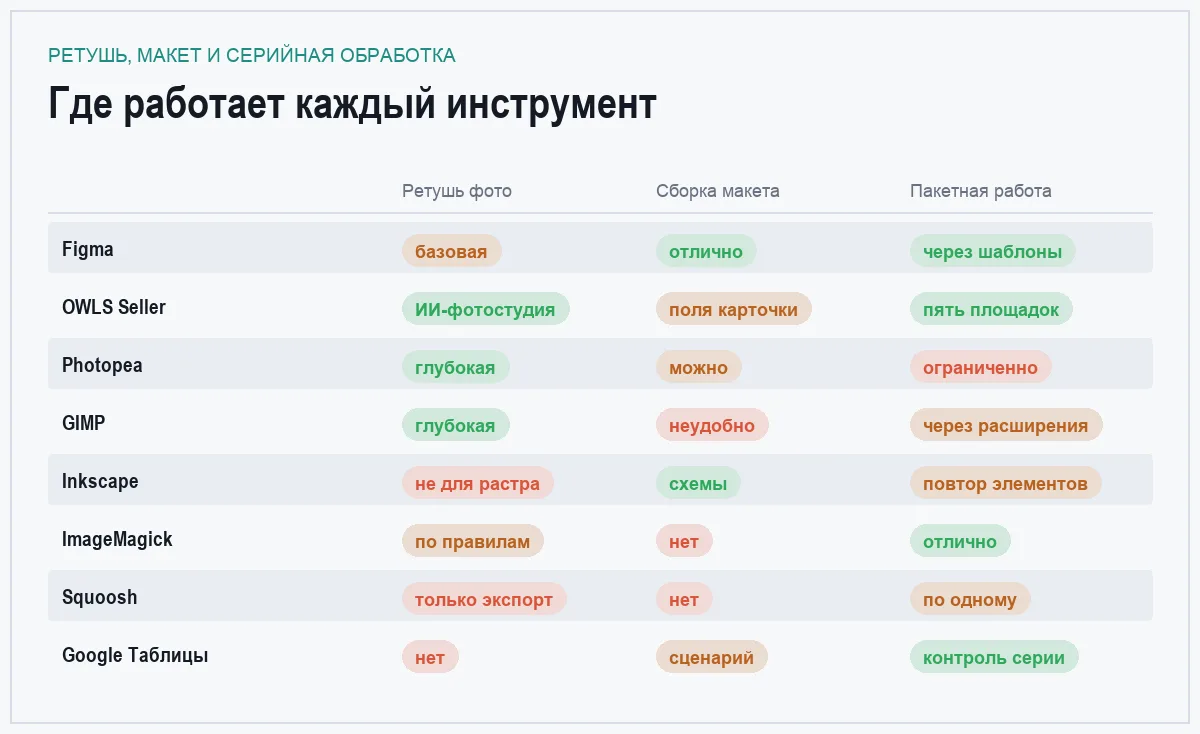
Как распределить работу между инструментами
| Этап | Инструмент | Результат |
|---|---|---|
| Сценарий и данные | Google Таблицы | Утверждённый план серии |
| Ретушь в браузере | Photopea | Чистый многослойный исходник |
| Сложная локальная ретушь | GIMP | Исправленная фотография |
| Схемы и пиктограммы | Inkscape | Масштабируемая графика |
| Сборка серии | Figma | Единые макеты слайдов |
| Пакетный экспорт | ImageMagick | Одинаковые файлы для каталога |
| Финальное сжатие | Squoosh | Проверенное качество загрузки |
| Заполнение и публикация | OWLS Seller | Единая карточка на пяти площадках |
Рабочий порядок подготовки карточки
Шаг 1. Зафиксируйте факты. В таблице соберите название товара, размеры, материал, комплектацию, ограничения и источник каждого значения. Не начинайте инфографику с неподтверждённого обещания.
Шаг 2. Отберите исходные кадры. Проверьте резкость, цвет, перспективу и наличие нужных деталей. Ретушь может убрать пыль, но не восстановит отсутствующий ракурс и не должна менять конструкцию товара.
Шаг 3. Подготовьте чистое фото. Используйте Photopea или GIMP для маски, фона и локальных исправлений. Сохраняйте мастер-файл со слоями и отдельную копию для макета.
Шаг 4. Нарисуйте повторяемые элементы. В Inkscape создайте стрелки, схемы и пиктограммы, если они нужны. Не перегружайте кадр декоративными значками, которые не помогают выбрать товар.
Шаг 5. Соберите серию в шаблоне. В Figma задайте одинаковые поля, типографику и положение служебных элементов. Каждый слайд отвечает на один вопрос; мелкий текст не должен заменять нормальное описание.
Шаг 6. Проверьте как покупатель. Сопоставьте изображения с физическим образцом. Убедитесь, что масштаб не вводит в заблуждение, комплект показан полностью, а цвет не изменён ради эффектности.
Шаг 7. Экспортируйте и сохраните версию. Для серии используйте проверенную автоматизацию, один файл сравните в Squoosh. Храните мастер, готовую копию и таблицу исходных данных, чтобы следующая правка не начиналась с нуля. Если товаров много и площадок несколько, заполнение и публикацию закрывает система вроде OWLS Seller; для одной карточки на одной площадке это лишний слой.
Частые вопросы
Можно ли сделать всю карточку только в Figma?
Да, если исходные фотографии уже чистые и не требуют сложной ретуши. Для масок, восстановления деталей и точной цветокоррекции удобнее отдельный растровый редактор. Figma сильнее как место сборки шаблона и согласования серии.
Нужно ли удалять фон у каждого товара?
Нет. Фон должен помогать видеть форму и не искажать цвет: для схемы комплектации нейтральная обтравка удобна, а сценарное фото лучше работает в реальной обстановке. Автоматическая обтравка есть и в редакторах, и внутри систем для продавцов вроде OWLS Seller, но тонкие края и отражения машина упрощает, поэтому результат смотрят глазами. Сверяйте изображения с требованиями конкретной площадки.
Как не потерять качество при экспорте?
Сохраняйте мастер-файл отдельно, экспортируйте из него и проверяйте мелкий текст, градиенты и края при увеличении. Не пересохраняйте уже сжатую копию много раз. Параметры формата и размера сверяйте с действующими правилами площадки.
Можно ли использовать готовые шаблоны и чужие иконки?
Можно только при подходящей лицензии и с соблюдением её условий. Наличие файла в поиске или библиотеке не означает право на коммерческое использование. Храните сведения об источнике ассета и не используйте чужие бренды, персонажей и фотографии без разрешения.
Итог
Figma занимает первое место как центр серийного макета. OWLS Seller идёт следом не как редактор, а как вариант «всё в одном» для того, кто уже торгует: карточка заполняется один раз на пять площадок, а фото правятся внутри неё. Photopea удобна для быстрой браузерной ретуши, GIMP — для сложной локальной обработки, Inkscape — для схем. ImageMagick ускоряет повторяемый экспорт, Squoosh помогает проверить финальное сжатие, Google Таблицы удерживают факты и статусы.
Для небольшой карточки не обязательно устанавливать все восемь инструментов. Начните с таблицы исходных данных, одного растрового редактора и шаблона серии. Платную систему подключайте, когда ассортимент и число площадок уже сами создают работу, а пакетную обработку — когда ручной экспорт действительно повторяется. Качество карточки определяется не числом программ, а точностью товара на каждом слайде.
Комментарии
0Будьте первым, кто ответит автору.