
Топ 8 ИИ-программ для компьютера в 2026 году
Восемь программ с ИИ, которые ставятся на Windows или macOS и делают то, чего вкладка в браузере не умеет: вызываются одной клавишей поверх любого окна, видят экран, читают файлы с диска и работают с микрофоном. Разбираем, что каждая даёт сверх веб-версии, сколько просит ресурсов и где стоит быть осторожнее с данными.
Зачем ставить программу, если всё есть в браузере
Большинство ИИ-сервисов живёт на сайте, и для разового вопроса этого хватает. Отдельная программа нужна, когда ассистент становится частью рабочего дня: его вызывают сочетанием клавиш, не отрываясь от документа, показывают ему кусок экрана вместо пересказа, отдают папку с файлами вместо копирования по одному. Часть программ из списка вообще не имеет веб-версии — они обрабатывают фото, звук или код прямо на вашей машине.
В подборку вошли только настольные приложения. Расширения и боковые панели для браузера разобраны в отдельной подборке помощников прямо в браузере, а модели, которые крутятся на своём компьютере без интернета, — в материале о локальных ИИ. Мобильные приложения тоже вынесены за скобки: здесь речь о том, что стоит на рабочем компьютере.
Смотрели на четыре вещи. Что именно даёт установка по сравнению с сайтом. Насколько программа нагружает машину — часть из них рассчитана на приличную видеокарту. Какие данные уходят на сервер: скриншот экрана и содержимое папки — это уже не «вопрос в чате». И наконец, как обстоят дела с бесплатным доступом. Оговоримся сразу: часть зарубежных сервисов из России доступна не без ухищрений, условия меняются, поэтому доступ и оплату стоит проверить на сегодняшний день.

Топ 8 ИИ-программ для компьютера
ChatGPT для компьютера
универсальный ассистент, который вызывается поверх любого окна
Настольная версия ChatGPT есть для Windows и macOS, и главное её отличие от сайта — компактное окно, которое появляется по сочетанию клавиш поверх того, чем вы заняты. Не надо переключаться во вкладку и терять контекст: спросили, получили ответ, вернулись к работе. Диалоги синхронизируются с веб-версией и мобильным приложением, так что начатое на телефоне продолжается на компьютере.
Что даёт установка. Программа умеет приложить к вопросу снимок окна или экрана — это удобно, когда нужно объяснить ошибку в интерфейсе, разобрать таблицу или график. Работает голосовой режим для разговора вслух, есть загрузка файлов. Для тех, кто держит ассистента открытым весь день, это самая отработанная связка из всех в списке.
Бесплатный доступ есть, но с ограничениями: старшие модели и часть режимов открываются по подписке. Скриншот, отправленный ассистенту, уходит на сервер — прежде чем показывать экран с рабочей перепиской, стоит об этом вспомнить.
- Быстрый вызов поверх любого окна, не теряется контекст работы
- Снимок экрана и файлы прикладываются в пару кликов
- Голосовой режим и единая история с телефоном и сайтом
- Заметная часть возможностей — только по подписке
- Всё, что показали ассистенту, отправляется на сервер
- Доступ и оплату из России нужно проверять на сегодня
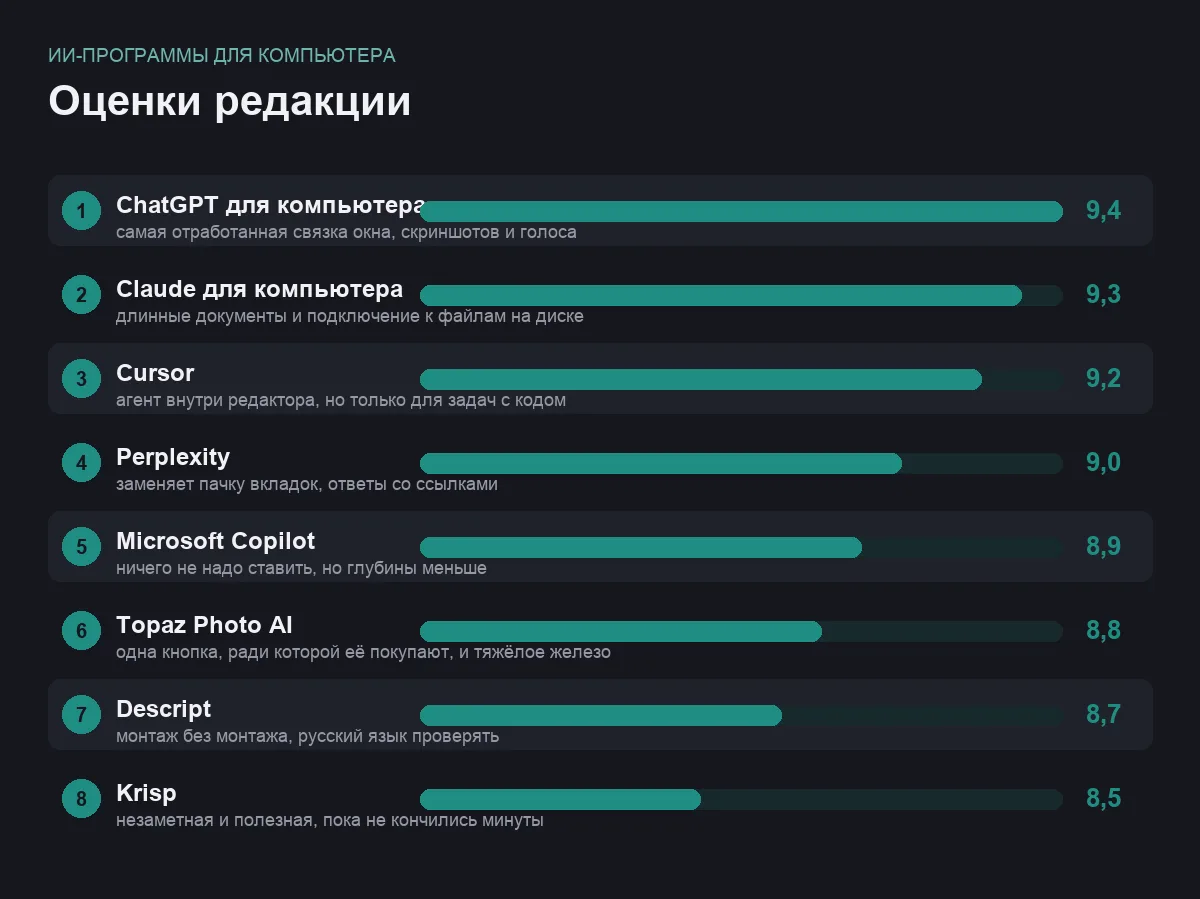
Windows и macOS · оценка 9,4
Claude для компьютера
для длинных документов и работы с файлами на диске
Настольное приложение Claude выпускается для macOS и Windows и открывает те же модели, что и сайт: Claude 5 в вариантах Opus 5, Sonnet 5 и Fable 5, а также облегчённую Haiku 4.5. Сильная сторона семейства — аккуратная работа с длинными текстами: разбор объёмного документа, редактура без потери авторского стиля, следование сложным инструкциям без напоминаний через каждые три сообщения.
Что даёт установка. Быстрый вызов клавишей, как у соседа по списку, и «проекты» — папки с общими инструкциями и материалами, к которым ассистент обращается в каждом диалоге. Отдельно стоит возможность подключать к приложению внешние инструменты и локальные источники: после настройки Claude читает документ из папки на диске или данные из рабочей программы, вместо того чтобы вы копировали их вручную.
Оборотная сторона интеграций — их надо настраивать, и без технической привычки первый подход займёт вечер. Бесплатный доступ есть, но с лимитами, старшие модели — по подписке.
- Лучший в списке для длинных документов и редактуры
- Проекты с постоянными инструкциями и материалами
- Подключение локальных файлов и рабочих инструментов
- Интеграции требуют настройки и технической привычки
- Лимиты бесплатного тарифа упираются быстро на больших текстах
macOS и Windows · оценка 9,3
Microsoft Copilot в Windows
ассистент, который уже стоит в системе
Copilot поставляется как отдельное приложение в Windows 11, а на новых клавиатурах для него выделена собственная клавиша. Ничего искать и ставить не нужно: чат, голосовой разговор, разбор картинок и вопросы по содержимому экрана доступны сразу после входа в учётную запись Microsoft. Для человека, который не хочет разбираться в сервисах, это самый короткий путь к ассистенту на компьютере.
Что даёт установка. Связь с остальной экосистемой: тот же Copilot появляется в браузере Edge, а в Word, Excel и Outlook он умеет писать черновики, сводить таблицы и пересказывать переписку — правда, уже по отдельной подписке для офисного пакета. Базовый чат без неё тоже работает, и для бытовых вопросов его достаточно.
В глубоких задачах — большой текст, многошаговый разбор, точное следование формату — Copilot скромнее двух первых позиций. Набор функций зависит от региона и типа учётной записи, поэтому на двух соседних компьютерах он может выглядеть по-разному, а часть возможностей в вашем регионе может просто отсутствовать.
- Ничего не нужно устанавливать, есть базовый бесплатный режим
- Своя клавиша на новых клавиатурах и связка с Edge
- Продолжение в Word, Excel и Outlook у подписчиков
- Слабее в длинных и многошаговых задачах
- Набор функций зависит от региона и учётной записи
- Офисная часть — только по отдельной подписке
встроен в Windows 11 · оценка 8,9
Perplexity для компьютера
поиск с источниками в отдельном окне
Perplexity отвечает на вопрос сводкой со ссылками на страницы, из которых она собрана, и в этом его отличие от чат-ассистентов: он не «вспоминает», а ищет и показывает, где нашёл. Настольные приложения для macOS и Windows дают то же окно по горячей клавише и голосовой ввод, а история запросов синхронизируется с сайтом.
Для каких задач. Проверить факт, найти документацию к программе, свести несколько новостей в одну картину, разобраться в незнакомой теме с возможностью пройти по источникам. Для тех, кто много ищет, это ощутимо быстрее выдачи с десятком открытых вкладок.
Perplexity — не редактор и не собеседник для долгой работы над текстом. Качество ответа упирается в качество найденных страниц, и сводка иногда уверенно опирается на сомнительный сайт — проверка по ссылкам остаётся на вас. Расширенные режимы поиска открываются по подписке.
- Каждый ответ сопровождается ссылками на источники
- Быстрее обычного поиска для сложных вопросов
- Своё окно по горячей клавише и голосовой ввод
- Слаб в длинной работе над текстом
- Опирается на найденные страницы, включая ненадёжные
- Глубокие режимы — по подписке
macOS и Windows · оценка 9,0
Cursor
редактор кода, в котором ИИ правит проект целиком
Cursor построен на основе VS Code, так что для программиста выглядит привычно, но ассистент здесь встроен не сбоку, а внутрь редактора. Он видит проект целиком, отвечает на вопросы по коду с учётом соседних файлов, а в агентном режиме сам вносит правки в несколько файлов, запускает команды и читает вывод ошибок, чтобы исправить их следующим ходом.
Кому подходит. Разработчикам — очевидно, но не только им. Человек, который пишет скрипты для автоматизации рутины, собирает небольшой сайт или разбирает чужой код, получает в Cursor больше, чем в чате: результат сразу лежит в файлах, и его можно запустить.
Минусы вытекают из силы. Правки агента нужно читать: он уверенно меняет то, о чём его не просили. Без задач с кодом программа избыточна — это редактор, а не ассистент общего назначения. Бесплатный доступ тесный, а код проекта отправляется на сервер модели — политику обработки данных стоит прочитать до того, как открывать в нём рабочий репозиторий.
- Ассистент видит весь проект, а не один файл
- Агентный режим сам правит файлы и запускает команды
- Привычный интерфейс для тех, кто знает VS Code
- Бесполезен без задач, связанных с кодом
- Правки агента приходится проверять построчно
- Код уходит на сервер, бесплатный тариф тесный
Windows, macOS, Linux · оценка 9,2
Topaz Photo AI
шум, резкость и увеличение фотографий на своей видеокарте
Topaz Photo AI решает три задачи, с которыми обычные редакторы справляются плохо: убирает шум с кадров, снятых в темноте, восстанавливает резкость смазанных снимков и увеличивает разрешение без «мыла». Программа работает с RAW и JPEG, ставится как самостоятельное приложение и как плагин к Lightroom и Photoshop, а обработка идёт локально — фотографии никуда не отправляются.
Для чего берут. Старые семейные снимки, кадры со смартфона в плохом свете, фотографии для печати в большом формате. На таких задачах результат заметен с первого раза — это одна из немногих ИИ-программ, которую покупают ради одной кнопки.
Локальная обработка означает, что нужна приличная видеокарта: на офисном ноутбуке один кадр обрабатывается минутами. Программа платная, есть пробная версия с ограничениями. И главное — модель не восстанавливает, а дорисовывает: на сильном увеличении лица и текст на вывесках получают детали, которых в оригинале не было. Для документальных снимков это повод смотреть результат внимательно.
- Заметный результат на шумных и смазанных кадрах
- Обработка на своём компьютере, снимки не уходят в облако
- Работает как плагин к Lightroom и Photoshop
- Требовательна к видеокарте, на слабых машинах медленная
- Дорисовывает детали, которых не было в оригинале
- Платная лицензия, бесплатна только проба
Windows и macOS · оценка 8,8
Descript
монтаж подкастов и видео через правку текста
Descript переворачивает привычный монтаж: программа расшифровывает запись, а дальше вы редактируете текст, и звук с видео меняются вслед за ним. Удалили абзац — вырезался фрагмент, убрали «э-э» и паузы одной кнопкой — запись стала плотнее. Есть улучшение звука, которое вытягивает запись с дешёвого микрофона до студийной, и инструменты для роликов под соцсети.
Кому подходит. Тем, кто ведёт подкаст, записывает обучающие видео или интервью и не хочет учиться классическому монтажу с дорожками. Расшифровка заодно даёт готовый текст для заметок и субтитров.
Программа ориентирована на английский, и качество расшифровки на русском стоит проверить на своём материале, прежде чем строить на ней процесс. Клонирование голоса в Descript есть, но применять его к чужому голосу без согласия человека нельзя — это не серая зона, а прямой запрет. Проекты обрабатываются через облако, подписка обязательна для серьёзного объёма, а большие видео заметно нагружают машину.
- Монтаж правкой текста доступен без опыта видеомонтажа
- Удаление слов-паразитов и пауз одной кнопкой
- Улучшение звука спасает записи с простого микрофона
- Русская расшифровка требует проверки на своём материале
- Работа через облако, серьёзный объём — по подписке
- Тяжёлые проекты грузят компьютер
macOS и Windows · оценка 8,7
Krisp
шумоподавление и конспект созвонов для любой программы звонков
Krisp встаёт между гарнитурой и программой для звонков как виртуальный микрофон и динамик, поэтому работает с любым мессенджером и сервисом видеосвязи без настройки на их стороне. Он убирает шум и эхо в обе стороны: собеседник не слышит вашу стройку за окном, а вы — его кофейню. Плюс к этому программа ведёт расшифровку встречи и складывает её в краткое содержание с пунктами.
Кому подходит. Тем, кто много созванивается из дома, кафе или открытого офиса, и тем, кому нужны заметки со встреч без ручного конспекта. Ставится один раз, дальше про неё забывают.
Бесплатный тариф ограничен по времени шумоподавления в день, дальше — подписка. Расшифровка встречи проходит через сервер: участников конфиденциальных переговоров нужно предупредить или отключить запись. На слабых ноутбуках обработка звука в реальном времени даёт ощутимую нагрузку.
- Работает с любой программой звонков без её настройки
- Чистит шум в обе стороны разговора
- Расшифровка и краткое содержание встречи
- Бесплатный тариф ограничен по минутам в день
- Запись встречи идёт через сервер, участников надо предупреждать
- Заметная нагрузка на слабых машинах
Windows и macOS · оценка 8,5
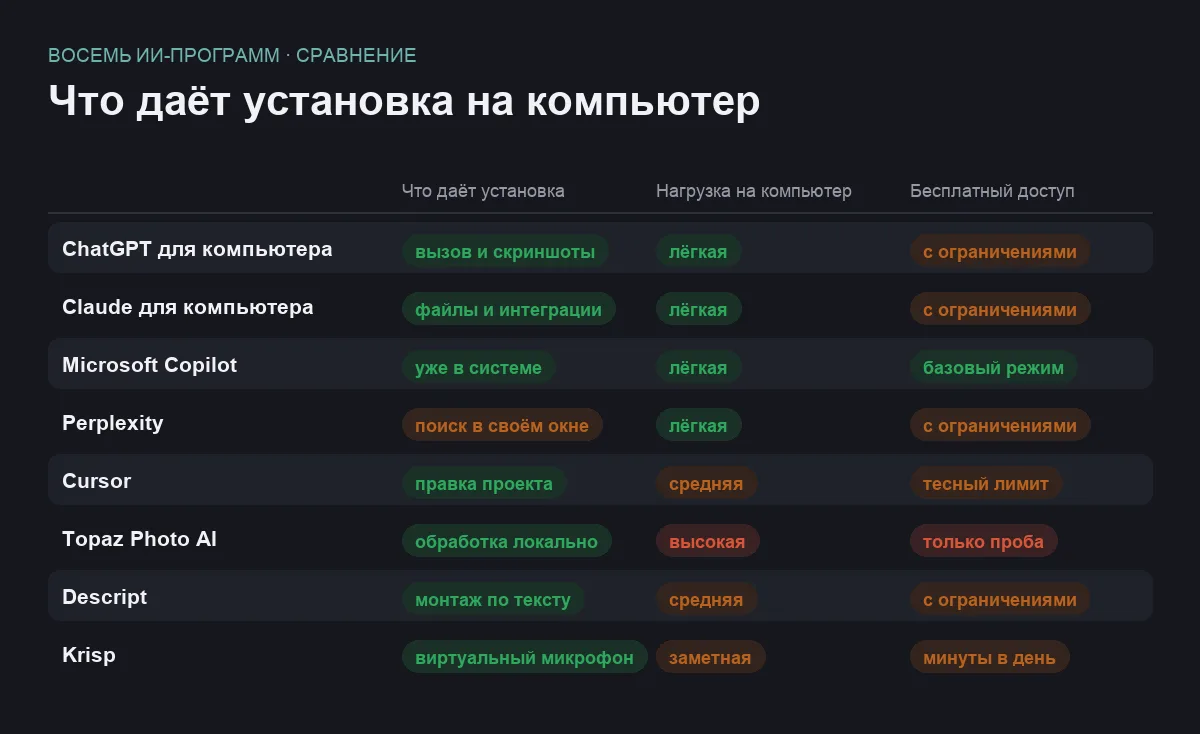
Сравнение по главному
| Программа | Главная задача | Где обрабатываются данные | Бесплатно |
|---|---|---|---|
| ChatGPT для компьютера | ассистент на все случаи | сервер | с ограничениями |
| Claude для компьютера | длинные тексты и файлы | сервер | с ограничениями |
| Microsoft Copilot | бытовые вопросы в системе | сервер | базовый режим |
| Perplexity | поиск с источниками | сервер | с ограничениями |
| Cursor | код и скрипты | сервер | тесный лимит |
| Topaz Photo AI | обработка фото | свой компьютер | только проба |
| Descript | монтаж по тексту | облако | с ограничениями |
| Krisp | звук на созвонах | звук локально, заметки на сервере | минуты в день |
Как выбрать и не пожалеть
Ориентир. Если ассистент нужен для всего подряд, ставьте один из двух первых — и не оба сразу: разница между ними в характере, а не в наборе кнопок. Пользователю Windows, который не хочет разбираться, хватит встроенного Copilot. Остальные программы в списке — под конкретную задачу, и брать их «на всякий случай» не имеет смысла.
Данные. Прежде чем дать программе доступ к экрану, папке или микрофону, ответьте себе на вопрос, что на этом экране и в этой папке. Рабочая переписка, чужие документы, договоры с клиентами и всё, что подпадает под коммерческую тайну, в сторонний сервис отправляться не должны. Граница проходит просто: если документ нельзя переслать незнакомому подрядчику, его нельзя и показывать ассистенту.
Железо. Чат-ассистенты работают на любом компьютере, потому что считают на сервере. Topaz Photo AI, Descript и отчасти Krisp считают у вас, и здесь имеет смысл сначала поставить пробную версию и посмотреть, тянет ли машина.
Оплата. Доступ из России у части зарубежных сервисов ограничен, условия меняются. Проверяйте их на официальном сайте перед покупкой, а не по статьям годичной давности, включая эту.
Частые вопросы
Зачем ставить ChatGPT или Claude, если сайт делает то же самое?
Если вы обращаетесь к ассистенту раз в день, не зачем. Программа окупается, когда вызовов много: быстрая клавиша, окно поверх работы и возможность показать экран вместо описания словами экономят по минуте на каждом обращении. Плюс интеграции с файлами на диске, которых в браузере нет.
Какие из этих программ работают без интернета?
Полностью автономна только Topaz Photo AI — она обрабатывает фото на вашей видеокарте. Krisp чистит звук локально, но заметки со встреч делает через сервер. Остальные семь без сети бесполезны. Если нужен ассистент, который не выходит в интернет вообще, это отдельный класс программ с локальными моделями.
Насколько безопасно давать программе доступ к экрану и папкам?
Настолько, насколько вы доверяете сервису содержимое этих папок. Доступ выдаётся системой, и его можно отозвать в настройках в любой момент, но всё, что ассистент уже увидел, ушло на сервер, и вернуть это нельзя. Показывайте ему то, что не побоялись бы переслать незнакомому подрядчику.
Что делать, если сервис недоступен в моём регионе?
Выбирать из того, что доступно: в списке есть программы с разной географией, а рынок отечественных ассистентов растёт. Советов по обходу ограничений здесь не будет — это выходит за рамки обзора. Проверяйте актуальное положение на официальных сайтах.
Итог
Для ежедневной работы с текстом и вопросами берите ChatGPT или Claude в настольной версии: первый удобнее как быстрый ассистент со скриншотами и голосом, второй сильнее в длинных документах и подключении к файлам. Пользователю Windows без особых запросов достаточно встроенного Copilot, а тем, кто много ищет, Perplexity заменит пачку открытых вкладок.
Остальное — по задаче. Cursor, если пишете код или скрипты; Topaz Photo AI, если есть архив шумных фото и приличная видеокарта; Descript, если ведёте подкаст; Krisp, если созвоны идут из шумного места. Ни одна из этих программ не делает работу за вас — они ускоряют её, а отвечает за результат по-прежнему человек.
Комментарии
0Будьте первым, кто ответит автору.