
Топ 6 способов быстро передать файлы между телефоном и компьютером
Шесть рабочих способов перекинуть файлы между телефоном и компьютером: провод, локальная сеть без интернета, передача по коду, облако, мессенджер и встроенные функции систем. С честными ограничениями по объёму, скорости и приватности у каждого.
От чего зависит выбор способа
Если нужно перенести данные не разово, а насовсем — при покупке нового смартфона, — этому посвящён отдельный разбор: способы перенести данные на новый смартфон. Здесь речь о другой, более частой задаче: скинуть с телефона на компьютер пачку фото, документ или видео — и наоборот, не подключая полный перенос всего архива.
Три вещи определяют, какой способ подойдёт. Первая — есть ли рядом Wi-Fi-сеть, в которой оба устройства, или передавать нужно, когда телефон и компьютер физически в разных местах. Вторая — насколько велик файл: у части способов есть лимит на бесплатную передачу. Третья — приватность: файл, который идёт через облако или сервер мессенджера, какое-то время лежит на чужом сервере, а не передаётся напрямую.
Топ 6 способов передать файлы
USB-кабель
самый надёжный способ без интернета и ограничений на размер файла
Провод остаётся самым предсказуемым способом: телефон подключается к компьютеру и виден как съёмный диск (Android) либо через отдельную программу (iPhone на Windows), а файлы копируются напрямую, без сжатия и без интернета. Скорость упирается только в сам кабель и порт компьютера.
Кому подходит. Тем, кто переносит много данных сразу — архив фото, видео, документы — и не хочет зависеть от сети или чужих серверов.
Минусы. Android и iPhone подключаются по-разному: для iPhone на Windows нужна отдельная программа, простого «подключить и скопировать» не будет. Не у каждого современного ноутбука есть нужный порт — возможно, понадобится переходник. Кабель ещё нужно физически найти в нужный момент.
- Перенос без интернета и без ограничений на размер
- Самая высокая скорость передачи из всех вариантов
- Не требует ни аккаунта, ни установки приложений на телефоне
- iPhone на Windows требует отдельной программы
- Нужен подходящий порт или переходник
- Неудобно, если кабеля нет под рукой
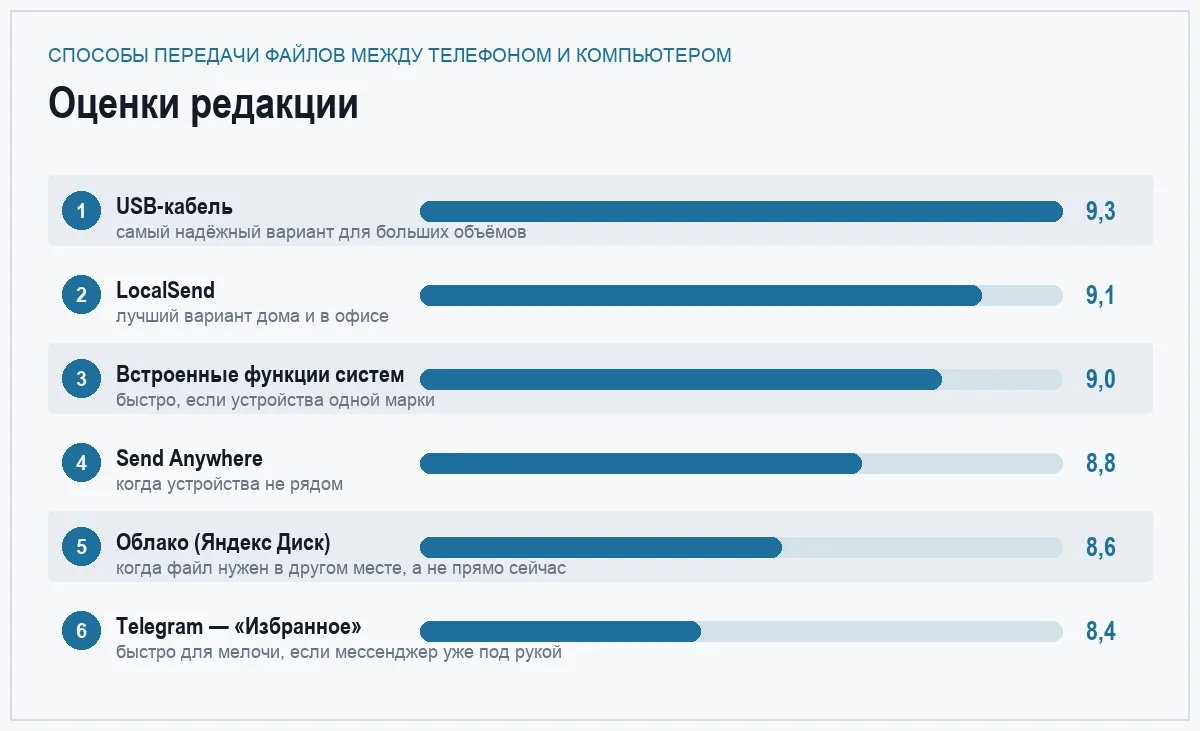
самый надёжный вариант для больших объёмов · оценка 9,3
LocalSend
бесплатная передача файлов между устройствами в одной Wi-Fi сети без облака и аккаунта
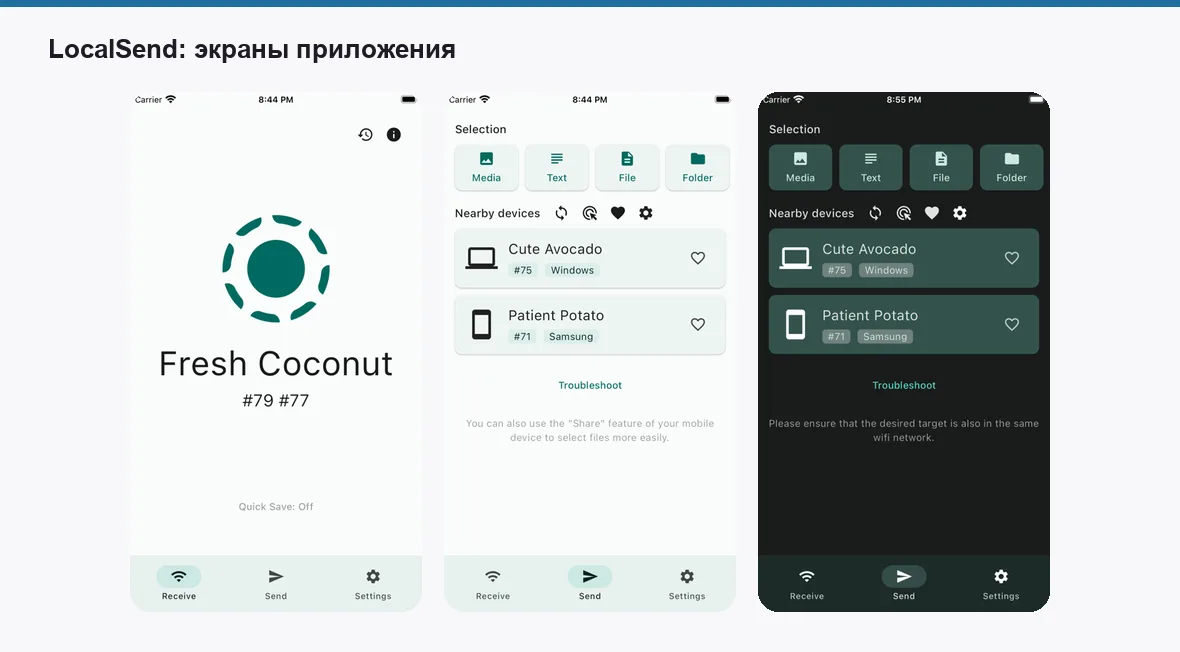
LocalSend работает по принципу AirDrop, но между любыми платформами: Android, iPhone, Windows, Mac и Linux в одной Wi-Fi-сети видят друг друга и обмениваются файлами напрямую, без загрузки в облако. Выбираете получателя на экране одного устройства и подтверждаете приём на другом.
Кому подходит. Тем, кто часто передаёт файлы между разными платформами дома или в офисе и не хочет заводить аккаунт ради разовой пересылки.
Минусы. Работает только когда оба устройства в одной локальной сети — через мобильный интернет или разные Wi-Fi способ не сработает. Приложение менее известно, чем AirDrop, и его нужно отдельно поставить на компьютер. При первом запуске иногда приходится разрешить программе доступ в настройках брандмауэра.
- Бесплатно, без аккаунта и без облака
- Работает между любыми платформами
- Файлы не покидают локальную сеть
- Нужна общая Wi-Fi сеть
- Программу нужно ставить на оба устройства
- Может потребоваться разрешить доступ в брандмауэре
лучший вариант дома и в офисе · оценка 9,1
Встроенные функции систем
AirDrop, быстрая передача Android и её аналоги — то, что уже есть без установки приложений
У Apple это AirDrop: iPhone и Mac находят друг друга по Bluetooth и Wi-Fi и передают файлы в пару касаний без единой настройки. У Android и Windows похожий принцип реализован через функции быстрой передачи, встроенные производителями в часть устройств. Все они работают «из коробки» — если оба устройства одной экосистемы.
Кому подходит. Тем, у кого телефон и компьютер одной экосистемы — Apple с Apple или Android с ноутбуком того же производителя.
Минусы. Между разными экосистемами — например, iPhone и Windows — эти функции не работают вовсе. Не на всех Android-устройствах и Windows-ноутбуках быстрая передача включена или называется одинаково, приходится разбираться в настройках конкретного производителя. Обычно нужно, чтобы устройства были физически рядом с включёнными Bluetooth и Wi-Fi.
- Ничего не нужно устанавливать
- Обычно быстрее, чем через облако
- Встроено прямо в системное меню «Поделиться»
- Работает только внутри одной экосистемы
- У разных производителей называется и включается по-разному
- Не поможет между iPhone и Windows
быстро, если устройства одной марки · оценка 9,0
Send Anywhere
передача по короткому коду между любыми устройствами, даже если они не в одной сети
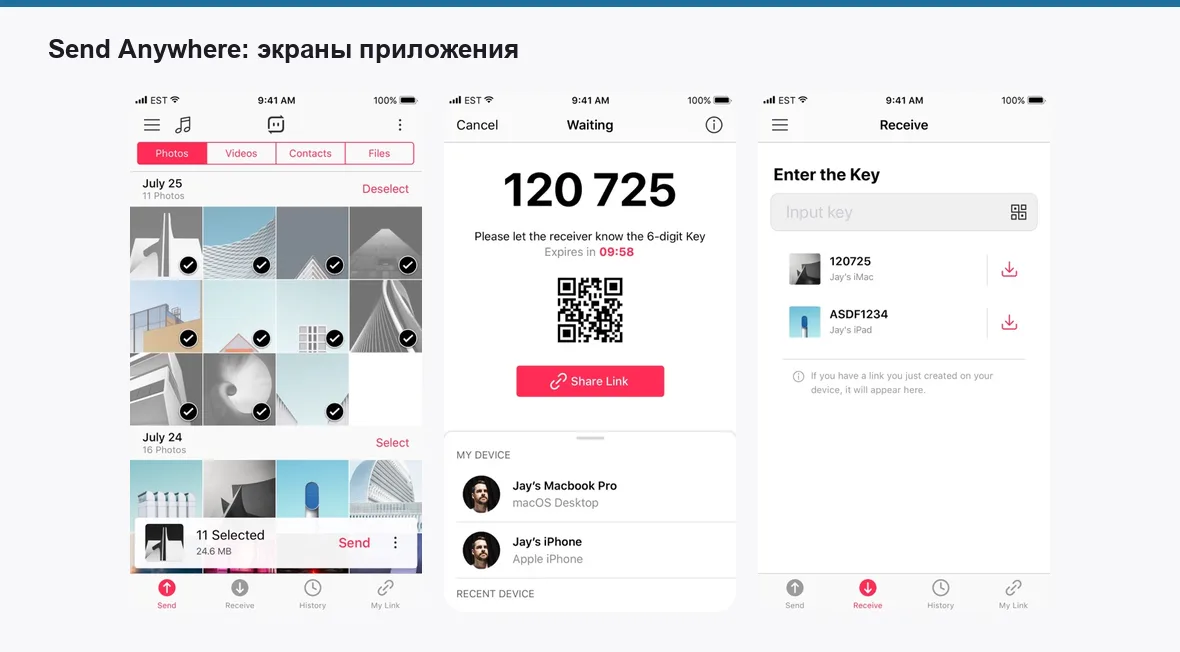
Send Anywhere решает задачу, где не поможет LocalSend: устройства не обязаны быть в одной Wi-Fi-сети. Отправитель выбирает файлы и получает шестизначный код, получатель вводит его в приложении или на сайте — и файлы передаются напрямую или через сервер, если прямое соединение не удалось.
Кому подходит. Тем, кому нужно передать файл на устройство, которое физически не рядом, но заводить аккаунт в почте или мессенджере ради одного файла не хочется.
Минусы. Бесплатная версия ограничивает объём одной передачи — для больших архивов придётся дробить файлы или оформлять подписку. Код действует ограниченное время: не успел получатель — генерируйте заново. Если прямое соединение не установилось, файл идёт через сервер сервиса, а не напрямую.
- Не нужна общая сеть
- Работает между любыми платформами через код
- Не требует регистрации для разовой отправки
- Лимит объёма на бесплатной передаче
- Код нужно успеть ввести, пока он действует
- Без прямого соединения файл проходит через сторонний сервер
когда устройства не рядом · оценка 8,8
Облако (Яндекс Диск)
загрузка с телефона и скачивание на компьютере — работает где угодно, было бы место
Загружаете файл с телефона в Яндекс Диск, затем открываете тот же аккаунт на компьютере через браузер или настольное приложение и скачиваете. Способ не требует, чтобы устройства были рядом или в одной сети, — подходит, если файл нужен на рабочем компьютере, пока телефон остался дома.
Кому подходит. Тем, кому не критична скорость и кто уже пользуется этим облаком для хранения — ничего дополнительно устанавливать не придётся.
Минусы. Бесплатного места быстро не хватает для видео и больших архивов. Два шага вместо одного — сначала загрузить, потом скачать — заметно медленнее прямой передачи. Файлы какое-то время лежат на серверах сервиса, а не передаются напрямую.
- Работает без общей сети, устройства могут быть где угодно
- Не нужно ничего дополнительно устанавливать, если облако уже используется
- Подходит для регулярной, а не разовой передачи
- Ограниченный бесплатный объём
- Медленнее прямой передачи из-за двух шагов
- Файлы временно хранятся на стороннем сервере
когда файл нужен в другом месте, а не прямо сейчас · оценка 8,6
Telegram — «Избранное»
самый быстрый вариант, если оба устройства уже залогинены в мессенджере
Отправляете файл самому себе в «Избранное» с телефона — и через несколько секунд открываете Telegram на компьютере, где файл уже дожидается. Удобно для одного-двух файлов между устройствами, где мессенджер и так установлен и настроен.
Кому подходит. Тем, кто уже пользуется Telegram на обоих устройствах и не хочет ставить что-то отдельное ради пересылки одной фотографии или документа.
Минусы. Фото и видео при обычной отправке сжимаются, теряя часть качества, — для оригинала нужно отправлять именно «файлом», а не как медиа. Способ не рассчитан на перенос по-настоящему больших архивов. Файлы также проходят через сервер мессенджера, а не передаются напрямую.
- Не нужно ничего дополнительно устанавливать, если Telegram уже есть
- Быстро для одного-двух файлов
- Работает без общей сети
- Медиа сжимается, если не отправить файлом отдельно
- Не годится для больших объёмов
- Файлы проходят через сервер мессенджера
быстро для мелочи, если мессенджер уже под рукой · оценка 8,4
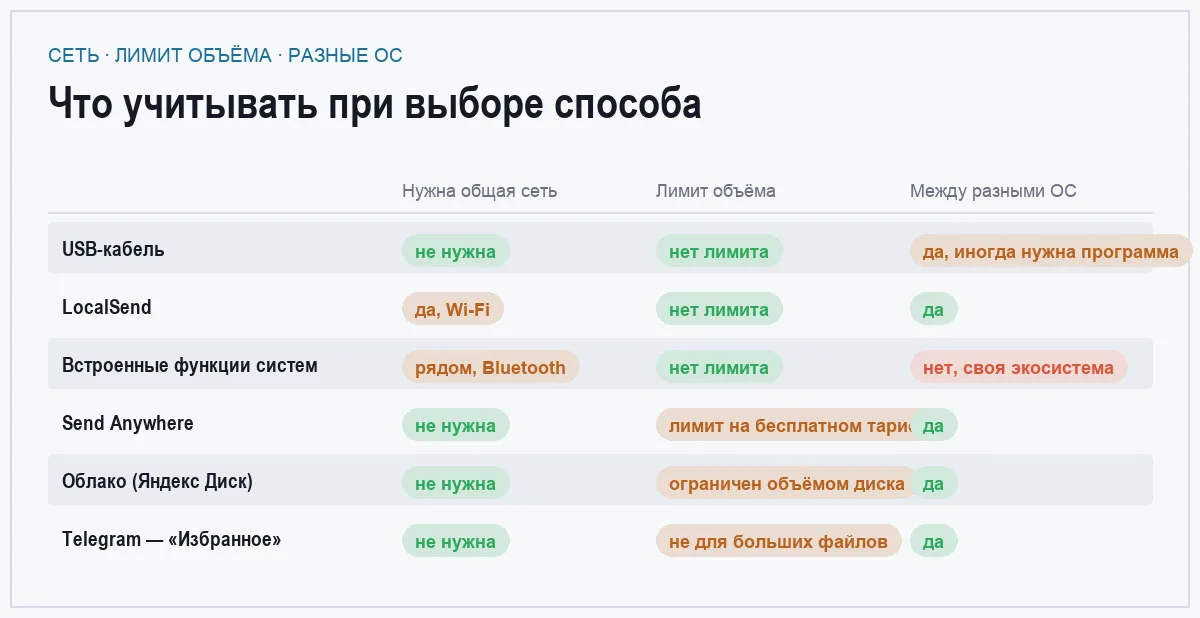
Сравнение по главному
| Способ | Нужна общая сеть | Лимит объёма | Между разными ОС |
|---|---|---|---|
| USB-кабель | не нужна | нет лимита | да, иногда нужна программа |
| LocalSend | да, Wi-Fi | нет лимита | да |
| Встроенные функции систем | рядом, Bluetooth | нет лимита | нет, своя экосистема |
| Send Anywhere | не нужна | лимит на бесплатном тарифе | да |
| Яндекс Диск | не нужна | ограничен объёмом диска | да |
| Telegram «Избранное» | не нужна | не для больших файлов | да |
Как выбрать способ под задачу
Один большой архив — кабель. Если переносите годовой архив фото или видео целиком, никакой беспроводной способ не будет ни быстрее, ни надёжнее провода: не нужно ждать загрузки в облако и не будет лимита на размер.
Разовый файл между разными системами — LocalSend или Send Anywhere. Дома или в офисе, где оба устройства в одной сети, — LocalSend. Если получатель не рядом физически — Send Anywhere по коду, с поправкой на лимит бесплатной версии.
Мелочь на бегу — то, что уже установлено. Одна фотография или документ на компьютер, который сейчас под рукой, — быстрее всего через AirDrop, аналог для Android или «Избранное» в мессенджере, если он уже открыт на обоих устройствах.
Частые вопросы
Какой способ самый быстрый?
Для больших объёмов — кабель, для передачи внутри одной Wi-Fi сети — LocalSend или встроенные функции вроде AirDrop: они не тратят время на загрузку в облако. Способы через облако и мессенджеры почти всегда медленнее из-за двух шагов — сначала загрузить, потом скачать.
Можно ли передать файлы без интернета вообще?
Да, кабелем — точно, интернет не нужен вовсе. LocalSend и большинство встроенных функций вроде AirDrop работают через локальную сеть или прямое Bluetooth-соединение и тоже не требуют выхода в интернет, только включённый Wi-Fi или Bluetooth на обоих устройствах.
Безопасно ли пересылать личные файлы через мессенджер или облако?
Файл в любом случае на какое-то время оказывается на сервере сервиса — это не то же самое, что прямая передача по кабелю или локальной сети. Для действительно чувствительных документов лучше выбрать способ без промежуточного сервера: кабель, LocalSend или AirDrop.
Почему фото, отправленные через мессенджер, теряют качество?
По умолчанию мессенджеры сжимают фото и видео, чтобы они быстрее загружались и меньше весили в переписке. Чтобы сохранить оригинал, нужно отправлять вложение именно как файл или документ — в Telegram и большинстве других мессенджеров для этого есть отдельный пункт при выборе вложения.
Итог
Для разового большого архива — кабель, он остаётся самым быстрым и надёжным способом без ограничений. Для регулярной передачи между разными платформами дома или в офисе — LocalSend: бесплатно, без облака и без лимитов, пока оба устройства в одной сети.
Если устройства одной экосистемы — Apple или Android с ноутбуком того же производителя, — используйте встроенные функции, они уже под рукой. Send Anywhere и облако выручат, когда получатель не рядом, а «Избранное» в мессенджере — самый быстрый вариант для мелочи, если он и так открыт на обоих устройствах.
Комментарии
0Будьте первым, кто ответит автору.