
Топ 7 функций смартфона, о которых мало кто знает
Половина полезного в смартфоне лежит на глубине двух-трёх экранов настроек и годами не используется. Семь встроенных функций, которые экономят время каждую неделю, — с оговорками, где Android и iPhone ведут себя по-разному.
Почему эти функции проходят мимо
Производители показывают новые возможности один раз — на презентации и в приветственном экране после обновления. Дальше функция уезжает в настройки, и найти её можно, только если знаешь, что искать. В итоге люди годами ставят сторонние приложения ради того, что уже установлено и работает лучше.
Мы отбирали по двум признакам. Первый — функция должна быть встроенной, без подписок и загрузок. Второй — она должна пригождаться регулярно, а не один раз в жизни. Красивые, но бесполезные трюки вроде хитрых анимаций мы пропустили: они забываются через день после того, как вы их включили.
Разделы настроек у Android и iPhone называются по-разному, а производители Android дополнительно переименовывают всё под себя. Поэтому ниже описано, что искать и как это называется по смыслу, — точный путь быстрее находится через поиск по настройкам, он есть в обеих системах.
Топ 7 функций смартфона, о которых мало кто знает
Текст прямо с фотографии
скопировать номер с вывески, не перепечатывая его руками
Камера и галерея умеют распознавать текст на снимке и работать с ним как с обычным текстом: выделять, копировать, звонить по номеру, открывать адрес на карте. Наведите камеру на визитку — и номер можно набрать одним касанием. Снимите страницу книги — и абзац переносится в заметки без перепечатывания.
Где искать. На iPhone это работает прямо в приложении «Камера» и в галерее: в углу кадра появляется значок распознавания, после которого текст выделяется пальцем. На Android то же делает визуальный поиск, встроенный в камеру и в приложение с фотографиями, — у разных производителей кнопка выглядит по-разному, но принцип один.
Перевод в комплекте. Распознанный текст тут же переводится: наводите камеру на меню или инструкцию и читаете по-русски прямо поверх кадра. Качество бытового перевода вполне рабочее, а вот договоры и инструкции по технике безопасности так читать не стоит — распознавание путает похожие символы и цифры, а цена ошибки в них высокая.
- Убирает самую скучную задачу — перепечатывание с бумаги
- Работает офлайн для распознавания на большинстве современных моделей
- Перевод прямо поверх кадра, без отдельного приложения
- Рукописный текст распознаётся заметно хуже печатного
- В цифрах и кодах ошибается — итог надо проверять глазами
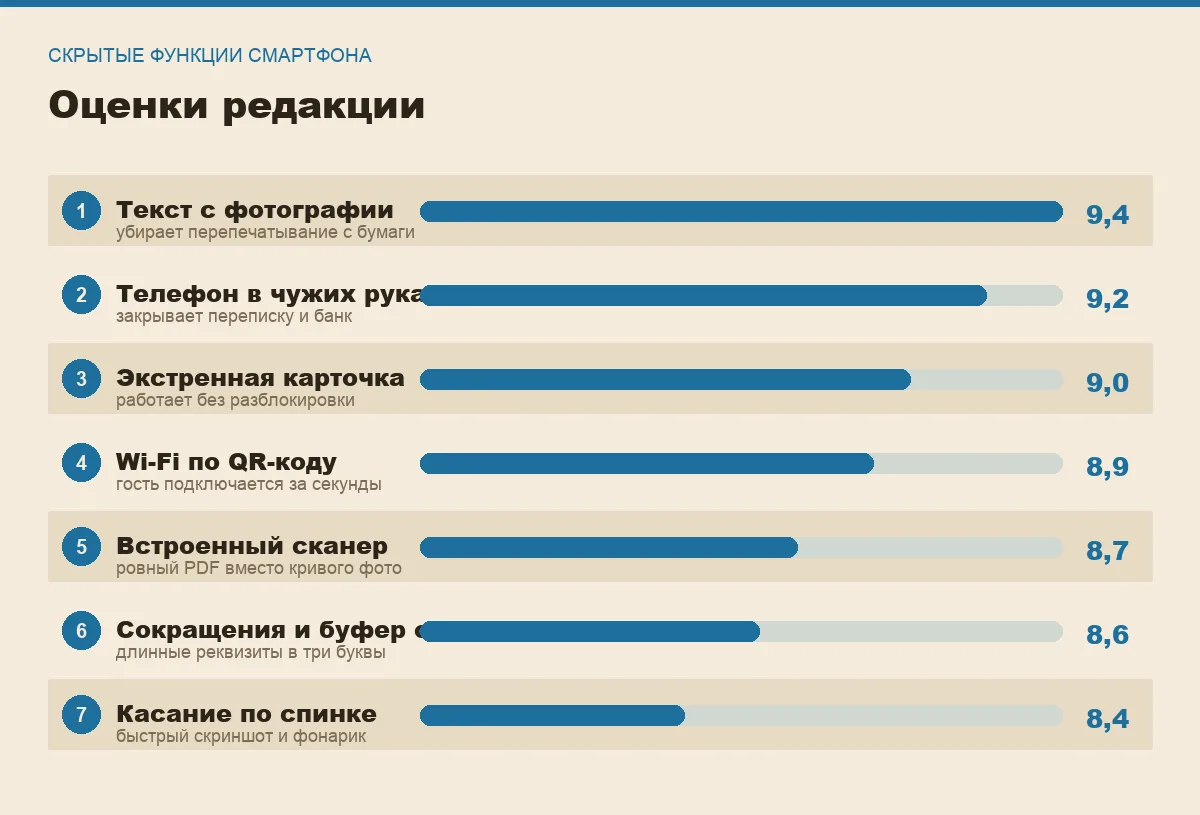
встроено · оценка 9,4
Дать телефон в руки, не отдавая всё остальное
ребёнок смотрит мультик и не выходит в переписку
Ситуация бытовая: у вас просят телефон — позвонить, посмотреть фото, показать мультик. Вместе с телефоном человек получает доступ к переписке, галерее и банковским приложениям. Обе системы умеют это ограничить, просто функция спрятана в разделе специальных возможностей или безопасности.
На Android есть закрепление экрана: телефон запирается в одном приложении, и выйти из него можно только жестом с подтверждением. У части оболочек есть ещё гостевой профиль — отдельный рабочий стол без ваших аккаунтов, удобно, когда телефон нужен надолго. На iPhone похожую задачу решает гид-доступ: он тоже запирает устройство в одном приложении и умеет гасить отдельные области экрана, чтобы по ним нельзя было нажать.
Где ещё пригождается. Отдать телефон мастеру или курьеру для звонка, показать фотографию в компании, дать ребёнку игру в очереди. Отдельный плюс — случайные касания: закреплённое приложение не свернётся, если ребёнок хаотично тыкает в экран.
- Закрывает переписку и банк одним движением
- Не требует отдельного профиля и перезагрузки
- Заодно спасает от случайных касаний
- Функцию надо один раз включить в настройках — по умолчанию она выключена
- Гостевой профиль есть не у всех Android-оболочек
одно включение · оценка 9,2
Экстренная карточка и вызов помощи
функция, о которой вспоминают, когда пользоваться ей уже поздно
В обеих системах можно заполнить медицинскую карточку: группа крови, аллергии, хронические болезни, лекарства, контакты близких. Главное в ней — она открывается с заблокированного экрана, через экран экстренного вызова, без пароля. Человеку, который подошёл помочь, не нужен ваш код, чтобы узнать, кому позвонить и на что у вас аллергия.
Экстренный вызов с кнопок. И Android, и iPhone умеют вызывать службы удержанием боковых кнопок и параллельно отправлять близким сообщение с местоположением. Настраивается это в разделе про безопасность и экстренные ситуации. Стоит один раз попробовать, чтобы понимать, как отменить ложное срабатывание, — иначе первый случайный вызов случится в кармане.
Что заполнить сегодня. Минимум — один-два экстренных контакта и строку с аллергиями. Даже это уже сильно больше, чем у большинства телефонов вокруг. Часть моделей дополнительно умеет распознавать сильный удар при аварии или падение и звонить сама, если человек не отвечает на запрос.
- Данные видны без разблокировки — именно тогда, когда это нужно
- Заполняется за пять минут и больше не требует внимания
- Сообщение близким уходит вместе с координатами
- Экстренный вызов легко запустить случайно, пока не привыкли
- Автоматическое определение аварии есть не на всех моделях
пять минут · оценка 9,0
Wi-Fi гостю без диктовки пароля
конец разговорам «там дальше нижнее подчёркивание и большая эс»
Пароль от домашней сети обычно длинный и написан на наклейке снизу роутера. Диктовать его вслух — отдельное развлечение. Телефон умеет проще: он показывает QR-код текущей сети, гость наводит камеру и подключается. Никто ничего не диктует и не ошибается в регистре.
Где искать. На Android откройте свойства подключённой сети — рядом обычно есть кнопка «Поделиться» с QR-кодом. iPhone умеет делиться паролем автоматически, если оба устройства рядом и вы есть в контактах друг у друга, а в свежих версиях системы пароль сети ещё и показывается открытым текстом в свойствах сети. QR-код с Android при этом читается камерой iPhone и наоборот — стандарт общий.
Приятный побочный эффект. Так вы наконец узнаёте пароль от собственной сети, который забыли лет пять назад. Записать его после этого стоит в менеджер паролей, а не на бумажку под роутером.
- Гость подключается за пару секунд без ошибок
- QR-код читается устройствами обеих систем
- Помогает вспомнить давно забытый пароль
- Автоматическая передача между iPhone требует, чтобы вы были в контактах друг у друга
- На старых версиях Android кнопки с QR-кодом может не быть
пара секунд · оценка 8,9
Сканер документов, который уже стоит в телефоне
ровный PDF вместо кривой фотографии договора
Отправлять снимок документа с перспективой, тенью от руки и куском стола — до сих пор массовая практика. При этом в телефоне обычно уже есть нормальный сканер: он выравнивает страницу, обрезает лишнее, вытягивает контраст и складывает несколько листов в один PDF.
Где он живёт. На iPhone сканирование встроено в приложение для заметок и в файловый менеджер — оно вызывается из меню добавления вложения. На Android единого места нет: сканер чаще всего находится в приложении облачного диска, в приложении заметок или прямо в камере у отдельных производителей. Стоит потратить пять минут и найти его до того, как документ понадобится срочно.
Когда встроенного мало. Если сканировать приходится часто — многостраничные договоры, чеки для бухгалтерии, документы с распознаванием текста, — специализированные программы удобнее: у них лучше пакетная работа и экспорт. Мы разбирали их отдельно в подборке приложений для сканирования документов.
- Ровный читаемый PDF вместо фотографии под углом
- Несколько страниц собираются в один файл
- Ничего не надо ставить и оплачивать
- На Android функция раскидана по разным приложениям
- Распознавание текста внутри скана есть не везде
встроено · оценка 8,7
Текстовые сокращения и история буфера обмена
две мелочи, которые вместе экономят часы за год
Замена текста работает так: вы задаёте короткое сочетание букв, а система подставляет вместо него длинную фразу. Почта, домашний адрес, реквизиты, дежурный ответ клиенту, номер полиса — всё это перестаёт набираться руками. Настройка живёт в разделе про клавиатуру и ввод и есть в обеих системах.
История буфера обмена. Обычный буфер хранит одну последнюю копию: скопировали второе — первое потерялось. Клавиатуры на Android умеют держать историю последних копирований и вставлять любой фрагмент из списка; в свежих версиях iOS похожую роль играет буфер, синхронизированный между устройствами Apple, — скопированное на телефоне вставляется на компьютере. Приём выручает, когда переносите несколько кусков текста подряд.
Осторожно с чувствительным. Не заводите сокращений для паролей и не рассчитывайте, что содержимое буфера приватно: к нему при определённых условиях обращаются другие приложения, а системы предупреждают об этом всплывающей подсказкой. Пароли — только в менеджере паролей, у него для вставки есть свои безопасные механизмы.
- Длинные реквизиты набираются тремя буквами
- История буфера спасает при переносе нескольких фрагментов
- Настраивается один раз и работает во всех приложениях
- Сокращения иногда срабатывают не вовремя, в середине слова
- Хранить в буфере и сокращениях чувствительные данные нельзя
десять минут · оценка 8,6
Дополнительные кнопки там, где их нет
двойное касание по спинке и жесты вместо блуждания по меню
У телефона физических кнопок мало, а действий, которые хочется вызывать быстро, много: скриншот, фонарик, диктофон, камера. Обе системы умеют вешать действие на постукивание по задней панели: два касания по спинке — и запускается то, что вы назначили. Функция лежит в разделе специальных возможностей или жестов, поэтому её почти никто не находит.
Что стоит назначить. Самые полезные варианты — скриншот и фонарик: и то и другое обычно нужно мгновенно и одной рукой. На части устройств дополнительно настраивается длительное нажатие боковой кнопки и жест для управления одной рукой, когда верх экрана съезжает вниз под большой палец.
Ограничения честные. Постукивание срабатывает не всегда: толстый чехол глушит распознавание, а в кармане, наоборот, случаются ложные срабатывания. Поэтому не вешайте на жест ничего необратимого — вызовы, отправку сообщений или выключение. Скриншот в кармане безобиден, а случайный звонок — не очень.
- Быстрый доступ к скриншоту и фонарику одной рукой
- Настраивается за минуту и работает из любого приложения
- Разгружает физические кнопки, которые изнашиваются
- Плотный чехол мешает распознаванию касаний
- Случайные срабатывания в кармане — обычное дело
минута на настройку · оценка 8,4
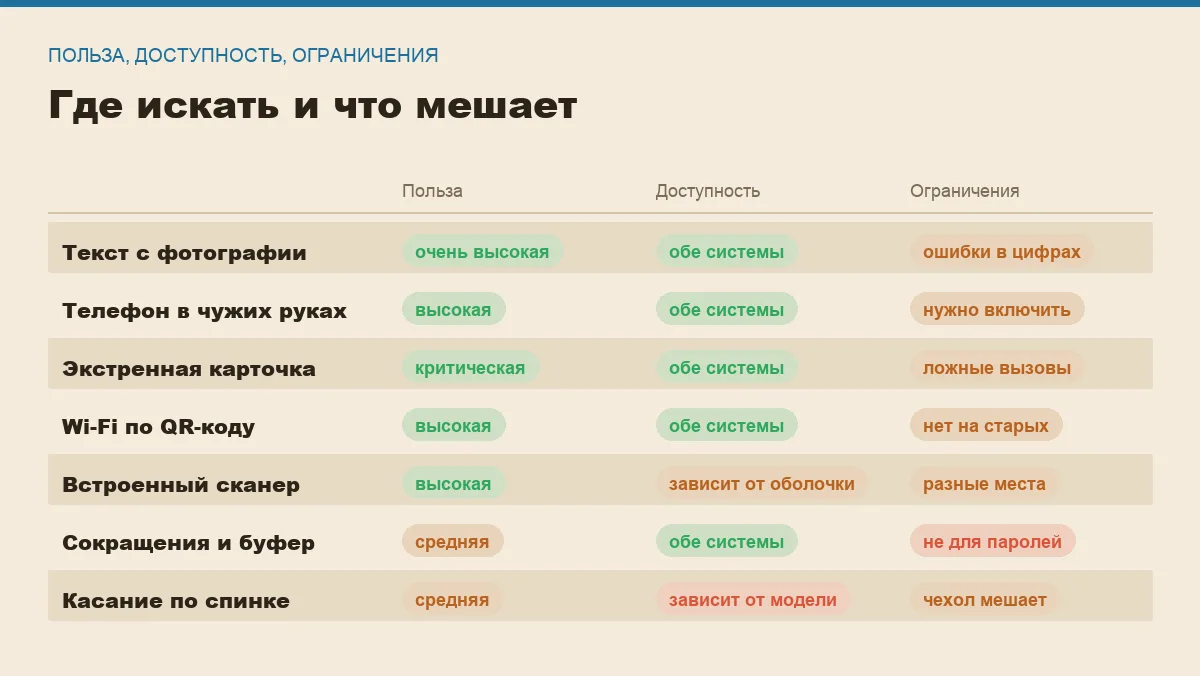
Сравнение по главному
| Функция | Зачем нужна | Где искать | Ограничение |
|---|---|---|---|
| Текст с фотографии | копировать и переводить надписи | камера и галерея | путает цифры и рукописный текст |
| Телефон в чужих руках | закрыть переписку и банк | спецвозможности, безопасность | по умолчанию выключено |
| Экстренная карточка | помощь без разблокировки | здоровье, безопасность | ложные вызовы с кнопок |
| Wi-Fi по QR-коду | подключить гостя без пароля | свойства сети | нет на старых версиях |
| Встроенный сканер | ровный PDF документа | заметки, диск, файлы | на Android живёт в разных местах |
| Сокращения и буфер | не набирать длинное руками | настройки клавиатуры | не для паролей |
| Касание по спинке | скриншот и фонарик мгновенно | жесты, спецвозможности | чехол и ложные касания |
С чего начать сегодня
Сначала экстренная карточка. Это пять минут, и это единственный пункт списка, который может однажды оказаться по-настоящему важным. Заполните аллергии, хронические болезни и хотя бы один контакт близкого человека.
Потом — то, чем пользуетесь еженедельно. Найдите встроенный сканер и попробуйте распознавание текста на первой попавшейся визитке. Обе функции запоминаются с первого раза, потому что сразу экономят время.
Ограничения — до того, как понадобятся. Включите закрепление экрана или гид-доступ заранее и один раз потренируйтесь: в момент, когда у вас просят телефон, разбираться с настройками неудобно.
Мелочи — под настроение. Сокращения на клавиатуре, касание по спинке, QR-код от Wi-Fi. Каждая настраивается за минуту, и любую не жалко отключить, если не прижилась. Если давно не заглядывали в системные разделы, заодно пройдитесь по настройкам, которые стоит поменять сразу.
Частые вопросы
Почему у меня нет какой-то из этих функций?
Три обычные причины. Первая — старая версия системы: часть возможностей появилась в свежих обновлениях. Вторая — оболочка производителя: на Android один и тот же пункт может называться иначе или лежать в другом разделе. Третья — модель: касание по задней панели и определение аварии есть не на всех устройствах. Прежде чем сдаваться, поищите функцию по смыслу через поиск в настройках.
Эти функции работают без интернета?
Частично. Распознавание текста, сканер, сокращения, закрепление экрана и касание по спинке работают офлайн. Перевод и визуальный поиск на части устройств требуют сети, хотя базовые языковые пакеты можно скачать заранее. Экстренный вызов работает даже без сим-карты, если в зоне есть хоть какая-то сеть, — это требование к аппарату, а не любезность оператора.
Не съедают ли такие функции батарею?
Заметно — нет. Все они срабатывают по запросу, а не висят фоном: распознавание запускается, когда вы открыли камеру, сканер — когда вы его вызвали. Единственное исключение — постоянно включённый визуальный поиск в камере на слабых устройствах: там прогрев чуть заметнее. Если телефон и без того быстро разряжается, причина почти всегда в другом — в фоновых приложениях и яркости экрана.
Стоит ли ставить сторонние приложения для того же самого?
Только если встроенного действительно не хватает. У системных функций два серьёзных преимущества: они не просят лишних разрешений и не отправляют содержимое ваших документов на чужие серверы. Сторонние сканеры и клавиатуры часто живут на подписке и рекламе, а клавиатура вдобавок видит всё, что вы набираете, — к её выбору стоит относиться серьёзнее, чем к выбору обоев.
Итог
Если делать что-то одно прямо сейчас — заполните экстренную карточку. Дальше по практической пользе идут распознавание текста с фотографии и встроенный сканер: они экономят время почти каждую неделю и не требуют ни настройки, ни привыкания.
Закрепление экрана стоит включить заранее — просто чтобы оно было под рукой в нужный момент. А сокращения на клавиатуре, QR-код от Wi-Fi и касание по спинке — приятные мелочи: настраиваются за минуту и остаются в обиходе ровно настолько, насколько подходят вашим привычкам.
Комментарии
0Будьте первым, кто ответит автору.