
Лучшие способы почистить компьютер от пыли и продлить срок службы
Пыль внутри системного блока не просто выглядит неопрятно — она забивает радиаторы, мешает воздуху проходить сквозь вентиляторы и заставляет компьютер работать горячее и громче, чем должен. Собрали шесть рабочих способов обслуживания, которые вместе заметно продлевают жизнь железу, и честно сказали, где у каждого есть подводные камни.
Почему обслуживание важнее разовой генеральной чистки
Пыль в системном блоке оседает на всём: лопастях вентиляторов, рёбрах радиаторов, сетчатых фильтрах, платах. Тонкий слой снижает эффективность охлаждения не так заметно, но плотный слой войлока, который скапливается за месяцы без обслуживания, работает как одеяло — он буквально не даёт теплу уходить туда, куда оно должно уходить, и заставляет вентиляторы крутиться быстрее и громче, компенсируя разницу.
Разовая генеральная чистка раз в год снимает наиболее очевидные последствия, но между такими чистками система всё равно постепенно теряет эффективность охлаждения, и никто этого не замечает, пока не начинается троттлинг или не появляется гул вентиляторов на полных оборотах. Регулярное, пусть и более лёгкое обслуживание в течение года работает лучше одной большой уборки раз в год.
Ниже — шесть способов, которые вместе покрывают и механическую чистку, и внутренние тепловые контакты, и организацию потоков воздуха. Не все нужно делать одновременно и не всем с одинаковой частотой: собаки, кошки, ковровые покрытия и открытые окна без сеток ускоряют скопление пыли заметно сильнее, чем чистая городская квартира без животных.
Топ 6 способов почистить компьютер от пыли
Продувка сжатым воздухом снаружи и внутри корпуса
базовый регулярный способ, с которого стоит начинать любое обслуживание
Баллончик со сжатым воздухом или компрессор с низким давлением выдувает основную массу пыли с радиаторов, вентиляторов и плат без разборки системы до последнего винтика. Делать это лучше на улице, у открытого окна или балкона — иначе пыль просто перелетит на соседние поверхности в комнате, а не покинет помещение.
Как делать правильно. Лопасти вентиляторов при продувке нужно придерживать пальцем или чем-то небольшим — свободно вращающийся от потока воздуха вентилятор может на короткое время сработать как генератор и дать паразитное напряжение на плату, которое ей ни к чему. Продувать стоит короткими импульсами под небольшим углом, а не одной долгой струёй в упор.
Из минусов — баллончики с сжиженным газом при сильном наклоне или интенсивном использовании способны выпустить холодный конденсат вместе с воздухом, а не только сухой поток, а слишком близкое поднесение сопла к плате рискует сдвинуть мелкие компоненты потоком высокого давления.
- Не требует разборки корпуса до последнего винтика
- Быстро убирает основную массу пыли с радиаторов и вентиляторов
- Доступный способ, который можно повторять раз в несколько месяцев
- Делать это в комнате без вытяжки — значит просто пересадить пыль на мебель
- При неаккуратном использовании баллончик может дать конденсат на плату
лёгкий способ · оценка 9,3
Замена термопасты на процессоре
возвращает контакт кулера и процессора, который со временем ухудшается
Термопаста между крышкой процессора и подошвой кулера со временем высыхает и теряет эластичность — из проводящего теплового моста она постепенно превращается в потрескавшийся слой, который хуже передаёт тепло. На процессорах, которые простояли без обслуживания несколько лет, замена свежей термопастой нередко заметно снижает рабочую температуру.
Что для этого нужно. Свежая термопаста, спиртовая салфетка или изопропиловый спирт без добавок для снятия старого слоя, безворсовая ткань и аккуратность. Кулер снимается, старая паста стирается с обеих поверхностей — с крышки процессора и с подошвы кулера, — наносится новая паста тонким равномерным слоем, кулер устанавливается обратно с равномерным прижимом.
Риски здесь реальные, особенно для новичка: слишком много пасты может выдавить её за пределы крышки процессора, слишком мало — оставить непокрытые участки, а неаккуратное откручивание кулера способно повредить контакты на плате. На ноутбуках и части готовых сборок такая процедура ещё и может считаться вмешательством, которое лишает оставшейся гарантии, — это стоит уточнить заранее.
- Часто заметно снижает температуру на давно не обслуживаемых системах
- Занимает немного времени при наличии базовых навыков
- Заодно позволяет визуально проверить состояние кулера и радиатора
- Требует аккуратности — избыток или недостаток пасты снижает эффект
- На ноутбуках и части готовых сборок может затронуть гарантию
средняя сложность · оценка 9,1
Чистка и замена пылевых фильтров корпуса
простое регулярное действие для корпусов со съёмными фильтрами
Пылевые фильтры на передних и нижних панелях корпуса перехватывают крупную пыль ещё до того, как она попадёт внутрь и осядет на радиаторах. Со временем фильтр забивается настолько, что сам начинает мешать притоку воздуха, — тогда его защитная функция оборачивается против системы, снижая охлаждение вместо того, чтобы его сохранять.
Как обслуживать. Съёмные фильтры в большинстве корпусов вынимаются без инструментов и промываются под водой или чистятся тем же сжатым воздухом, после чего полностью высушиваются перед установкой обратно — влажный фильтр внутри корпуса недопустим. Частота зависит от условий: в квартире с животными или коврами фильтр забивается заметно быстрее, чем в чистом помещении без шерсти и текстиля.
Ограничение способа — не у каждого корпуса вообще есть съёмные фильтры, особенно у старых или бюджетных моделей, рассчитанных на открытый приток воздуха без фильтрации. В таком случае пыль оседает сразу на внутренних компонентах, и полагаться приходится на прямую продувку и более частую чистку.
- Не требует инструментов и разборки основного корпуса
- Заметно снижает количество пыли, попадающей на радиаторы
- Можно делать чаще других способов без риска для железа
- Есть не в каждом корпусе, особенно в старых и бюджетных моделях
- Фильтр обязательно должен полностью высохнуть перед установкой
лёгкий способ · оценка 8,9
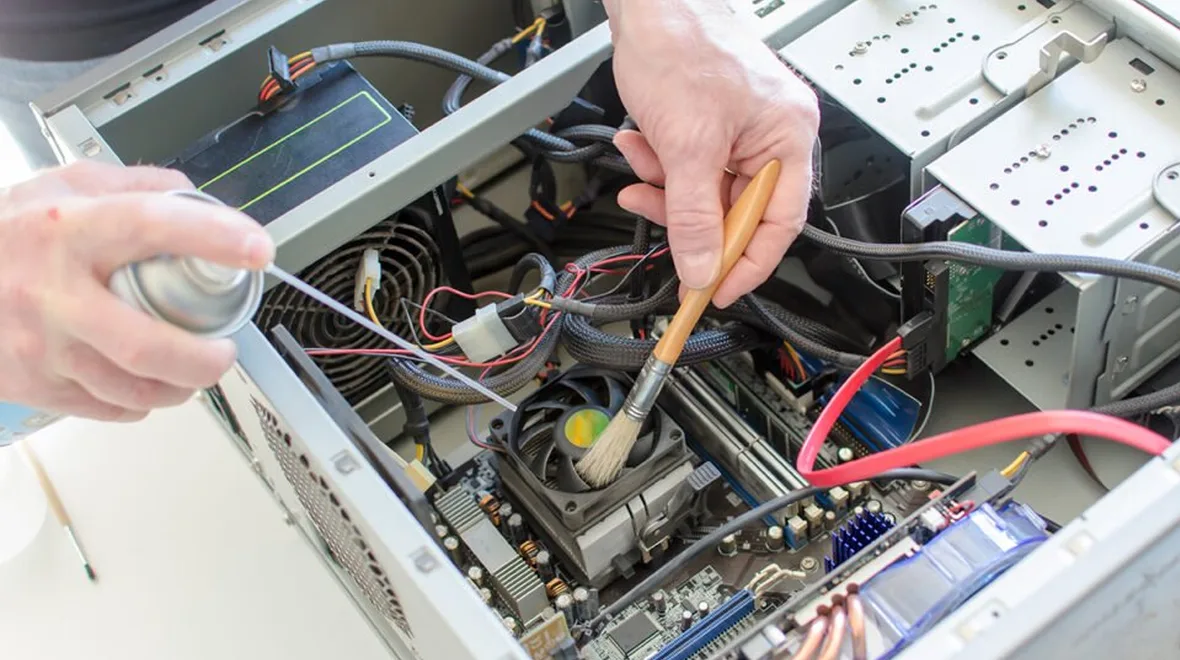
Кабель-менеджмент для свободного воздушного потока
аккуратно разведённые провода освобождают путь воздуху внутри корпуса
Пучок непроложенных кабелей питания и данных, свободно лежащий на пути воздушного потока внутри корпуса, работает как импровизированная перегородка — он мешает воздуху идти от передних вентиляторов к задним и от них наружу. В тесных бюджетных корпусах без отдельного отсека для кабелей этот эффект выражен особенно сильно.
Что можно сделать. Кабели питания и передачи данных, которые не обязаны идти через основной отсек с комплектующими, стоит вывести за заднюю стенку корпуса, если конструкция это позволяет, а оставшиеся — собрать стяжками так, чтобы они шли вдоль стенок, а не пересекали воздушный поток от вентиляторов к радиаторам напрямую.
Из минусов — это требует времени и иногда докупки стяжек или кабельных органайзеров, а в очень тесных бюджетных корпусах пространство для аккуратной укладки попросту физически ограничено конструкцией, и результат окажется скромнее, чем в просторном корпусе с продуманными кабель-каналами.
- Не требует расходников дороже обычных стяжек
- Улучшает поток воздуха без апгрейда самих вентиляторов
- Заодно упрощает будущую чистку и обслуживание системы
- Занимает больше времени, чем остальные способы в подборке
- В тесных бюджетных корпусах возможности ограничены конструкцией
требует времени · оценка 8,6
Настройка кривых вентиляторов через BIOS или фирменную программу
баланс между шумом и охлаждением вместо заводских настроек по умолчанию
Заводские настройки скорости вентиляторов часто рассчитаны на усреднённый сценарий и не всегда подходят именно вашему сочетанию корпуса, кулера и условий эксплуатации. Настройка кривой оборотов — зависимости скорости вращения от температуры — через BIOS материнской платы или фирменную программу позволяет вентиляторам молчать в простое и раскручиваться заранее, до того как температура станет проблемой, а не после.
С чего начать. В BIOS материнской платы обычно есть раздел с настройкой кривых для каждого подключённого вентилятора отдельно — можно задать, при какой температуре они начинают ускоряться и насколько агрессивно. Разумная отправная точка — сделать кривую более плавной в диапазоне низких температур, где важна тишина, и более резкой ближе к высоким, где важнее охлаждение.
Риск в том, что без параллельного мониторинга температур легко перестараться в любую сторону: сделать систему тише ценой охлаждения под нагрузкой или, наоборот, оставить вентиляторы слишком агрессивными и не получить обещанной тишины. Настройку стоит проверять вместе с программой мониторинга, а не полагаться на ощущения на глаз.
- Не требует ни разборки корпуса, ни расходников
- Позволяет получить и тишину в простое, и охлаждение под нагрузкой
- Настройку можно менять и перепроверять сколько угодно раз
- Без мониторинга температур легко перестараться в любую сторону
- Интерфейс BIOS для этой настройки не всегда понятен без инструкции
требует мониторинга · оценка 8,8
Регулярный мониторинг температур и загрузки системы
привычка замечать проблему до того, как она станет серьёзной
Программы вроде HWiNFO, Core Temp или фирменных утилит производителей платы показывают температуру процессора, видеокарты и других узлов в реальном времени, а часть из них ведёт историю показаний. Регулярная проверка раз в несколько недель помогает заметить постепенный рост температур задолго до того, как это выльется в троттлинг или гул вентиляторов на полных оборотах.
Как встроить это в привычку. Не обязательно держать программу мониторинга открытой постоянно — достаточно раз в несколько недель запускать требовательную задачу или игру и сверяться с показаниями, сравнивая их с тем, что было месяц-два назад. Заметный необъяснимый рост температуры при той же нагрузке — сигнал, что пора проверить пыль, термопасту или кабель-менеджмент, не дожидаясь явных симптомов.
Слабое место способа — разовая проверка почти ничего не даёт: смысл появляется только при сравнении показаний за разные периоды, а для этого нужно взять за привычку регулярно заглядывать в программу, а не вспоминать о ней только тогда, когда компьютер уже откровенно тормозит или шумит.
- Позволяет заметить проблему на раннем этапе, до явных симптомов
- Бесплатные программы мониторинга доступны для любой системы
- Помогает объективно оценить эффект от других способов обслуживания
- Разовая проверка почти бесполезна без регулярного сравнения
- Требует выработать привычку заглядывать в программу время от времени
требует привычки · оценка 8,7
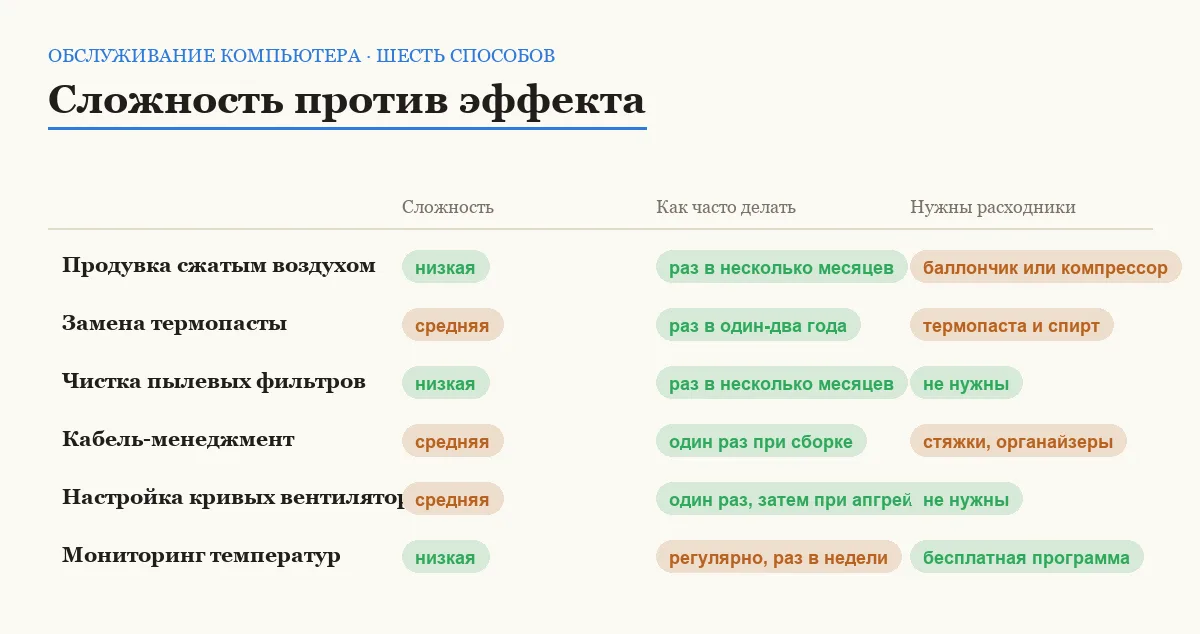
Сравнение по главному
| Способ | Сложность | Что даёт в первую очередь |
|---|---|---|
| Продувка сжатым воздухом | низкая | убирает основную массу пыли |
| Замена термопасты | средняя | восстанавливает тепловой контакт с кулером |
| Чистка пылевых фильтров | низкая | задерживает пыль до того, как она осядет внутри |
| Кабель-менеджмент | средняя | освобождает путь воздушному потоку |
| Настройка кривых вентиляторов | средняя | баланс тишины и охлаждения |
| Мониторинг температур | низкая | показывает проблему до явных симптомов |
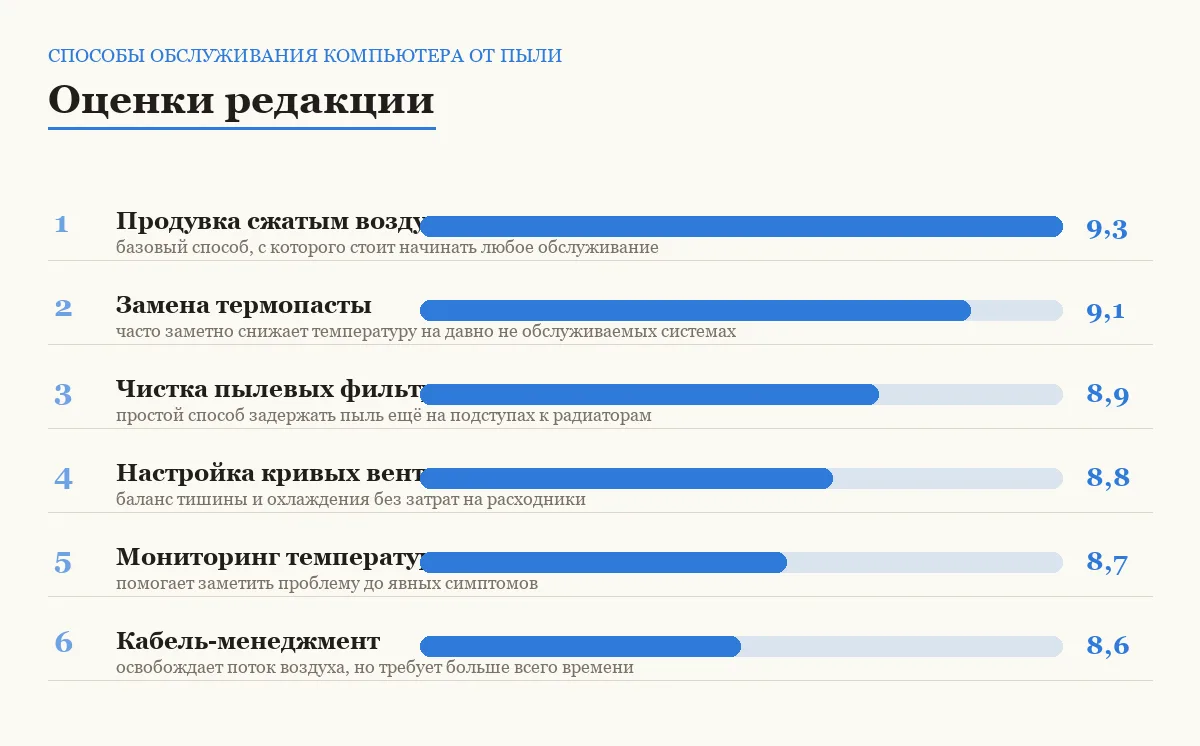
Как собрать это в регулярную рутину
Прежде всего — безопасность. Перед любой чисткой или разборкой полностью обесточьте систему, вынув кабель питания из розетки, а не только выключив компьютер кнопкой. Работайте на твёрдой непроводящей поверхности, не проливайте жидкости на компоненты и по возможности снимайте статическое электричество с рук, прикоснувшись к некрашеной металлической части корпуса, прежде чем трогать платы.
Ориентир по частоте. Продувку и чистку фильтров разумно делать раз в несколько месяцев, а точная частота зависит от условий: животные, ковры и открытые окна без сеток ускоряют скопление пыли заметно сильнее, чем чистая квартира без них. Термопасту меняют реже — обычно раз в один-два года или раньше, если мониторинг температур показывает заметный рост без других причин. Кабель-менеджмент и настройку кривых вентиляторов достаточно сделать один раз аккуратно и возвращаться к ним только при апгрейде железа.
Если собираете систему с нуля. Часть проблем с потоком воздуха проще предотвратить на этапе сборки, чем чинить потом, — полезно заранее ознакомиться с типичными ошибками при сборке компьютера. А если ноутбук требует похожего внимания, у нас есть отдельная подборка — способы продлить жизнь ноутбуку.
Частые вопросы
Как часто нужно чистить компьютер от пыли?
Единого срока нет — многое зависит от условий в квартире. В помещении без животных и ковров внешней продувки и чистки фильтров раз в несколько месяцев обычно достаточно. При наличии домашних животных, ковровых покрытий или открытых окон без москитных сеток пыль скапливается заметно быстрее, и проверять систему стоит чаще, ориентируясь не на календарь, а на реальное количество пыли при осмотре.
Обязательно ли менять термопасту, если компьютер не тормозит?
Не обязательно прямо сейчас, но стоит держать это в уме как плановое обслуживание. Термопаста высыхает постепенно, и заметный рост температуры при той же нагрузке — более надёжный сигнал для замены, чем количество лет с момента сборки. Если мониторинг температур не показывает тревожного роста, спешить с заменой смысла нет.
Можно ли пылесосить компьютер обычным пылесосом?
Не через штатную насадку и не на полной мощности всасывания — сильный поток воздуха способен сдвинуть мелкие компоненты, а статическое электричество от пластиковых частей пылесоса теоретически может повредить плату. Безопаснее использовать сжатый воздух для выдувания пыли наружу, чем пылесос для её всасывания изнутри корпуса.
Ноутбук чистится так же, как настольный компьютер?
Принцип тот же — пыль мешает охлаждению одинаково в обоих случаях, — но доступ к внутренностям у ноутбуков куда более ограничен, а часть моделей не рассчитана на разборку пользователем без потери гарантии. Внешнюю продувку через вентиляционные решётки можно делать самостоятельно, а замену термопасты и внутреннюю чистку на ноутбуке разумнее доверить сервису, если нет уверенности в собственной аккуратности при разборке именно этой модели.
Итог
Регулярная продувка сжатым воздухом и чистка пылевых фильтров — тот минимум, который стоит делать чаще всего и который не требует особых навыков. Замена термопасты и кабель-менеджмент дают более ощутимый разовый эффект, но требуют аккуратности и времени, поэтому их разумно планировать заранее, а не откладывать до появления явных симптомов перегрева.
Настройка кривых вентиляторов и привычка регулярно заглядывать в программу мониторинга температур — самые дешёвые по деньгам способы из всей подборки, но именно они помогают вовремя заметить, что остальным способам обслуживания пора уделить внимание, прежде чем компьютер сам напомнит об этом шумом или троттлингом.
Комментарии
0Будьте первым, кто ответит автору.