
Топ 7 ошибок при сборке компьютера
Семь ошибок, из-за которых собранный своими руками компьютер работает хуже, чем мог бы, а иногда не включается вовсе. Почти все они совершаются не с отвёрткой в руках, а на этапе составления списка покупок.
Где на самом деле теряются деньги
Собрать компьютер физически несложно: разъёмы не дают вставить деталь не туда, а инструкций на каждый шаг больше, чем нужно. Настоящие проблемы возникают раньше — когда список комплектующих составлен по принципу «это подешевле, а на это денег хватило».
Главный принцип. Компьютер работает со скоростью самого слабого места и настолько стабильно, насколько стабильна самая слабая деталь. Сбалансированная конфигурация из среднего сегмента почти всегда приятнее в работе, чем набор из одной дорогой детали и шести компромиссов вокруг неё.
Второй принцип. Ошибки в выборе исправляются только новой покупкой. Ошибки при самой сборке обычно лечатся за десять минут отвёрткой — если знать, куда смотреть. Поэтому список ниже начинается с самого дорогого и заканчивается тем, что чинится на месте.
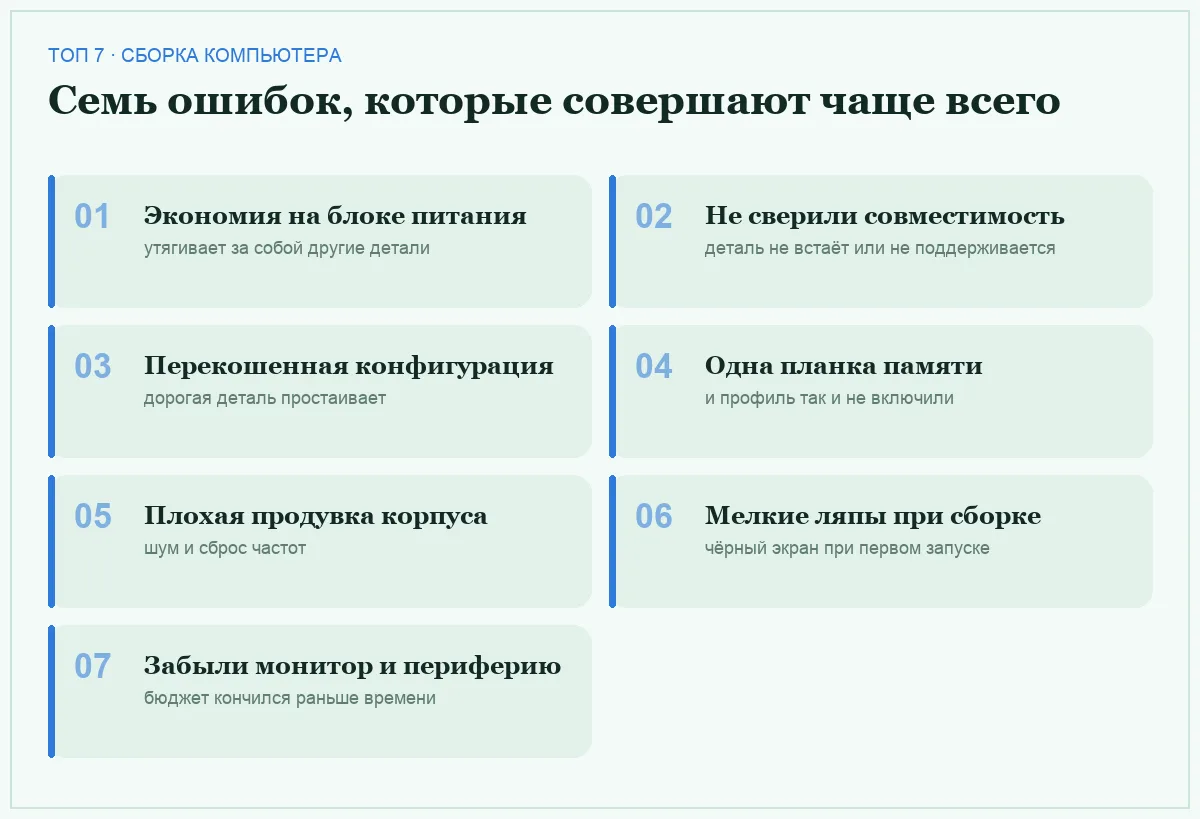
Топ 7 ошибок при сборке компьютера
Экономить на блоке питания
самая дорогая ошибка из всех возможных
Блок питания — единственная деталь, которая при поломке способна утянуть за собой остальные. Дешёвые модели без имени часто выдают заметно меньше, чем написано на коробке, и при нагрузке уходят в защиту или просто выключают компьютер.
Как это выглядит в жизни. Всё работает нормально, пока вы не запустите что-то тяжёлое: тут компьютер перезагружается сам по себе. Человек начинает грешить на видеокарту, память и систему, переустанавливает Windows, меняет драйверы — а причина в питании.
Что делать вместо экономии. Брать блок известной марки с запасом по мощности процентов в тридцать от расчётного потребления и с нужными разъёмами для вашей видеокарты. Запас нужен не ради цифры, а потому что в середине диапазона нагрузки блок работает тише, холоднее и живёт дольше.
- Хороший блок переживает две-три сборки подряд
- Убирает целый класс необъяснимых сбоев
- Тише работает и меньше греется
- Защищает остальные детали при скачках напряжения
- Сам по себе не даёт ни одного лишнего кадра в играх
- Приличные модели стоят заметных денег
- Разобраться в характеристиках сложнее, чем в мощности видеокарты
критичная ошибка · важность 9,5
Не проверить совместимость до покупки
половина возвратов в магазины — отсюда
Совместимость — это не только разъём процессора. Плата должна поддерживать конкретную модель процессора, причём иногда только после обновления прошивки. Память должна быть нужного поколения. Видеокарта должна физически поместиться в корпус по длине, кулер — по высоте, а блок питания — по глубине отсека.
Самые обидные случаи. Башенный кулер упирается в стекло боковой стенки. Высокие радиаторы на планках памяти не дают поставить кулер. Видеокарта не влезает пару сантиметров. Разъёмов питания на блоке не хватает, а переходники из комплекта производитель видеокарты использовать не рекомендует.
Как проверять. На сайте производителя платы есть списки поддерживаемых процессоров и проверенной памяти, у корпуса — предельные размеры видеокарты, кулера и блока. Полчаса на сверку по этим таблицам избавляют от недели переписки с магазином.
- Проверка бесплатна и занимает один вечер
- Сразу видно, какие детали придётся менять в паре
- Избавляет от возвратов и простоя
- Информацию приходится собирать по нескольким сайтам
- Данные производителей иногда неполные
- Старым платам может понадобиться обновление прошивки до установки нового процессора
частая ошибка · важность 9,3
Собрать несбалансированную конфигурацию
деньги потрачены, а прироста нет
Классика жанра: почти весь бюджет уходит на видеокарту, а процессор, память и диск берутся по остаточному принципу. В играх это видно сразу — видеокарта загружена наполовину, потому что процессор не успевает готовить для неё данные.
Обратная крайность. Мощный процессор и слабая видеокарта в машине, которую покупали для игр. Или самая дорогая пара из процессора и видеокарты при жёстком диске под систему — тогда компьютер будет быстрым во всём, кроме включения, запуска программ и загрузки уровней, то есть в том, что чувствуется ежедневно.
Как считать. Отталкивайтесь от задач, а не от витрины. Для игр основная часть бюджета идёт в видеокарту, но процессор должен ей соответствовать. Для работы с документами и браузером важнее память и быстрый накопитель. И твердотельный диск под систему сегодня не обсуждается — это база, а не улучшение. Похожие ошибки при замене деталей мы разбирали в материале про ошибки при апгрейде.
- Сбалансированная сборка дольше остаётся актуальной
- Экономия на одной детали часто оплачивает другую нужную
- Прирост заметен во всех задачах, а не в одной
- Считать баланс сложнее, чем взять самое мощное в бюджете
- Готовых универсальных пропорций не существует
- Придётся честно ответить, для чего компьютер нужен
частая ошибка · важность 9,1
Одна планка памяти и невключённый профиль
бесплатная производительность, о которой забывают
Память работает быстрее, когда планок две и стоят они в правильных слотах: тогда включается двухканальный режим. Одна планка того же объёма заметно медленнее в задачах, где важна пропускная способность, — а это игры и всё, что связано со встроенной графикой.
Вторая половина ошибки. Память по умолчанию работает на базовой частоте, а не на той, что написана на коробке. Заявленная скорость включается профилем в настройках платы — одним пунктом меню. Про него забывают постоянно, и компьютер годами работает медленнее, чем должен, без всякой причины.
Что ещё стоит знать. Слоты для двух планок обычно не соседние — правильную пару указывают в инструкции к плате, и там же написано, что будет, если поставить неправильно. А докупать третью планку к двум имеющимся почти всегда плохая идея.
- Правильная установка ничего не стоит
- Профиль включается одним пунктом в настройках платы
- Прирост заметен в играх и на встроенной графике
- После включения профиля стоит проверить стабильность
- Не всякая память заводится на заявленной частоте с любым процессором
- Две планки чуть дороже одной такого же общего объёма
частая ошибка · важность 9,0
Не подумать про охлаждение и продувку
компьютер жив, но шумит и сбрасывает частоты
Корпус — это не коробка, а часть системы охлаждения. Если воздух некуда заходить и некуда выходить, температуры растут, детали снижают частоты, чтобы не перегреться, а вентиляторы воют. Компьютер вроде работает, но медленнее и громче, чем должен.
Как устроен правильный поток. Спереди и снизу воздух заходит, сзади и сверху выходит. Вентиляторы, поставленные наугад, легко создают ситуацию, когда они дуют друг против друга. Ещё частая ошибка — красивый корпус с глухой передней панелью: подсветку видно, а воздуха внутри нет.
Про кулер процессора. Комплектный кулер рассчитан на базовые режимы. Для процессоров среднего и старшего сегмента отдельная башня — это не роскошь, а условие, при котором он покажет заявленную производительность. Разница в шуме при этом ещё заметнее, чем в градусах.
- Нормальная продувка стоит недорого и даётся правильной расстановкой вентиляторов
- Детали живут дольше и работают на своих частотах
- Компьютер становится заметно тише
- Корпуса с хорошей продувкой обычно скромнее внешне
- Больше вентиляторов — больше пыли внутри
- Пылевые фильтры нужно регулярно чистить
недооценённое · важность 8,8
Мелкие ляпы при самой сборке
то, из-за чего компьютер не включается с первого раза
Их немного, и все они типовые. Не сняли защитную плёнку с подошвы кулера — перегрев за минуту. Забыли отдельный кабель питания процессора в верхнем углу платы — компьютер не стартует, а человек ищет проблему в другом месте. Не поставили латунные стойки под плату или поставили лишнюю — короткое замыкание. Не дожали видеокарту или планки памяти до щелчка — их просто не видно.
Как избежать половины из них. Сделайте предварительный запуск вне корпуса: плата на коробке, процессор с кулером, одна планка памяти, видеокарта, блок питания. Если картинка появилась, дальше собираете спокойно. Искать причину в собранном и закрытом корпусе гораздо мучительнее.
Про статику и усилие. Убить деталь статическим разрядом дома сложно, но лишний раз коснуться корпуса рукой перед работой не помешает. А вот усилие важно: если деталь не входит, почти всегда она вставляется не той стороной, и давить сильнее — плохая идея.
- Все эти ошибки исправляются на месте и бесплатно
- Предварительный запуск вне корпуса экономит часы поисков
- После первой сборки они больше не повторяются
- Новичок нервничает и склонен давить сильнее, чем нужно
- Часть разъёмов расположена неудобно, особенно в тесных корпусах
- Симптомы у разных ошибок одинаковые — чёрный экран
частая ошибка · важность 8,7
Забыть про монитор, периферию и систему
бюджет кончается там, где начинается работа
Системный блок — это половина компьютера. Монитор, клавиатура, мышь, наушники и лицензия на систему тоже стоят денег, и когда о них вспоминают в последний момент, приходится брать что попало.
Почему монитор важнее, чем кажется. Именно на него вы смотрите каждый день, а мощная видеокарта в паре со случайным экраном не покажет и половины того, за что вы заплатили. Разрешение и частота обновления монитора вообще определяют, какая видеокарта вам нужна, — так что выбирать их логичнее вместе. Что важно в самом экране, разбирали в подборке мониторов для работы и игр.
Что ещё выпадает из сметы. Хороший сетевой фильтр, а лучше источник бесперебойного питания, если в доме случаются отключения. Термопаста, если кулер идёт без неё. Дополнительные вентиляторы. По отдельности мелочи, вместе — заметная сумма, о которой лучше знать заранее.
- Учёт всех расходов сразу избавляет от неприятных сюрпризов
- Монитор и периферия служат дольше системного блока
- Экран напрямую влияет на выбор видеокарты
- Общая сумма выходит заметно больше, чем кажется на старте
- Соблазн отложить покупку монитора «на потом» очень велик
- Периферию сложно выбрать, не потрогав руками
недооценённое · важность 8,5
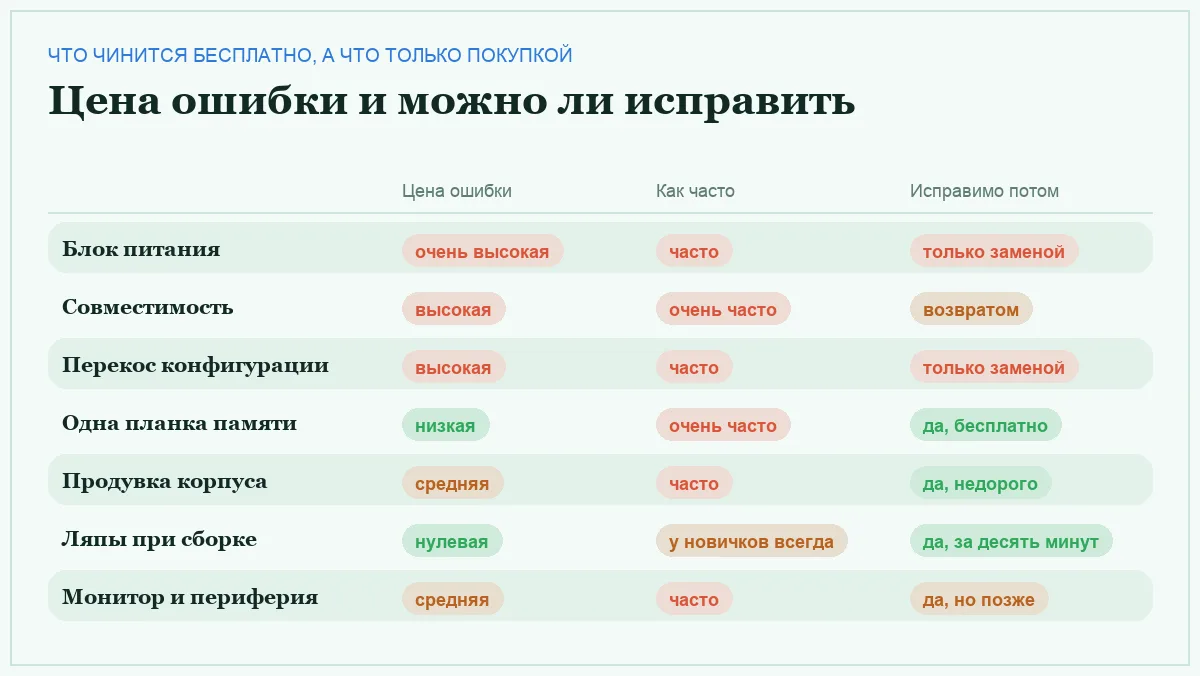
Симптом и причина
| Что происходит | Вероятная причина | Когда всплывает | Чем лечится |
|---|---|---|---|
| Перезагрузки под нагрузкой | слабый блок питания | в первой же тяжёлой игре | заменой блока |
| Деталь не помещается в корпус | не сверили габариты | во время сборки | возвратом или новым корпусом |
| Видеокарта загружена наполовину | процессор не вытягивает | через неделю игры | только заменой |
| Памяти достаточно, а всё медленно | одна планка или профиль выключен | сразу, но незаметно | бесплатно, в настройках |
| Шум и сброс частот | плохая продувка корпуса | летом или под нагрузкой | вентиляторами и чисткой |
| Чёрный экран при старте | недожатая деталь или забытый кабель | при первом запуске | отвёрткой за десять минут |
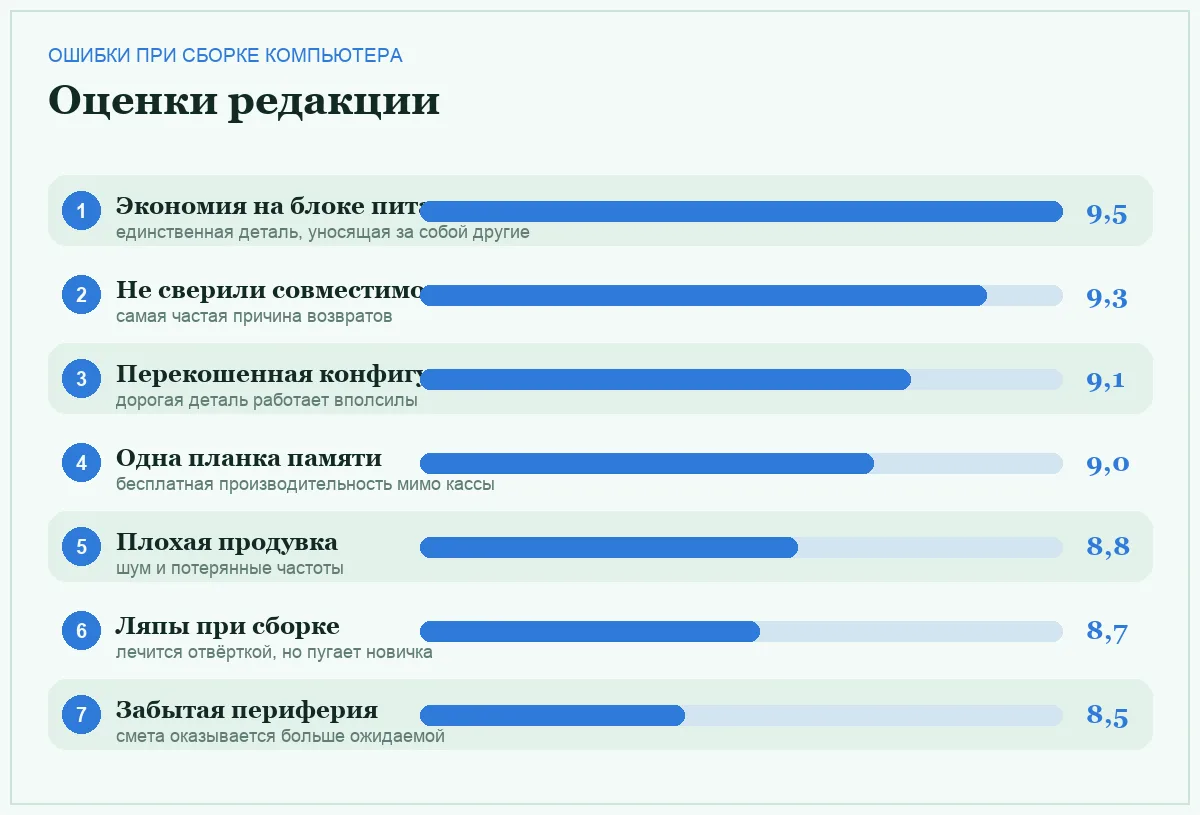
Порядок сборки, который бережёт нервы
Сначала список, потом покупка. Соберите конфигурацию на бумаге целиком, сверьте по спискам совместимости на сайтах производителей и только затем оформляйте заказ. Менять что-то в списке бесплатно, менять купленное — нет.
Соберите минимальный стенд вне корпуса. Плата, процессор с кулером, одна планка памяти, видеокарта и блок питания. Появилась картинка — всё живое, дальше можно собирать в корпус спокойно.
Проложите кабели до установки платы. В собранном корпусе руки уже не пролезают. Пять минут на планирование маршрута кабелей экономят полчаса ругани и заодно улучшают продувку.
Первым делом загляните в настройки платы. Проверьте, что видны все планки памяти и накопители, включите профиль памяти, посмотрите температуру процессора в простое. Всё это до установки системы, а не после.
Проверьте под нагрузкой. Час игры или тестовой нагрузки покажет, справляется ли охлаждение и стабильна ли система. Проблемы лучше найти сейчас, пока свежа память о том, что и как вы подключали.
Частые вопросы
Собирать самому или взять готовую сборку?
Готовая сборка снимает вопрос совместимости и даёт гарантию на систему целиком: если что-то не работает, разбираться будет магазин. Самостоятельная сборка даёт контроль над каждой деталью, и обычно в ней нет экономии на невидимых частях вроде блока питания и корпуса. Разница в цене редко бывает решающей — решает то, готовы ли вы сами отвечать за результат.
Компьютер не включается после сборки. С чего начать?
По порядку: отдельный кабель питания процессора в верхнем углу платы, кабели питания видеокарты, планки памяти до щелчка, монитор подключён к видеокарте, а не к разъёму на плате. Дальше — оставить одну планку памяти и попробовать снова, а затем сбросить настройки платы перемычкой или снятием батарейки. В девяти случаях из десяти виноват один из этих пунктов.
Нужен ли дорогой корпус?
Дорогой — нет, продуманный — да. Смотреть стоит на сетчатую переднюю панель или крупные отверстия для входа воздуха, места под нужное число вентиляторов, пылевые фильтры и достаточные габариты для вашей видеокарты и кулера. Подсветка и закалённое стекло на температуры не влияют, а вот глухая декоративная панель спереди влияет, и не в лучшую сторону.
Можно ли брать комплектующие с рук?
Память, корпус и кулеры — обычно без проблем, ломаться там почти нечему. Накопители стоит проверять по счётчикам износа и часам работы. Видеокарту берут с проверкой при вас: полчаса под нагрузкой, взгляд на температуры и на артефакты. А вот блок питания с рук — плохая идея: он изнашивается со временем, и именно он утягивает за собой остальное.
Итог
Если запомнить только два пункта, пусть это будут блок питания и совместимость. Первый определяет, будет ли компьютер работать стабильно и не заберёт ли он с собой соседние детали, второй — соберётся ли машина вообще.
Дальше по значимости идёт баланс: сбалансированная конфигурация из среднего сегмента приятнее в работе, чем одна дорогая деталь среди компромиссов. И проверьте две бесплатные вещи, которые забывают почти все, — две планки памяти в правильных слотах и включённый профиль памяти. Это единственный прирост производительности в списке, который не стоит ни рубля.
Комментарии
0Будьте первым, кто ответит автору.