
Топ 6 ошибок при апгрейде компьютера
Апгрейд компьютера часто заканчивается разочарованием: деньги потрачены, а быстрее не стало. Шесть ошибок, из-за которых это происходит, и как понять, что менять на самом деле.
Главное правило апгрейда
Компьютер работает со скоростью своего самого слабого места. Менять нужно именно его, а не то, что дороже или заманчивее выглядит на витрине.
Как найти узкое место. Откройте диспетчер задач и поработайте так, как обычно. Что упирается в сто процентов при ваших задачах — то и меняем. Если ни один показатель не в потолке, а всё равно медленно — почти наверняка виноват старый жёсткий диск.
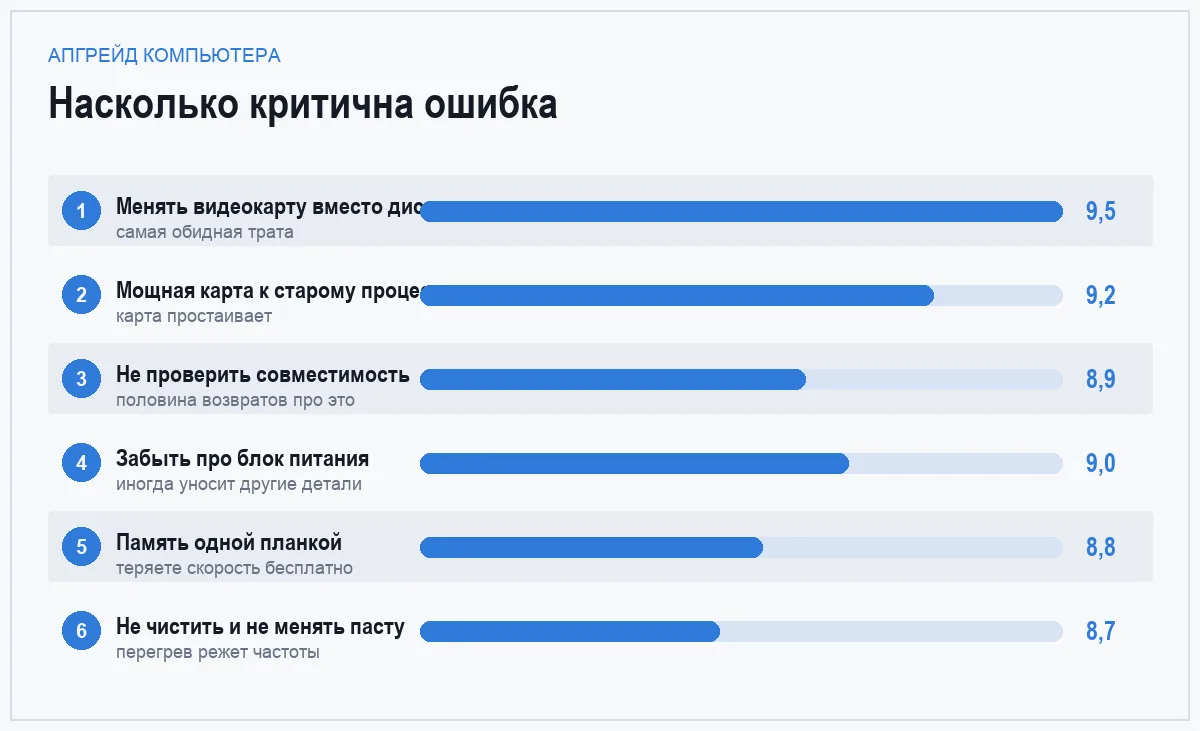
Топ 6 ошибок
Менять видеокарту, когда мешает диск
самая частая и самая обидная ошибка
Компьютер долго включается, программы открываются по полминуты, всё «задумывается» — и человек покупает видеокарту. Между тем при таких симптомах виноват обычный жёсткий диск, и его замена на твердотельный меняет ощущение от компьютера радикально.
Как проверить. Диспетчер задач, вкладка «Производительность»: если диск постоянно загружен на сто процентов при почти свободном процессоре — вот и ответ. Что выбрать, разбирали в материале про типы твердотельных накопителей.
- Замена диска стоит недорого
- Эффект заметен сразу и во всём
- Старый диск остаётся под файлы
- Нужно переустанавливать или переносить систему
- На играх в разрешении выше среднего почти не сказывается
частая ошибка · важность 9,5
Ставить мощную видеокарту к старому процессору
деньги уходят в никуда
Если процессор не успевает готовить данные, видеокарта простаивает — и дорогая модель работает как модель вдвое дешевле. В играх это видно по загрузке: видеокарта на шестьдесят процентов, процессор в потолке.
Что делать. Смотрите на пару целиком. Часто разумнее взять видеокарту попроще, а разницу вложить в связку процессор с платой и памятью.
- Понимание связки экономит существенные деньги
- Сбалансированная сборка живёт дольше
- Смена процессора обычно тянет за собой плату и память
- Считать баланс сложнее, чем купить «самое мощное»
частая ошибка · важность 9,2
Забыть про блок питания
ошибка, которая иногда стоит всей сборки
Новая видеокарта потребляет больше, а блок остался прежний — и вместо прироста вы получаете перезагрузки под нагрузкой. В худшем случае дешёвый блок уносит с собой другие детали.
Что учесть. Смотрите не только на общую мощность, но и на наличие нужных разъёмов питания и на честность заявленных характеристик. Экономия здесь самая рискованная из всех.
- Хороший блок служит через несколько сборок
- Убирает целый класс непонятных сбоев
- Прироста производительности сам по себе не даёт
- Хорошие модели стоят заметно
критичная ошибка · важность 9,0
Добавлять память одной планкой
теряете производительность на ровном месте
Память работает быстрее, когда планки стоят парами: контроллер использует два канала вместо одного. Одна планка на восемь гигабайт заметно медленнее двух по четыре — при том же объёме.
Плюс частая ошибка. Докупить планку другой частоты: вся память будет работать на скорости самой медленной. Берите комплектом или проверяйте характеристики.
- Парная установка бесплатна: те же деньги
- Разница особенно заметна во встроенной графике
- Занимает все слоты, дальнейший апгрейд сложнее
- Найти совместимую планку к старой памяти бывает трудно
частая ошибка · важность 8,8
Не проверить совместимость с платой
половина возвратов в магазинах — про это
Процессор не подошёл по разъёму, память не той версии, видеокарта не влезла в корпус, накопитель не подходит к слоту. Всё это выясняется дома, а не в магазине.
Что проверить заранее. Разъём процессора и поддержку конкретной модели в списке на сайте платы, версию и максимальную частоту памяти, длину видеокарты в миллиметрах против размеров корпуса, тип слота под накопитель.
- Проверка занимает пятнадцать минут
- Экономит нервы и поездки
- Информацию приходится собирать по нескольким сайтам
- Старым платам иногда нужно обновление прошивки
частая ошибка · важность 8,9
Не почистить и не сменить термопасту
бесплатный апгрейд, о котором забывают
Забитый пылью радиатор и высохшая термопаста означают перегрев, а перегрев — автоматическое снижение частот. Компьютер защищает себя и работает медленнее, и это ощущается как «состарился».
Что сделать. Раз в год продувать от пыли, раз в два-три года менять термопасту. Иногда после этого апгрейд оказывается не нужен вовсе.
- Практически бесплатно
- Иногда возвращает заметную часть производительности
- Продлевает жизнь деталей
- Нужно разбирать компьютер
- На ноутбуках заметно сложнее
недооценённое · важность 8,7
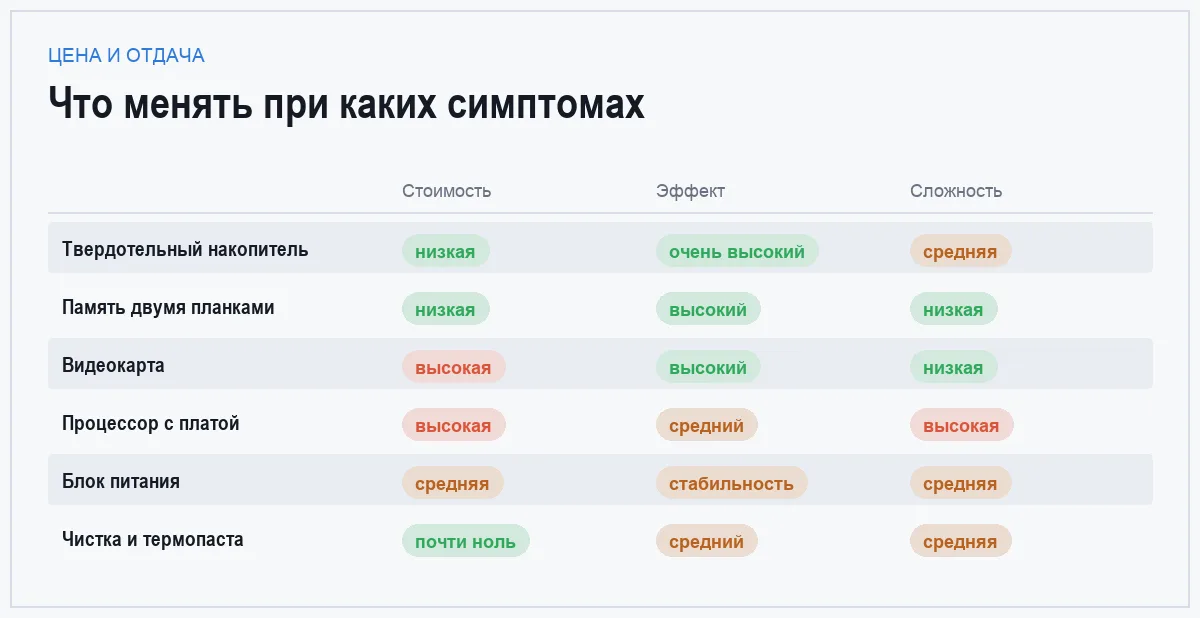
Что менять при каких симптомах
| Симптом | Что менять | Стоимость | Эффект |
|---|---|---|---|
| Долго включается, всё «думает» | твердотельный накопитель | низкая | очень высокий |
| Тормозит при десятке вкладок | память | низкая | высокий |
| Мало кадров в играх | видеокарта | высокая | высокий |
| Видеокарта загружена не полностью | процессор | высокая | средний |
| Перезагрузки под нагрузкой | блок питания | средняя | стабильность |
| Шумит и греется | чистка и термопаста | почти ноль | средний |
Порядок апгрейда для типичного компьютера
Первое. Твердотельный накопитель, если его ещё нет. Это самое заметное вложение из всех.
Второе. Память до шестнадцати гигабайт двумя планками.
Третье. Чистка и термопаста — перед тем как что-то покупать дальше.
Четвёртое. Видеокарта, если задачи игровые, и блок питания под неё.
Пятое. Процессор с платой — обычно это уже новая сборка, а не апгрейд. Если старый компьютер решено не обновлять, у него есть другие полезные применения.
Частые вопросы
Сколько памяти нужно сейчас?
Для работы с браузером и офисом — шестнадцать гигабайт с запасом. Восьми уже мало: современный браузер с десятком вкладок съедает их в одиночку. Тридцать два имеет смысл только для монтажа, тяжёлой графики и виртуальных машин.
Стоит ли брать б/у видеокарту?
Можно, но с проверкой: погоняйте её при вас минут пятнадцать под нагрузкой и посмотрите температуры и артефакты на экране. Основной риск — карты из ферм, которые работали годами без остановки. Экономия обычно есть, но гарантии нет никакой.
Можно ли апгрейдить ноутбук?
Обычно только накопитель и память, и то не во всех моделях: в тонких корпусах память часто распаяна на плате. Процессор и видеокарта не меняются. Зато замена диска на твердотельный даёт на старом ноутбуке тот же эффект, что и на настольном компьютере.
Как понять, что апгрейд уже бессмысленен?
Если под замену идут одновременно процессор, плата и память — это уже не апгрейд, а новая сборка с доплатой за старый корпус. В такой момент честнее посчитать стоимость новой конфигурации целиком и сравнить.
Итог
Главная ошибка — менять не то. Прежде чем покупать, посмотрите диспетчер задач при своей обычной работе: узкое место видно за пять минут.
Для большинства старых компьютеров самое выгодное вложение — твердотельный накопитель и память двумя планками. Видеокарта нужна только под игры, и только к процессору, который её вытянет.
Комментарии
0Будьте первым, кто ответит автору.