
Топ 6 ошибок при сборке ПК своими руками
Это не подборка товаров, а подборка типичных промахов новичка при сборке ПК своими руками — от невидимой статики до забытого разъёма питания. Формат тот же, что и в обзорах комплектующих, только вместо оценки товара — оценка того, насколько опасна конкретная ошибка.
Почему это стоит прочитать до, а не после сборки
Сборка компьютера руками — задача без специальных навыков: вставить деталь в разъём до щелчка может почти любой человек, который умеет читать инструкцию. Но именно поэтому в неё редко готовятся заранее — а зря: несколько привычных промахов дают непропорционально много обращений в духе «собрал, а он не включается» и небольшую, но реальную долю случаев, когда комплектующие выходят из строя буквально на этапе установки.
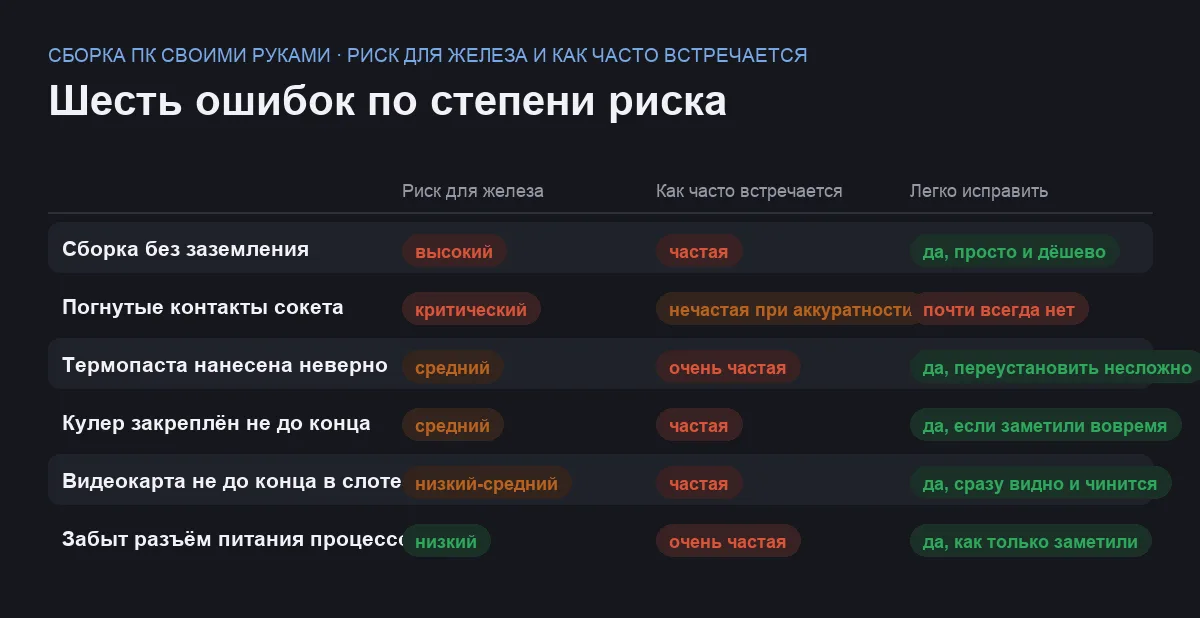
Ниже — шесть ошибок в порядке, в котором они обычно происходят при сборке: от первого прикосновения к комплектующим до последнего кабеля перед закрытием корпуса. У каждой — оценка опасности, а не оценка качества: она показывает, насколько дорого может обойтись эта конкретная ошибка, а не является ли она хорошим товаром. Если сборка — это апгрейд уже существующего компьютера, а не машина с нуля, отдельные промахи именно этого сценария разобраны в материале про ошибки при апгрейде компьютера, а общий план бюджетной сборки — в подборке про сборки ПК до 15 000 рублей.

Топ 6 ошибок при сборке ПК своими руками
Сборка без заземления себя
самая незаметная ошибка — последствия проявляются не сразу
Статическое электричество на теле человека способно достигать напряжения, достаточного для повреждения чувствительной электроники, — совершенно незаметно и безболезненно для самого человека. Особенно рискуют сухая погода, ковровое покрытие в комнате и синтетическая одежда: вместе они превращают обычное движение по квартире в источник накопленного заряда.
Опасность именно в задержке. Повреждённый статикой чип не обязательно откажет сразу — модуль памяти или плата могут проработать несколько недель, а затем начать сбоить без видимой причины, и тогда связать проблему с моментом сборки уже почти невозможно.
- Периодически прикасайтесь к некрашеному металлу корпуса блока питания, включённого в розетку, перед работой с платой
- При частой сборке используйте антистатический браслет
- Не работайте на ковре в сухую погоду в шерстяной одежде
- Скрытое повреждение чипа проявляется через недели случайными сбоями
- Отказ памяти или платы без очевидной причины
- Диагностика такой проблемы задним числом отнимает намного больше времени, чем сама профилактика
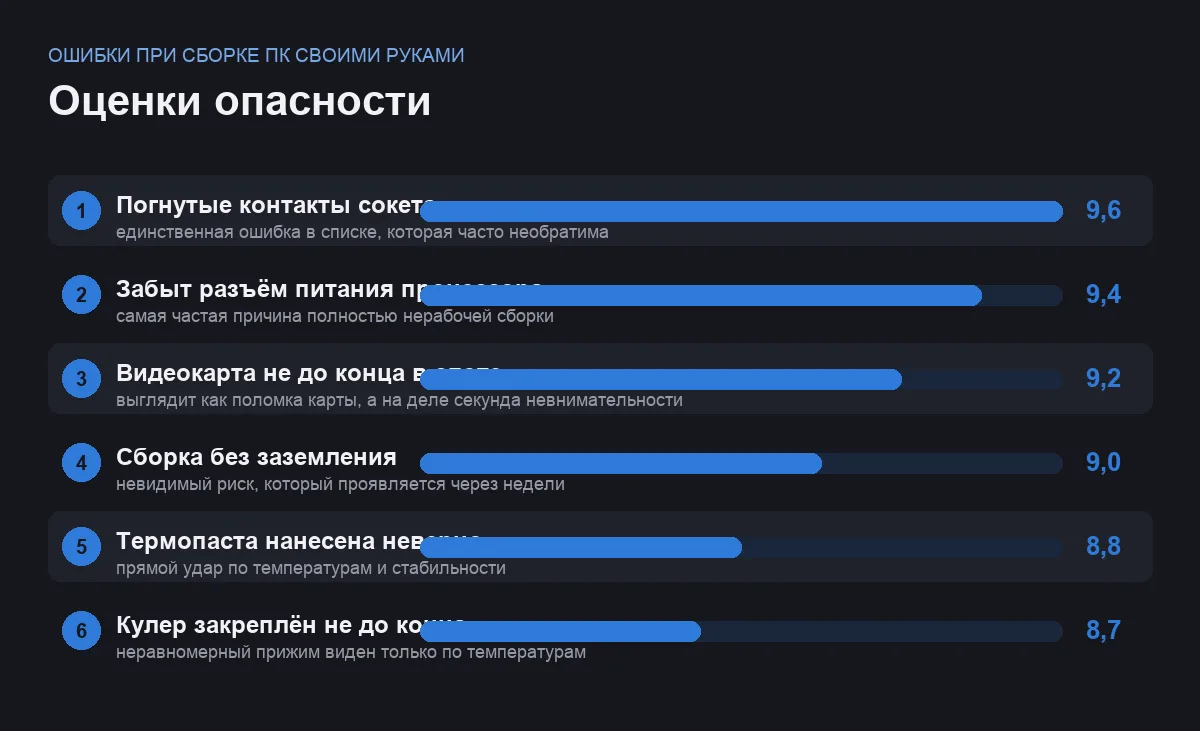
риск для железа скрытый, но реальный · оценка опасности 9,0
Погнутые контакты при установке процессора
одна из немногих ошибок, которая сразу и необратимо портит дорогую деталь
И у современных процессоров Intel, и у актуальных AMD на сокете AM5 контакты находятся на самой материнской плате, а не на процессоре — это делает их уязвимыми к любому перекосу при установке. Процессор с меткой-треугольником, совмещённой неправильно, или просто брошенный в гнездо под углом способен погнуть десятки тончайших контактов за одно движение.
Процессор должен лечь в гнездо сам, без нажима. Если чувствуется хоть какое-то сопротивление — это сигнал остановиться и проверить совмещение меток заново, а не надавить чуть сильнее, чтобы «доставить его на место».
- Совместите метку-треугольник на процессоре с меткой на сокете перед опусканием
- Дайте процессору лечь под собственным весом без нажима
- При малейшем сопротивлении остановитесь и проверьте совмещение заново
- Погнутые контакты сокета часто невозможно исправить в домашних условиях
- Попытка самостоятельно выпрямить контакты обычно лишает гарантии
- Итог — полная замена платы или процессора за свой счёт
риск для железа необратимый · оценка опасности 9,6
Термопаста нанесена неправильно или не нанесена вовсе
простая на вид ошибка с прямым влиянием на температуру и стабильность
Самый частый вариант — забытая защитная плёнка на заводской термопрокладке части кулеров: под ней паста уже нанесена производителем, но плёнку нужно снять отдельно, и это легко упустить из виду. Другая крайность — паста, выдавленная в избытке «для надёжности»: лишнее просто вытесняется по краям и не улучшает контакт.
Пасты нужно немного. Небольшая капля по центру крышки процессора распределится сама под давлением кулера при установке — сложные узоры и обильный слой не требуются и на практике только мешают.
- Проверьте, не осталась ли защитная плёнка на заводской термопрокладке кулера
- Наносите пасту небольшой каплей по центру крышки процессора
- При переустановке старого кулера сначала снимите засохшую пасту
- Заметный перегрев процессора и снижение производительности под нагрузкой
- В отдельных случаях — аварийное отключение системы при перегреве
- Придётся снимать кулер повторно и переделывать работу
риск для железа средний, для нервов — высокий · оценка опасности 8,8
Кулер закреплён не до конца или забыты задние крепления
недокрученный кулер работает, но заметно хуже, чем должен
Часть креплений кулера ставится с обратной стороны материнской платы ещё до того, как плата окажется в корпусе, — если пропустить этот шаг, кулер придётся снимать заново уже после сборки. Другая частая деталь — винты крепления, затянутые по очереди один за другим до упора вместо постепенной затяжки по диагонали.
Порядок затяжки решает не меньше, чем сама затяжка. Винты нужно подкручивать постепенно и по диагонали, как гайки на колесе автомобиля, — иначе кулер перекашивается, и часть площади контакта с процессором остаётся без нормального прижима.
- Затягивайте винты крепления кулера по диагонали постепенно, а не по одному до упора
- Сверьтесь с инструкцией, что задние крепления установлены до начала затяжки
- Снимите защитную плёнку с контактной пластины кулера, если она есть
- Неравномерный прижим и щели в слое термопасты
- Повышенные температуры и более громкая работа вентиляторов
- В тяжёлых случаях — отключение системы при перегреве под нагрузкой
риск для железа умеренный, легко исправить заранее · оценка опасности 8,7
Видеокарта не до конца в слоте или забыто дополнительное питание
сборка включается, но видеокарта не определяется или работает не в полную силу
Видеокарту нередко устанавливают, не надавив на неё до отчётливого щелчка защёлки слота, — карта выглядит установленной, но на деле не до конца зафиксирована. Отдельная и не менее частая история — забытые разъёмы дополнительного питания от блока питания: без них карта получает только то, что даёт сам слот, и этого недостаточно для нормальной работы.
Обе проблемы дают одинаковый результат: сборка включается, а изображения нет. Это часто ошибочно принимают за неисправность самой видеокарты, хотя причина — в паре секунд невнимательности при установке.
- Вставляйте видеокарту строго вертикально до отчётливого щелчка защёлки
- После установки проверьте, что защёлка слота действительно зафиксировала карту
- Сразу подключите все разъёмы дополнительного питания по числу, указанному производителем
- Отсутствие изображения при полностью рабочей остальной сборке
- Ошибочная диагностика «сломанная видеокарта» вместо реальной причины
- Нехватка питания может привести к нестабильной работе карты под нагрузкой
риск для железа низкий, для нервов — высокий · оценка опасности 9,2
Забытый разъём питания процессора или перепутанные разъёмы передней панели
самая частая причина, по которой собранный ПК вообще не стартует
Рядом с процессорным сокетом на плате есть отдельный разъём дополнительного питания на 4 или 8 контактов — небольшой, расположенный в стороне от главного 24-контактного разъёма, и поэтому его легко не заметить при первой сборке. Без него система либо вообще не подаёт признаков жизни, либо включается на долю секунды и сразу гаснет.
Рядом та же логика касается разъёмов передней панели. Кнопка питания, перезагрузка, индикаторы, порты USB и аудио на лицевой панели корпуса подключаются мелкими разъёмами по маркировке на плате — перепутанные местами, они дают неработающие кнопки или порты при в остальном полностью исправной сборке.
- Найдите отдельный разъём питания процессора рядом с сокетом до закрытия корпуса
- Подключайте разъёмы передней панели строго по маркировке на плате, а не на глаз
- Перед первым включением визуально пройдитесь по всем малым разъёмам ещё раз
- Система вообще не запускается либо гаснет через долю секунды
- Потерянное время на поиск несуществующей поломки
- Перепутанные разъёмы передней панели — неработающие кнопки, USB-порты или аудио
риск для железа минимальный, для запуска — максимальный · оценка опасности 9,4
Сравнение по главному
| Ошибка | На каком этапе возникает | Как быстро становится заметно |
|---|---|---|
| Сборка без заземления | ещё до установки первой детали | иногда не сразу, а через недели |
| Погнутые контакты сокета | установка процессора | сразу же |
| Термопаста не нанесена или нанесена неверно | перед установкой кулера | под первой же нагрузкой |
| Кулер закреплён не до конца | крепление кулера | под первой же нагрузкой |
| Видеокарта не до конца в слоте | установка видеокарты | сразу при включении |
| Забыт разъём питания процессора | финальная разводка кабелей | сразу при включении |
Что сделать один раз и больше не думать об этом
Тестируйте сборку до того, как закрыли корпус. Первое включение с открытой боковой панелью — хорошая привычка: если что-то не так, не придётся заново разбирать уже собранный и закрытый системный блок.
Держите инструкцию к материнской плате под рукой, а не в коробке. Разъёмы дополнительного питания, порядок затяжки крепления кулера и маркировка передней панели у каждой платы могут отличаться в деталях — общая логика похожа, но конкретные подписи разъёмов стоит сверять именно с мануалом вашей модели.
Не спешите на последнем шаге. Большинство ошибок из этого списка происходят не от нехватки знаний, а от желания побыстрее закончить сборку — лишние тридцать секунд на проверку разъёма или защёлки почти всегда дешевле, чем повторная разборка уже готового ПК.
Частые вопросы
Обязательно ли покупать антистатический браслет для одной сборки?
Строго обязательным это не назвать. Для разовой сборки обычно достаточно базовых привычек — периодически прикасаться к некрашеному металлу заземлённого блока питания и не работать на ковре в сухую погоду. Браслет больше пригодится тем, кто часто собирает или разбирает технику, а не для одной сборки в год.
Собрал компьютер, а он вообще не включается — с чего начать проверку?
Сначала проверьте разъём дополнительного питания процессора рядом с сокетом — это самая частая причина полного молчания системы. Дальше — разъём кнопки питания на передней панели, переустановку модулей памяти и положение выключателя на самом блоке питания сзади корпуса. Большинство случаев «ничего не происходит» решаются на этом этапе без разборки остальной сборки.
Как понять, что термопаста нанесена нормально?
Прямого способа посмотреть внутрь без снятия кулера нет, поэтому ориентируются на температуры под нагрузкой: заметно завышенные значения при исправном и хорошо закреплённом кулере — повод снять его и переустановить пасту заново. Если температуры в пределах ожидаемого для вашего процессора — переживать и трогать ничего не нужно.
Нужно ли включать ПК перед тем, как закрывать боковую панель корпуса?
Да, это хорошая практика, а не лишняя перестраховка. Тестовое включение с открытой панелью позволяет сразу увидеть, что всё определилось и заработало, и при необходимости поправить что-то без повторной разборки уже закрытого и убранного на место системного блока.
Итог
Ни одна из шести ошибок не требует специальных навыков, чтобы её избежать, — только внимания в нужный момент. Самые опасные для железа — погнутые контакты сокета и статическое электричество, потому что последствия либо необратимы, либо проявляются не сразу. Самые частые по обращениям — забытые разъёмы питания и не до конца вставленная видеокарта, потому что именно они превращают полностью исправную сборку в «не включается».
Простое правило закрывает большинство рисков сразу: собирайте не торопясь, дважды сверяйтесь с инструкцией к материнской плате на этапе разъёмов и обязательно проверяйте сборку с открытой панелью до того, как считать её завершённой.
Комментарии
0Будьте первым, кто ответит автору.