
Топ 6 признаков, что пора менять процессор
Тормоза в играх не всегда лечатся новой видеокартой, а духота и медленная реакция системы не всегда чинятся чисткой от пыли. Разбираем шесть признаков, которые честно указывают на то, что дело именно в процессоре, — и объясняем, как проверить каждый у себя за один вечер.
Почему процессор устаревает незаметнее видеокарты
Видеокарта устаревает наглядно: новая игра выходит с рекомендованными системными требованиями, вы сравниваете со своей моделью и всё становится ясно. Процессор устаревает тише. Он продолжает исправно работать, показывает привычные цифры в характеристиках и не выдаёт явных сообщений об ошибке — просто система постепенно перестаёт успевать за задачами, а причину чаще всего сначала ищут где угодно, кроме него.
Ситуация усложняется тем, что симптомы нехватки процессора легко спутать с симптомами нехватки оперативной памяти, перегрева видеокарты или банального засорения системы фоновыми программами. Прежде чем менять процессор, разумно убедиться, что дело именно в нём, а не в одной из этих соседних причин, — иначе апгрейд не даст ожидаемого результата.
Ниже — шесть признаков, каждый из которых можно проверить самостоятельно, без специального оборудования: только диспетчер задач, бесплатные программы мониторинга и немного внимания к деталям. Если совпадает два признака и больше, дело почти наверняка в процессоре, а не в случайном стечении обстоятельств.
Топ 6 признаков, что пора менять процессор
Игры тормозят, а видеокарта загружена не полностью
классический признак упора в процессор, а не в видеокарту
Если во время игры кадры в секунду низкие, но при этом загрузка видеокарты в мониторинге держится заметно ниже полной, а один из ядер процессора упирается в максимум — это и есть упор в процессор: видеокарта готова рисовать больше кадров, но процессор не успевает подготовить для неё данные. Такая ситуация особенно заметна на мощных современных видеокартах, установленных вместе со старым процессором.
Как проверить у себя. Откройте диспетчер задач или программу мониторинга вроде встроенного счётчика производительности во время игры и одновременно смотрите на загрузку процессора и видеокарты. Если видеокарта заметно недогружена, а один или несколько ядер процессора близки к ста процентам, — перед вами упор именно в процессор.
Важная оговорка: низкая загрузка видеокарты бывает и по другим причинам — например, из-за включённого ограничителя кадров или вертикальной синхронизации. Прежде чем делать вывод, стоит на время отключить такие ограничения и проверить картину заново.
- Проверяется бесплатно и без установки дополнительных программ
- Даёт однозначный ответ при сравнении загрузки процессора и видеокарты
- Легко воспроизвести в разных играх для перепроверки вывода
- Ограничитель кадров или vsync может исказить картину загрузки
- В разных играх упор проявляется по-разному, нужно проверить несколько
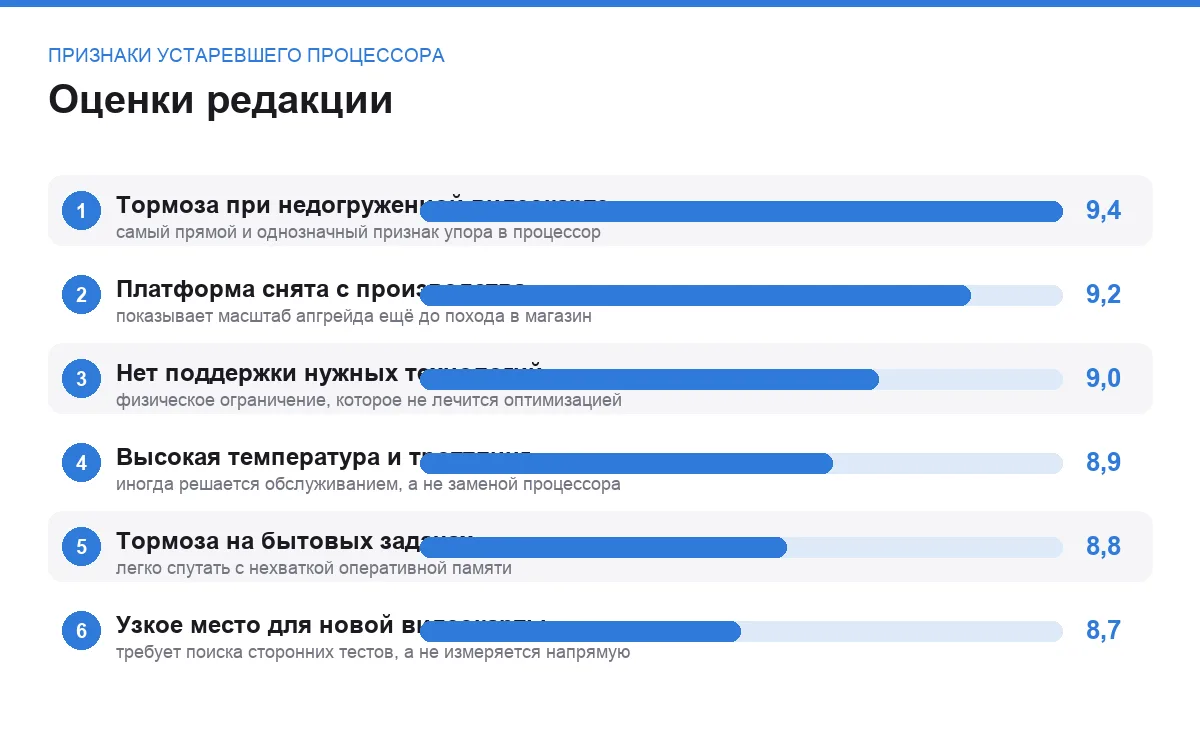
проверяется за 10 минут · оценка 9,4
Высокая температура и троттлинг даже при лёгких задачах
процессор греется сильнее, чем должен, уже в простое или на бытовых задачах
Если процессор заметно нагревается уже на простом браузере с парой вкладок, а под нагрузкой быстро упирается в защитный троттлинг — снижение частоты ради безопасной температуры, — это повод разобраться в причине. Иногда дело в старой высохшей термопасте или забитом пылью радиаторе, а иногда сам процессор на пределе возможностей своего техпроцесса и охлаждать его штатными средствами становится всё труднее.
Как проверить у себя. Установите бесплатную программу мониторинга температур и последите за показаниями в состоянии покоя и под нагрузкой в течение нескольких минут. Сравните температуру простоя с той, что заявляет для похожих систем сообщество владельцев той же модели процессора, — если ваша заметно выше при исправном охлаждении, это тревожный сигнал.
Прежде чем списывать всё на устаревший процессор, стоит исключить простые причины: возраст термопасты, забитый пылью радиатор и кулер, недостаточный обдув корпуса. Если после чистки и замены термопасты температура не изменилась, а троттлинг остался, — дело именно в процессоре.
- Легко проверяется бесплатными программами мониторинга
- Часто решается обслуживанием, если дело не в самом процессоре
- Троттлинг в логах программ мониторинга виден однозначно
- Легко спутать с обычным перегревом из-за пыли или старой термопасты
- Требует сравнения с показателями других пользователей той же модели
проверяется за вечер · оценка 8,9
Процессор не поддерживает нужные технологии или разъёмы
физическое ограничение платформы, а не вопрос производительности
Иногда дело не в скорости, а в возможностях: старый процессор и материнская плата могут не поддерживать нужное поколение оперативной памяти, нужную версию слота для накопителя или набор инструкций, который требует новая программа. В этом случае никакая чистка и оптимизация не помогут — процессор физически не даёт системе получить то, что нужно.
Как проверить у себя. Откройте страницу характеристик своего процессора на сайте производителя и сверьте список поддерживаемых технологий с тем, что требуется вам — конкретное поколение памяти, версия слота для накопителя, набор инструкций для профессиональной программы. Отдельно стоит свериться с сайтом производителя материнской платы: сама плата может ограничивать возможности процессора независимо от его паспортных характеристик.
Здесь важно не полагаться на память или общие представления о линейке процессора — характеристики стоит проверять по актуальной документации именно вашей модели, а не по похожему процессору из той же серии, у которого поддержка может отличаться.
- Даёт однозначный, не требующий интерпретации ответ
- Проверяется по официальной документации без специального софта
- Сразу проясняет, решается ли вопрос заменой одной детали
- Требует времени на сверку характеристик по официальным источникам
- Часто вскрывает, что менять придётся не только процессор, но и плату
требует сверки характеристик · оценка 9,0

Процессор становится узким местом для новой видеокарты
актуально для тех, кто планирует апгрейд видеокарты отдельно от процессора
Если вы планируете поставить заметно более мощную видеокарту в систему со старым процессором, стоит заранее проверить, не окажется ли она заперта именно процессором. В части игр и разрешений процессор определяет потолок кадров в секунду сильнее, чем видеокарта, — и тогда деньги, потраченные на топовую видеокарту, частично уходят впустую.
Как проверить у себя. Поищите независимые тесты связки конкретной видеокарты, которую рассматриваете, с процессором, близким к вашему по возрасту и характеристикам, — такие сравнения регулярно публикуют технологические блогеры и издания. Если в нескольких независимых источниках связка показывает существенный упор в процессор именно в интересующих вас играх, апгрейд одной видеокарты не даст ожидаемого прироста.
Стоит учитывать и разрешение экрана: чем выше разрешение, тем больше нагрузка смещается на видеокарту, и тем менее заметен упор в процессор. На Full HD упор в процессор проявляется сильнее, чем на 4K, при одной и той же связке комплектующих.
- Позволяет спланировать апгрейд заранее, а не разочароваться после покупки
- Независимые тесты в сети достаточно легко найти по названиям моделей
- Помогает решить, что апгрейдить в первую очередь — карту или процессор
- Требует поиска и сопоставления сторонних тестов, а не измеряется напрямую
- Результат зависит от конкретной игры и разрешения экрана
требует изучения тестов · оценка 8,7
Система тормозит на обычных повседневных задачах
не только игры — многозадачность, вкладки браузера, работа с большими файлами
Если система заметно задумывается при обычной многозадачности — десятки вкладок браузера, параллельно открытые офисные программы, фоновая загрузка файлов, — а не только в требовательных играх, это отдельный тревожный сигнал. Современные повседневные задачи используют куда больше ядер и потоков, чем несколько лет назад, и процессор с ограниченным их числом всё сильнее не поспевает за этим ростом.
Как проверить у себя. Откройте диспетчер задач во время обычного рабочего дня, не запуская ничего специально требовательного, и понаблюдайте за загрузкой процессора в фоне. Если она регулярно упирается в сто процентов от одних только повседневных программ и вкладок браузера, а система при этом ощутимо подвисает, — процессор не справляется с текущей повседневной нагрузкой.
Стоит отдельно исключить фоновые процессы-паразиты — не в меру активный антивирус, зависшее обновление, лишние программы в автозагрузке. Иногда впечатление нехватки процессора создаёт одна конкретная программа, а не общая нехватка мощности.
- Заметен без специальных программ — просто в повседневном использовании
- Указывает не только на игровые, но и на рабочие ограничения системы
- Помогает исключить процессор как причину, если дело в фоновых программах
- Легко спутать с проблемой нехватки оперативной памяти
- Требует внимательности, чтобы исключить фоновые процессы-паразиты
проверяется в обычный день · оценка 8,8
Платформа снята с производства, новых процессоров под неё не выпускают
признак того, что апгрейд процессора невозможен без замены платы
У каждого сокета есть свой жизненный цикл: производитель какое-то время выпускает под него новые процессоры, а затем переходит на следующее поколение платформы. Если ваш сокет уже снят с производства, а последнее обновление BIOS материнской платы вышло много циклов назад, поменять только процессор, оставив плату, скорее всего не получится — на вторичном рынке остаются лишь модели, которые не сильно быстрее уже установленной.
Как проверить у себя. Зайдите на страницу поддержки своей материнской платы на сайте производителя и посмотрите список поддерживаемых процессоров и дату последнего обновления BIOS. Если список давно не пополнялся новыми моделями, а сайт производителя прямо говорит, что сокет заменён следующим поколением, — это и есть признак того, что платформа исчерпала себя.
В этом случае решение — не замена одного процессора, а обновление платформы целиком: новая материнская плата, часто новый тип оперативной памяти и иногда новый блок питания под другой разъём. Это не всегда плохая новость: апгрейд платформы можно растянуть по времени, если сначала выяснить, действительно ли уже используемое железо стало узким местом.
- Проверяется по официальной документации без специального софта
- Даёт чёткое понимание масштаба будущего апгрейда заранее
- Помогает не тратить деньги на процессор, который негде будет использовать
- Обычно означает более дорогой апгрейд, чем просто замена процессора
- Требует одновременного подбора платы, памяти и иногда блока питания
требует апгрейда платформы · оценка 9,2
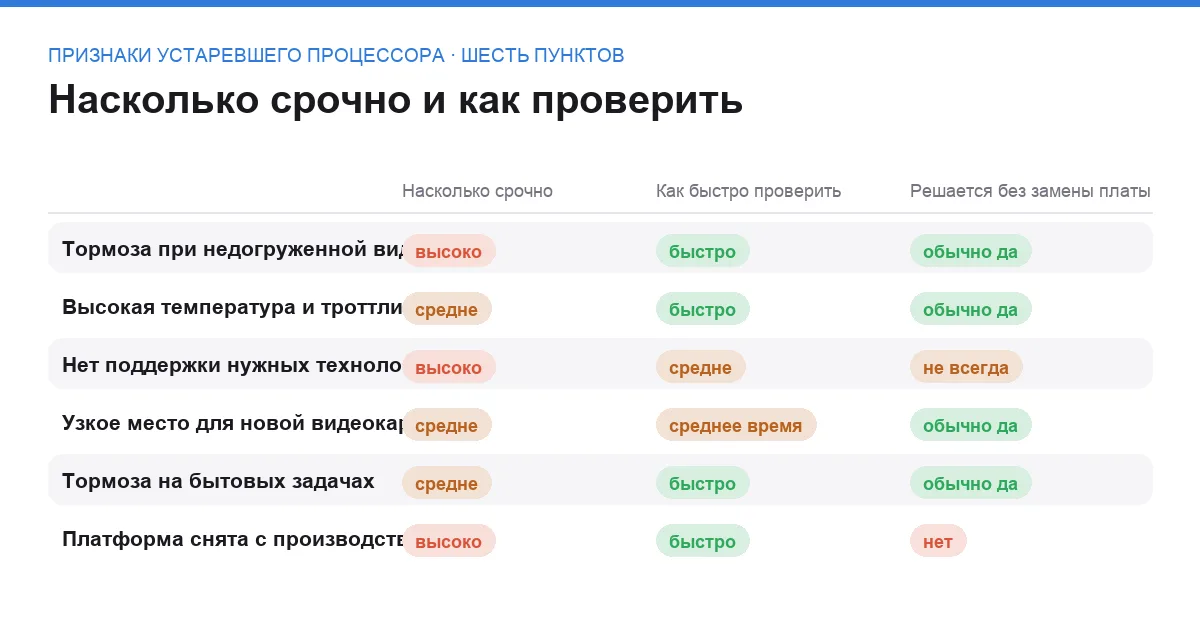
Сравнение по главному
| Признак | Что показывает | Куда смотреть |
|---|---|---|
| Тормоза при недогруженной видеокарте | прямой упор в процессор | диспетчер задач во время игры |
| Высокая температура и троттлинг | процессор на пределе охлаждения | программа мониторинга температур |
| Нет поддержки нужных технологий | физическое ограничение платформы | сайт производителя процессора и платы |
| Узкое место для новой видеокарты | апгрейд карты не даст прироста | независимые тесты связки в сети |
| Тормоза на бытовых задачах | нехватка ядер под многозадачность | диспетчер задач в обычный день |
| Платформа снята с производства | апгрейд невозможен без новой платы | список поддержки на сайте платы |
Как проверить процессор у себя за один вечер
Шаг первый. Запустите требовательную игру и понаблюдайте за загрузкой процессора и видеокарты в мониторинге одновременно. Затем откройте обычные повседневные программы и посмотрите на загрузку процессора без игр вообще.
Шаг второй. Установите бесплатную программу мониторинга температур и оцените показатели в простое и под нагрузкой. Если температура настораживает, сначала исключите пыль и старую термопасту, а не сразу делайте вывод о самом процессоре.
Шаг третий. Зайдите на сайт производителя материнской платы и посмотрите список поддерживаемых процессоров и дату последнего обновления BIOS. Это сразу покажет, идёт ли речь о простой замене процессора или об апгрейде платформы целиком — с типичными ошибками такого апгрейда полезно ознакомиться заранее, у нас есть отдельная подборка — частые ошибки при апгрейде компьютера.
Частые вопросы
Обязательно ли менять всю платформу, если процессор устарел?
Не всегда. Если сокет ещё выпускается и материнская плата поддерживает более новые процессоры того же поколения через обновление BIOS, можно ограничиться заменой одного процессора. Платформу целиком приходится менять только тогда, когда сокет уже снят с производства или плата физически не поддерживает более быстрые модели — это стоит проверить по документации до похода в магазин.
Высокая температура — всегда проблема процессора?
Нет, чаще всего дело в обслуживании: высохшая термопаста, забитый пылью радиатор, недостаточный обдув корпуса. Стоит сначала исключить эти причины чисткой и заменой термопасты и только после этого делать вывод, что процессор сам по себе неспособен держать комфортную температуру.
Как понять разницу между нехваткой процессора и нехваткой оперативной памяти?
В диспетчере задач это видно по разным показателям: если упирается в максимум загрузка процессора, а память используется не полностью, — вопрос к процессору. Если, наоборот, память заполнена почти целиком и система начинает использовать файл подкачки на диске, а процессор не перегружен, — дело в нехватке оперативной памяти, и её увеличение может быть более дешёвым решением, чем замена процессора.
Стоит ли апгрейд процессора без замены видеокарты?
Стоит, если признаки явно указывают на упор именно в процессор — недогруженная видеокарта во время тормозов, медленная реакция на повседневных задачах, отсутствие поддержки нужных технологий. Если видеокарта тоже старая и слабая, разумнее оценить систему целиком, а не апгрейдить только одну деталь и упереться следующей же в другую.
Итог
Прежде чем менять процессор, стоит убедиться, что дело именно в нём: сравнить загрузку процессора и видеокарты во время игр, проверить температуру в простое и под нагрузкой, свериться с официальной документацией по поддерживаемым технологиям. Если совпадает хотя бы два признака из шести — вывод, как правило, верный.
Отдельно стоит сразу выяснить, идёт ли речь о замене одного процессора или об апгрейде всей платформы: список поддерживаемых моделей на сайте производителя материнской платы отвечает на этот вопрос быстрее, чем любые тесты производительности. Это меняет и бюджет, и то, с чего разумно начинать апгрейд.
Комментарии
0Будьте первым, кто ответит автору.