
Лучшие способы записать и смонтировать геймплей
Разбираю, чем записывать игру, чтобы не потерять кадры, и чем потом резать записанное. От кнопки «сохранить последние минуты» до нормального монтажа — по нарастающей сложности.
С чего начинается запись игры
Записать геймплей сложнее, чем записать экран с браузером. Игра уже забирает ресурсы, и если записывать её обычными средствами, кадров станет меньше именно в тот момент, когда они нужны. Поэтому первое, что нужно знать: в видеокарте есть отдельный блок, который занимается сжатием видео и не мешает игре. Все нормальные способы записи им пользуются, и включить его — половина дела.
Второе — выбрать между двумя подходами. Можно писать всё подряд и потом искать нужное в многочасовом файле. А можно держать включённым «мгновенный повтор»: система постоянно держит в памяти последние минуты игры и сохраняет их, когда вы нажимаете кнопку. Второй способ подходит для игры без плана — вы не знаете заранее, что получится смешно, и не хотите потом разбирать гигабайты.
Третье — понять, что вы делаете дальше. Если запись нужна, чтобы отправить друзьям один момент, монтаж не нужен вовсе: хватит обрезки начала и конца. Если вы собираете ролик из нескольких эпизодов, с подписями и музыкой, понадобится редактор, и выбирать его стоит не по мощности, а по тому, потянет ли его ваша машина.
И отдельно про звук. Самая частая ошибка новичка — записать всё одной дорожкой: игру, голос, музыку и уведомления из мессенджера вместе. Разделить их потом невозможно. Любой способ, который умеет писать звук раздельно, экономит часы на монтаже, и на это стоит смотреть в первую очередь.
Общие программы для записи экрана и работы с камерой мы уже разбирали отдельно — запись экрана и скриншоты подойдут для лекций, инструкций и звонков. Здесь речь именно про игру: высокая частота кадров, аппаратное сжатие и то, что с записью делать потом.
Семь способов записать игру и собрать из этого ролик
Мгновенный повтор в оверлее видеокарты
кнопка «сохранить то, что только что было»
У современных видеокарт есть собственная надстройка с записью, и в ней главная функция — не запись вообще, а буфер последних минут. Он работает в фоне, почти не мешает игре и позволяет сохранить эпизод задним числом. Вы играли, случилось что-то интересное, нажали сочетание клавиш — и момент лежит в папке.
Почему это лучший старт. Ничего не нужно ставить отдельно: надстройка идёт вместе с драйвером. Аппаратное сжатие включено по умолчанию, так что просадка кадров минимальная. И вы не разбираете потом трёхчасовые файлы — сохраняются только те куски, которые вы сами отметили.
Ограничения. Настроек мало: пара пресетов качества, длина буфера, папка. Раздельных звуковых дорожек может не быть или они будут только в двух вариантах — игра и микрофон. Сцены, наложения, несколько источников — всё это не сюда. И надстройка иногда конфликтует с античит-защитой отдельных игр, тогда запись просто не включается.
- Уже стоит вместе с драйвером, ничего искать не надо
- Сохраняет момент задним числом, без предварительного плана
- Аппаратное сжатие включено сразу, кадров теряется мало
- Файлы получаются небольшими и сразу пригодны к отправке
- Почти нет настроек, кроме качества и длины буфера
- Раздельные звуковые дорожки поддерживаются не всегда
- В некоторых играх запись блокируется защитой
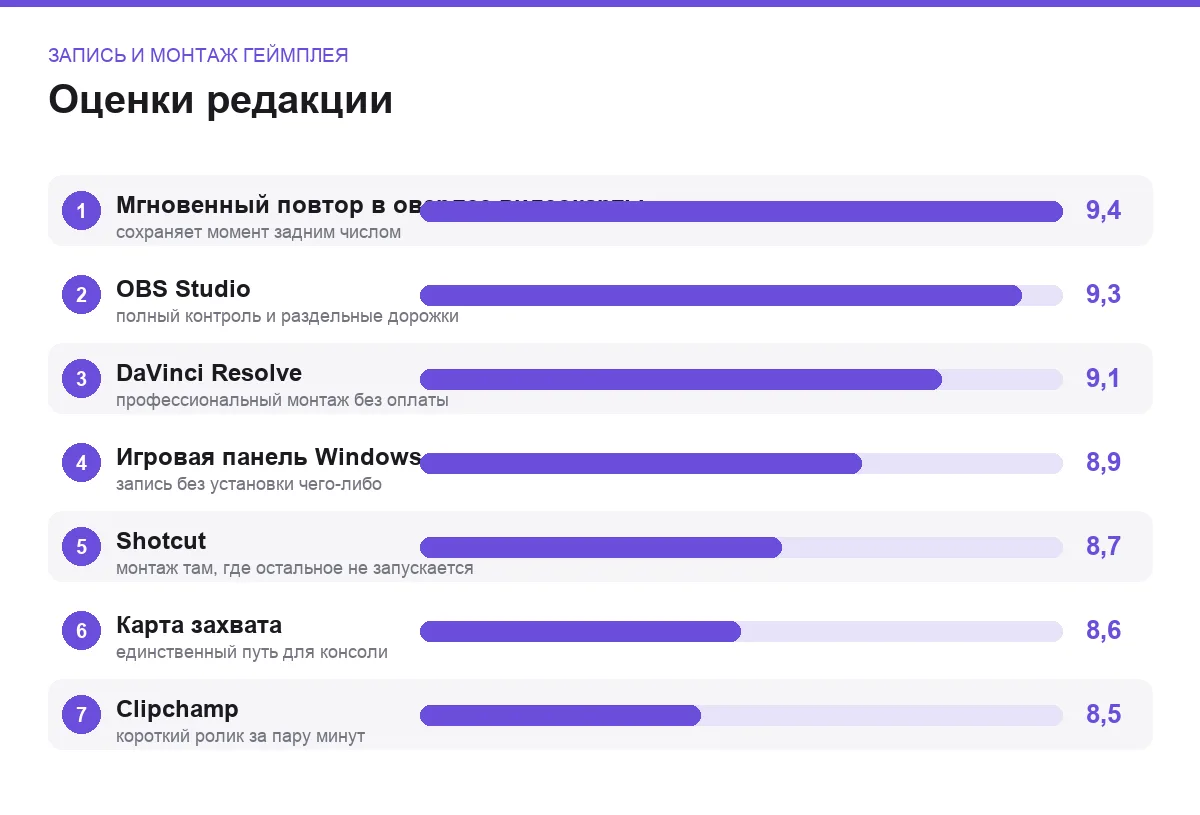
начните отсюда · оценка 9,4
OBS Studio
бесплатный комбайн, который умеет всё, если разобраться
OBS давно стал стандартом, и не только для трансляций: как средство записи он даёт полный контроль. Вы сами выбираете кодировщик, битрейт, частоту кадров, формат файла. Можно собрать сцену из нескольких источников — игра, камера, картинка, счётчик, — и записать всё это одним файлом или разложить звук по дорожкам.
Что важно включить сразу. Аппаратный кодировщик вместо программного — иначе запись съест процессор и кадры действительно просядут. Захват игры отдельным источником, а не захват всего экрана: так надёжнее и легче для системы. И буфер повтора, если хочется той же кнопки «сохранить последнее», что и в оверлее видеокарты, только с вашими настройками.
Минусы честные. Первая настройка занимает вечер, и без чтения или видео разобраться сложно. Интерфейс не подсказывает, что вы делаете не так: типичная история новичка — чёрный экран вместо игры, потому что выбран не тот тип захвата. И размер файлов при высоком битрейте растёт быстро, за местом на диске придётся следить.
- Полный контроль над качеством, форматом и кодировщиком
- Раздельные звуковые дорожки — игра, микрофон, чат
- Есть буфер повтора и запись по расписанию сцен
- Бесплатный, с открытым исходным кодом, без ограничений
- Первая настройка требует времени и терпения
- Ошибки не объясняются — чёрный экран без подсказки почему
- Файлы при высоком качестве получаются большими
полный контроль · оценка 9,3
DaVinci Resolve
серьёзный монтаж, который отдают бесплатно
Для сборки ролика из нескольких эпизодов это самый мощный вариант из доступных без денег. Полноценная монтажная линейка, работа с цветом, звуковой раздел, титры и эффекты — всё в одной программе. Записанные игровые файлы он понимает и умеет собирать из них ролик любой сложности.
Чем он хорош именно для геймплея. Точная нарезка длинных записей, нормальная работа с несколькими звуковыми дорожками, выравнивание громкости между голосом и игрой. Есть удобный режим быстрого монтажа, где ролик собирается почти как в простом редакторе, а вся сложность спрятана до момента, когда она понадобится.
Что стоит знать заранее. Программа тяжёлая: ей нужна приличная видеокарта и много памяти, на слабой машине работа превращается в мучение. Порог входа высокий, интерфейс поделён на разделы, и первое время непонятно, где вы находитесь. В бесплатной версии часть возможностей отключена, но для игровых роликов оставшегося хватает с запасом.
- Профессиональный уровень монтажа без оплаты
- Отличная работа со звуком и несколькими дорожками
- Режим быстрого монтажа для простых задач
- Один инструмент вместо связки из трёх программ
- Требователен к железу, на слабой машине неудобен
- Высокий порог входа, интерфейс поделён на разделы
- Часть функций доступна только в платной версии
бесплатно и мощно · оценка 9,1
Игровая панель Windows
запись без установки чего-либо вообще
Штатная панель вызывается сочетанием клавиш прямо в игре и умеет две вещи: писать с текущего момента и сохранять последние минуты. Ничего ставить не нужно, всё уже в системе, и для человека, которому надо один раз показать баг или момент из игры, этого достаточно.
Плюс, о котором забывают. Панель записывает именно окно игры, а не весь экран, поэтому уведомления и посторонние окна в кадр не попадают. Для быстрой отправки другу это удобнее, чем полноценная запись экрана, где потом придётся вырезать лишнее.
Границы возможностей. Настроек минимум, рабочий стол и файловый менеджер она писать отказывается, и с частью игр в полноэкранном режиме бывают сбои. Качество по умолчанию скромное, поднять его можно, но выбор ступеней невелик. Как основной инструмент для роликов не подходит — только как аварийный.
- Уже есть в системе, ставить ничего не нужно
- Пишет только окно игры, без уведомлений и лишних окон
- Есть сохранение последних минут
- Вызывается одним сочетанием клавиш прямо из игры
- Очень мало настроек качества
- Не записывает рабочий стол и часть приложений
- С отдельными играми в полноэкранном режиме работает нестабильно
аварийный вариант · оценка 8,9
Shotcut
лёгкий редактор для машин, которым тяжело всё остальное
Бесплатный редактор с открытым исходным кодом, который не требует мощного железа. Умеет то, что нужно для игрового ролика: резать, склеивать, накладывать текст и музыку, выравнивать громкость, экспортировать в понятные форматы. Работает на слабых компьютерах и на разных системах.
Кому подходит. Тем, у кого монтаж — редкая задача, а машина занята игрой. Shotcut запускается быстро, не грузит систему и не пытается научить вас профессии. Пресетов экспорта достаточно, чтобы не разбираться в кодеках: выбрал подходящий и сохранил.
Слабые места. Интерфейс своеобразный и местами нелогичный: панели включаются вручную, часть операций спрятана в меню. Эффектов немного, и сложные переходы делать неудобно. На длинных проектах программа иногда ведёт себя неровно, так что сохраняться стоит чаще обычного.
- Работает на слабых компьютерах
- Бесплатный и без ограничений по функциям
- Понятные пресеты экспорта, не нужно разбираться в кодеках
- Есть версии для разных операционных систем
- Непривычный интерфейс, панели включаются вручную
- Небогатый набор эффектов и переходов
- На длинных проектах бывает нестабилен
для слабых машин · оценка 8,7
Карта захвата
единственный способ записать консоль или второй компьютер
Устройство, которое принимает картинку по кабелю и отдаёт её компьютеру как обычный источник видео. Нужно в двух случаях: когда играете на консоли, где программу для записи не поставишь, и когда не хотите тратить ресурсы игрового компьютера — тогда запись ведёт второй, а игровой занят только игрой.
Что важно при выборе. Сквозной вывод: карта должна отдавать картинку дальше на ваш монитор без задержки, иначе играть придётся с запозданием. Дальше — какие режимы она пропускает и какие записывает: это не всегда одно и то же, и запись часто идёт в более скромном качестве, чем сквозной сигнал.
Минусы. Это железо, а значит деньги, провода и место на столе. Настройка сложнее, чем у программы: развязка звука, задержка, совместимость разъёмов. И самая частая проблема новичка — защита содержимого на консолях, из-за которой часть экранов записывается чёрным прямоугольником.
- Записывает консоль, где программ не поставить
- Не отнимает ресурсы у игрового компьютера
- Сквозной вывод позволяет играть без задержки
- Даёт стабильную запись независимо от игры и защит
- Требует денег, проводов и места на столе
- Настройка сложнее, чем у любой программы
- На консолях часть экранов не записывается из-за защиты содержимого
для консолей · оценка 8,6
Clipchamp
простая нарезка для тех, кому монтаж нужен раз в месяц
Редактор, который поставляется вместе с системой и рассчитан на короткие ролики. Обрезать, склеить пару кусков, добавить подпись и музыку, выгрузить в вертикальном формате для коротких видео — всё это делается в несколько кликов и не требует обучения.
Где он выигрывает. В скорости на простых задачах. Когда нужно вырезать из записи полминуты и подписать их, полноценный редактор запускать долго, а здесь всё готово через пару минут. Есть готовые форматы кадра под разные площадки, что удобно для коротких вертикальных роликов.
Границы. Это не инструмент для проекта из десятка эпизодов: длинные записи в нём неудобны, точная нарезка ограничена, работа со звуком поверхностная. Часть шаблонов, материалов и повышенное качество вывода доступны по подписке. И интерфейс рассчитан скорее на телефонное мышление, чем на монтажную линейку.
- Уже есть в системе, не нужно ничего искать
- Простые задачи решаются за считанные минуты
- Готовые форматы кадра под вертикальные ролики
- Не требует ни обучения, ни мощного железа
- Неудобен на длинных записях и сложных проектах
- Часть возможностей и материалов открывается по подписке
- Поверхностная работа со звуком
быстро и просто · оценка 8,5
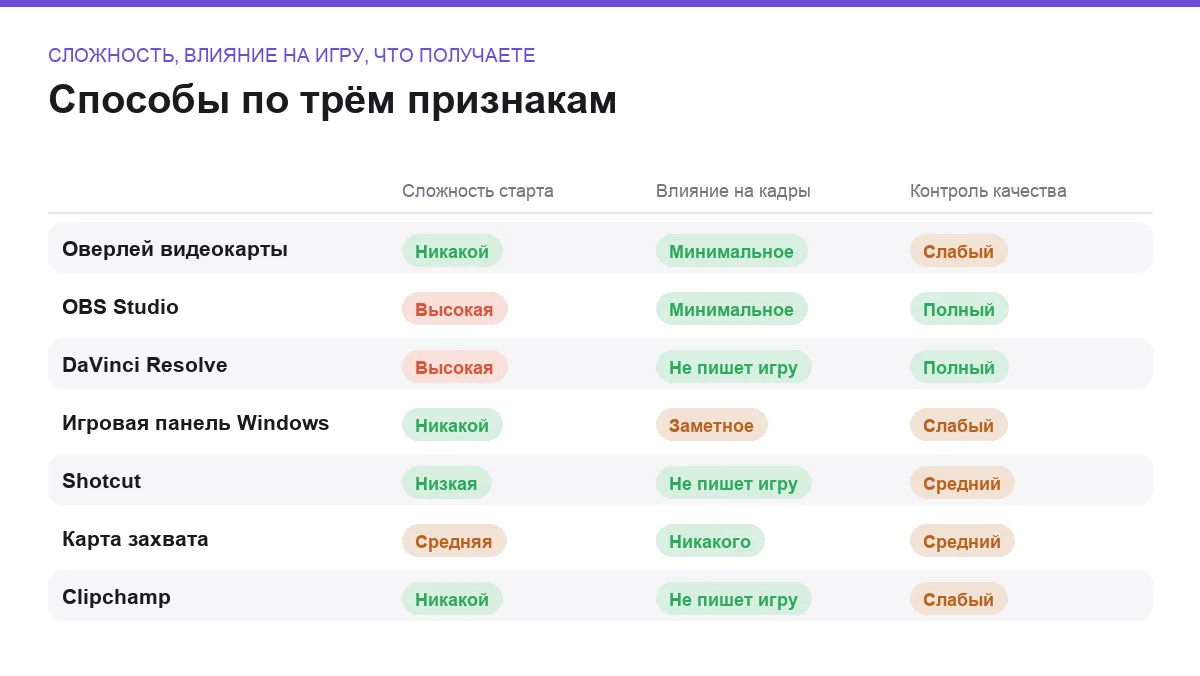
Сравнение по главному
| Способ | Что делает | Кому подходит |
|---|---|---|
| Оверлей видеокарты | сохраняет последние минуты | всем, как первый шаг |
| OBS Studio | запись с полным контролем | тем, кто снимает регулярно |
| DaVinci Resolve | монтаж любой сложности | у кого мощная машина |
| Игровая панель Windows | быстрая запись без установки | для разовых случаев |
| Shotcut | простой монтаж | на слабом компьютере |
| Карта захвата | запись внешнего источника | консольным игрокам |
| Clipchamp | нарезка коротких роликов | кому монтаж нужен изредка |
Настройки, которые экономят больше всего нервов
Включите аппаратное сжатие. Это единственная настройка, которая отделяет «запись не мешает» от «игра стала дёргаться». В любой программе ищите в разделе вывода кодировщик с упоминанием видеокарты, а не программный. Разница видна сразу и в кадрах, и в нагрузке.
Пишите звук раздельно. Игра — на одну дорожку, микрофон — на другую, голосовой чат — на третью. Тогда на монтаже можно приглушить музыку под свой комментарий, вырезать чужую реплику или полностью убрать чат. Собранный в одну дорожку звук разделить обратно нельзя, и это самая частая непоправимая ошибка.
Проверьте свободное место до начала. Игровая запись в хорошем качестве занимает много, и обрыв записи из-за кончившегося диска обиднее всего. Заведите отдельную папку, а лучше отдельный диск, и чистите её после каждого проекта.
Не гонитесь за максимальным качеством записи. Смысл в высоком битрейте есть, но до предела: площадки всё равно пережмут видео при загрузке. Разумный ориентир — качество, при котором в динамичных сценах не появляется каша из квадратов, и ни ступенькой выше.
Сделайте пробную запись до важной сессии. Минута записи и минута просмотра выявят всё сразу: нет звука микрофона, игра пишется чёрным экраном, кадры проседают, файл сохранился не туда. Проверять это после трёхчасового вечера — худший из возможных вариантов. Если после нарезки захочется чего-то посерьёзнее по обработке, посмотрите подборку программ и сервисов для обработки видео.
Частые вопросы
Почему при записи падают кадры?
Почти всегда потому, что сжатие видео делает процессор, а не видеокарта. В настройках вывода нужно выбрать аппаратный кодировщик — он использует отдельный блок карты, который игрой не занят. Второй частый повод — захват всего экрана вместо захвата конкретной игры: это тяжелее для системы. Третий — запись на тот же диск, откуда игра подгружает данные, особенно если диск медленный.
Что делать, если игра записывается чёрным экраном?
Обычно дело в типе захвата. Попробуйте переключиться между захватом игры, захватом окна и захватом экрана — какой-то из вариантов сработает. Помогает и смена режима отображения самой игры: оконный без рамки записывается надёжнее полноэкранного. Если ничего не помогло, причиной может быть защита от записи в отдельных играх или конфликт с наложением другой программы.
Обязательно ли монтировать, если ролик короткий?
Нет, и это нормально. Для одного эпизода достаточно обрезать начало и конец — такая обрезка есть даже в штатном просмотрщике видео. Монтаж нужен, когда эпизодов несколько, когда нужен комментарий поверх или когда важен ритм. Начинать с длинных роликов со сложной сборкой не стоит: короткие моменты и смотрят чаще, и делать их быстрее.
В каком формате сохранять готовый ролик?
Для загрузки на площадки подойдёт самый распространённый формат с обычным сжатием — его понимают везде, и лишних преобразований не будет. Экзотические кодеки имеет смысл использовать только как промежуточный формат при монтаже, если редактор тормозит на исходниках. Разрешение и частоту кадров стоит оставить такими же, как в записи: масштабирование при экспорте почти всегда портит картинку сильнее, чем помогает.
Итог
Схема, которая работает почти для всех: включите мгновенный повтор в оверлее видеокарты и играйте как обычно. Момент случился — сохранили. Этого достаточно, чтобы делиться с друзьями и собирать материал, и это не требует ни настройки, ни лишних программ.
Когда захочется большего, ставьте OBS Studio для записи и один редактор для сборки. Какой именно — зависит от машины: если она тянет, берите DaVinci Resolve и растите в нём годами, если нет — Shotcut закроет всё то же самое проще. И главное правило, которое стоит запомнить с первого дня: пишите звук раздельными дорожками. Всё остальное на монтаже исправимо, а склеенный звук — нет.
Комментарии
0Будьте первым, кто ответит автору.