
Лучшие бесплатные аналоги Фотошопа для Windows
Семь бесплатных редакторов для Windows, которые берут на себя работу Photoshop: слои и маски, ретушь, коллажи, рисование пером и обработку фотографий. Разбираем, кто из них открывает PSD без потерь, кому хватает встроенной графики, где брать честную бесплатную версию и в каких задачах без Photoshop не обойтись.
Что важно именно на Windows
Замена Photoshop на Windows отличается от той же задачи на Mac двумя вещами. Во-первых, набором: Paint.NET существует только здесь, а нескольких удобных маковских редакторов на Windows нет вовсе. Во-вторых, способом установки. Свободные программы вроде GIMP, Krita и Paint.NET бесплатны на сайтах разработчиков, а в Microsoft Store рядом с официальными версиями встречаются платные копии от сторонних издателей и платные сборки, которыми авторы поддерживают разработку. Прежде чем платить в магазине, проверьте издателя и зайдите на сайт программы.
Отдельно смотрели на то, что на Windows встречается чаще: работу с графическим планшетом через Windows Ink, поведение на экранах с высоким разрешением, где старые интерфейсы превращаются в россыпь мелких кнопок, и нагрузку на компьютер без дискретной видеокарты. Оценивали четыре вещи: совместимость с PSD, набор инструментов для ретуши и рисования, скорость на среднем ноутбуке и честность бесплатной версии — где функции просто есть, а где заканчиваются на странице оплаты.
Владельцам Mac пригодится отдельная подборка аналогов Фотошопа для macOS, а тем, кому нужна не замена Photoshop, а быстрая обработка снимков, — подборка программ для работы с фото. Здесь речь о полноценных редакторах со слоями.
Топ 7 бесплатных аналогов Фотошопа для Windows
GIMP
самый полный свободный редактор с открытым кодом
GIMP — редактор, который десятилетиями называют главной бесплатной альтернативой Photoshop, и по набору инструментов это правда: слои и маски, кривые и уровни, штамп и лечащая кисть, выделение по цвету и по контуру, трансформации, фильтры, работа с текстом, поддержка планшета с нажимом. В последних версиях появились неразрушающие эффекты на слоях, которых ждали много лет, а интерфейс стал заметно аккуратнее на экранах с высоким разрешением. Программа не требует учётной записи, не показывает рекламу, обновляется и бесплатна без оговорок.
Совместимость. PSD открывается со слоями и масками, но корректирующие слои, смарт-объекты и стили слоёв Photoshop превращаются в обычные растровые слои или пропадают. Сохранить в PSD можно, обратно в Photoshop файл вернётся упрощённым. Родной формат — xcf.
Главный минус — логика интерфейса: она своя, привычки из Photoshop не переносятся, и первые дни уходят на поиск знакомых инструментов под другими именами. Полноценной работы в CMYK для типографии нет, и на Windows программа ставится с сайта разработчика — в магазине проверяйте издателя.
- Полный набор инструментов ретуши, слои, маски, планшет
- Бесплатно без ограничений, открытый код, без рекламы
- Неразрушающие эффекты и обновлённый интерфейс
- Своя логика, переучиваться с Photoshop придётся всерьёз
- Корректирующие слои и смарт-объекты из PSD теряются
- Нет рабочего CMYK для печати
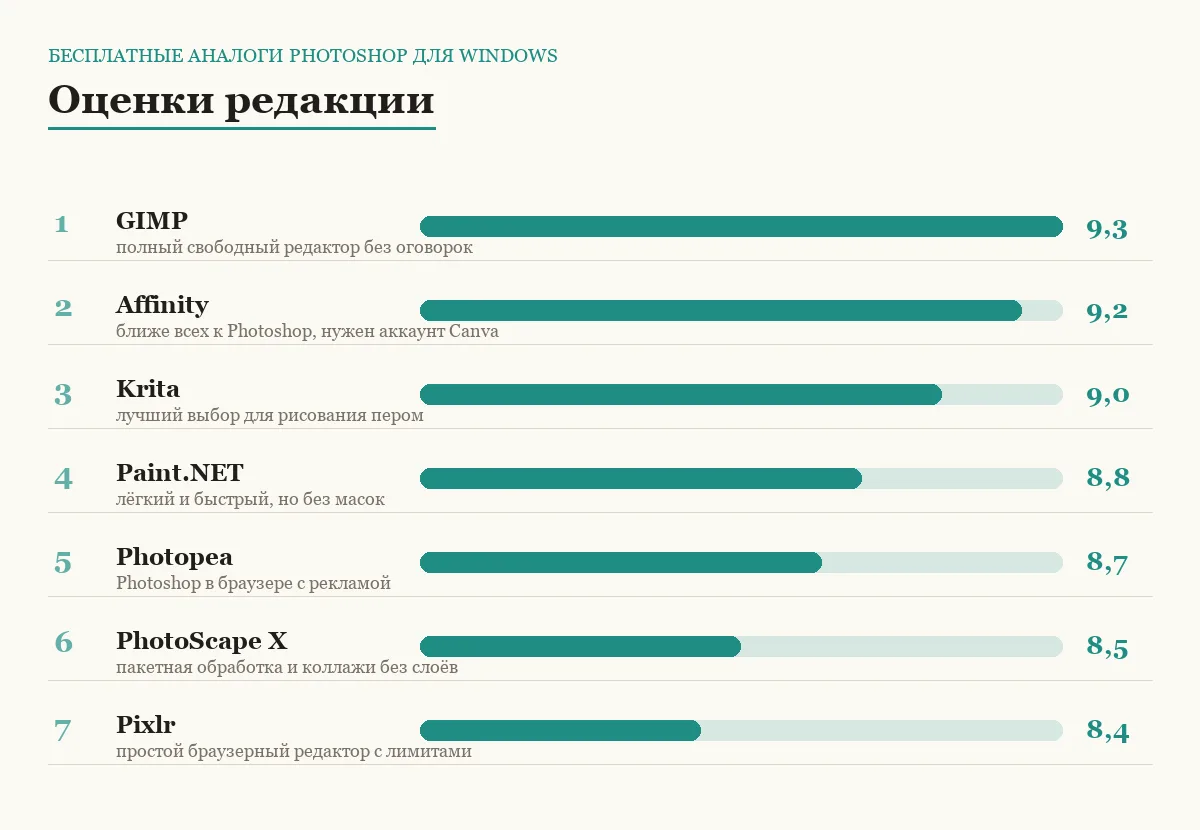
бесплатно, открытый код · оценка 9,3
Affinity
профессиональный редактор, который стал бесплатным
Affinity годами продавали как разовую покупку вместо подписки Adobe, а после перехода к Canva объединённое приложение с растровой, векторной и вёрсточной частями стало бесплатным. Для Windows это самая близкая к Photoshop программа из существующих: корректирующие слои, живые фильтры, маски, кривые, частотное разложение для ретуши, работа с RAW, поддержка CMYK и цветовых профилей, аккуратный современный интерфейс и хорошая скорость на средних ноутбуках. Векторные инструменты и вёрстка живут в том же окне, и переключение между ними не требует другой программы.
Совместимость. PSD открывается лучше, чем в любом другом редакторе из списка: слои, маски, корректирующие слои и большинство стилей на месте. Сохранение в PSD тоже есть, и файл возвращается в Photoshop почти без потерь.
Оговорки: для работы нужна учётная запись Canva, а функции с генеративным ИИ привязаны к платной подписке. Программа молода в новом виде, и часть привычных по старым версиям мелочей ещё догоняет. Доступность сервисов Canva из России стоит проверить на сегодняшний день.
- Корректирующие слои, живые фильтры, CMYK и RAW
- Лучшая в списке совместимость с PSD
- Растр, вектор и вёрстка в одном окне
- Нужна учётная запись Canva
- ИИ-функции только по подписке
- Доступность из России стоит проверить
бесплатно с аккаунтом Canva · оценка 9,2
Krita
лучший выбор для рисования и иллюстрации на планшете
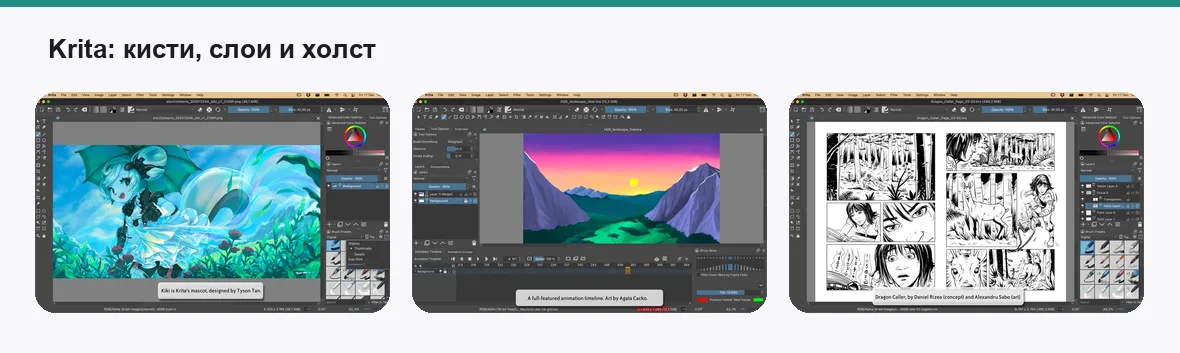
Krita создавалась для художников, и на Windows это лучший бесплатный инструмент для рисования: сотни кистей, стабилизация линии, зеркальное рисование, слои и маски, анимация по кадрам, поддержка планшетов с нажимом и наклоном пера через Windows Ink. Если вы уходите с Photoshop ради иллюстрации, а не ретуши, Krita подойдёт лучше остальных.
Установка. С сайта разработчика программа бесплатна. Версии в Microsoft Store и Steam платные — это способ поддержать разработку, а не другая программа, и функционально они те же.
Для обработки фотографий Krita подходит хуже: инструменты выделения и ретуши слабее, чем у GIMP и Affinity, кривые и уровни есть, но работа с RAW и цветокоррекция — не её сильная сторона. Программа тяжёлая, на ноутбуке без дискретной видеокарты большие холсты тормозят, а PSD открывается с упрощением сложных слоёв.
- Лучшие кисти, стабилизация и поддержка планшета
- Слои, маски и покадровая анимация
- Бесплатна с сайта, открытый код
- Слабые инструменты ретуши и выделения для фото
- Тяжёлая на компьютерах без видеокарты
- Сложные PSD открываются с упрощением
бесплатно с сайта, платно в Store и Steam · оценка 9,0
Paint.NET
лёгкий редактор со слоями, который есть только на Windows
Paint.NET — программа, которую ставят на Windows, когда стандартного Paint мало, а Photoshop много. Слои, прозрачность, выделения, кривые и уровни, набор фильтров, история действий — всё в лёгком интерфейсе, который запускается мгновенно и работает на любом компьютере. Сообщество написало для неё сотни расширений: от продвинутых фильтров до поддержки новых форматов, и с ними возможности заметно растут.
Установка. С сайта разработчика бесплатна; версия в Microsoft Store платная — это поддержка автора, а не другая программа.
Границы видны быстро: масок слоёв и корректирующих слоёв нет, инструменты ретуши простые, текст после подтверждения превращается в растр, PSD открывается только через расширение и с потерями. Это редактор для обрезки, коллажа, простой правки и подписей на картинках, а не для серьёзной обработки.
- Лёгкий и быстрый, работает на любом компьютере
- Слои, кривые, уровни и сотни расширений
- Простой интерфейс без обучения
- Нет масок и корректирующих слоёв
- PSD только через расширение и с потерями
- Только для Windows
бесплатно с сайта, платно в Store · оценка 8,8
Photopea
Photoshop в браузере, когда установить ничего нельзя
Photopea открывается в любом браузере и копирует Photoshop настолько точно, что панели, горячие клавиши и меню совпадают. PSD открывается со слоями, масками, корректирующими слоями и стилями, есть смарт-объекты, кривые, лечащая кисть, работа с текстом и экспорт в PSD обратно. Для рабочего компьютера, где нельзя ставить программы, или для быстрой правки чужого макета это лучший вариант.
Бесплатность. Работает без учётной записи, но с рекламой в боковой панели; платный тариф убирает рекламу и добавляет историю. Обработка идёт на вашем компьютере в браузере, файлы на сервер не отправляются, хотя сама страница без интернета не откроется.
Минусы — производительность: большие файлы с десятками слоёв в браузере тормозят, а вкладка может закрыться вместе с несохранённой работой. Поддержка планшета ограничена возможностями браузера, для рисования это неудобно.
- Интерфейс и горячие клавиши Photoshop
- Открывает и сохраняет PSD со сложными слоями
- Ничего не нужно устанавливать
- Реклама в бесплатной версии
- Тормозит на больших файлах, зависит от вкладки браузера
- Плохо подходит для рисования пером
бесплатно с рекламой, есть платный тариф · оценка 8,7
PhotoScape X
быстрая обработка фото, коллажи и пакетные операции
PhotoScape X — редактор для тех, кому Photoshop нужен был ради обрезки, цветокоррекции, рамок, коллажей и надписей. Всё это делается в пару кликов: фильтры и пресеты, кривые и уровни, удаление объектов, пакетная обработка сотен файлов, склейка панорам, создание GIF, просмотрщик с папками. Программа есть для Windows и macOS, интерфейс современный и понятный без обучения.
Бесплатность. Основные инструменты бесплатны, часть фильтров и функций открывается в платной версии Pro и помечена в интерфейсе. Работать можно без учётной записи.
Это не редактор со слоями в привычном смысле: объекты накладываются поверх фото, но масок, режимов наложения и полноценной работы со слоями нет, PSD не открывается. Для ретуши портретов и сложных коллажей PhotoScape X не подходит, для повседневной обработки — один из самых удобных.
- Пакетная обработка, коллажи, GIF и просмотрщик
- Понятный интерфейс без обучения
- Есть для Windows и macOS
- Нет полноценных слоёв и масок, PSD не открывается
- Часть функций только в платной версии
- Не подходит для сложной ретуши
бесплатно, есть платная версия Pro · оценка 8,5
Pixlr
браузерный редактор со слоями для быстрых задач
Pixlr — ещё один редактор в браузере, но с другим характером: там, где Photopea копирует Photoshop, Pixlr упрощает. Есть два режима — продвинутый со слоями, масками и кривыми и простой для обрезки, фильтров и надписей. Открывает PSD, экспортирует в обычные форматы, работает на любом компьютере с браузером и нравится тем, кого пугает интерфейс профессиональных программ.
Бесплатность. Бесплатный тариф с рекламой и ограничениями на число сохранений и часть инструментов; ИИ-функции — удаление фона, генерация, расширение кадра — в основном платные. Ограничения меняются, и перед серьёзной работой их стоит проверить.
Возможности слабее Photopea: сложные PSD упрощаются, инструментов ретуши меньше, а зависимость от интернета и вкладки браузера та же. Доступность и оплата из России — вопрос на проверку.
- Два режима: со слоями и упрощённый
- Работает в любом браузере без установки
- Простой вход для новичков
- Реклама и лимиты бесплатного тарифа
- Слабее Photopea по слоям и ретуши
- Доступность из России стоит проверить
бесплатный тариф с ограничениями · оценка 8,4
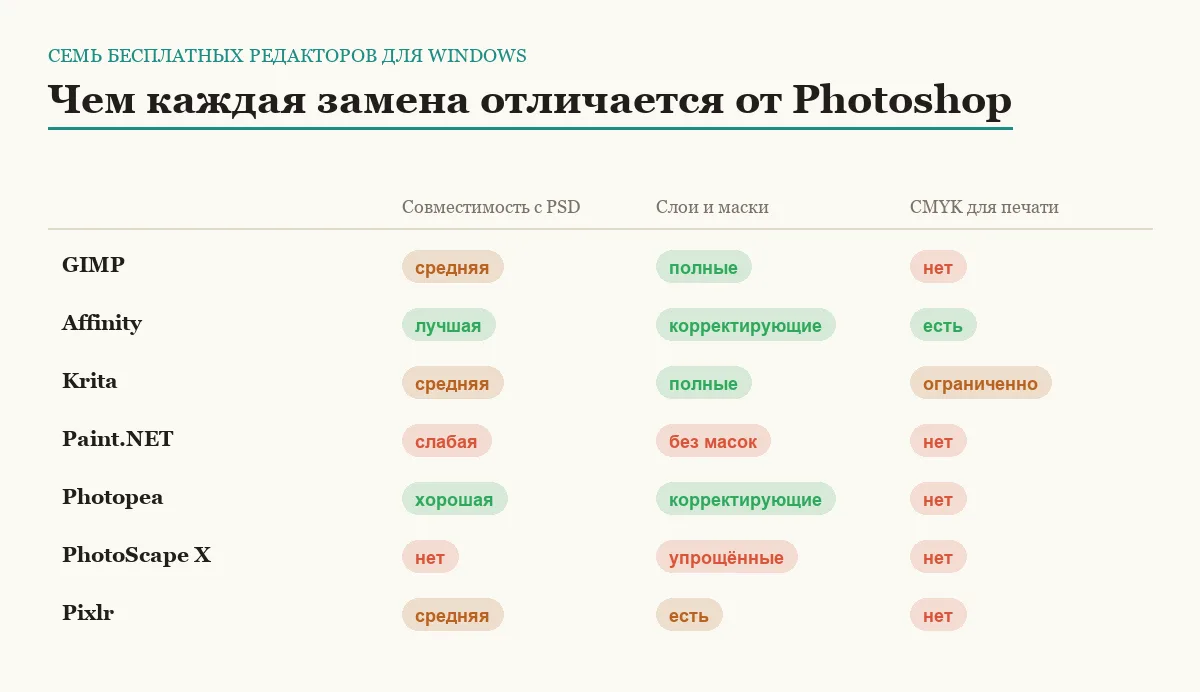
Сравнение по главному
| Программа | Совместимость с PSD | Слои и маски | Сильная сторона | Где бесплатно |
|---|---|---|---|---|
| GIMP | средняя | полные | ретушь и универсальность | сайт разработчика |
| Affinity | лучшая | полные, корректирующие | профессиональная обработка, CMYK | с аккаунтом Canva |
| Krita | средняя | полные | рисование на планшете | сайт разработчика |
| Paint.NET | слабая | без масок | лёгкость и скорость | сайт разработчика |
| Photopea | хорошая | полные, корректирующие | правка PSD в браузере | браузер, с рекламой |
| PhotoScape X | нет | упрощённые | пакетная обработка и коллажи | базовая версия |
| Pixlr | средняя | есть | быстрые задачи | браузер, с лимитами |
Как выбирать и где бесплатное не заменит платное
Ориентир по задачам. Ретушь и обработка фото — Affinity или GIMP: первый ближе к Photoshop по логике и совместимости, второй полностью свободен и не требует учётной записи. Иллюстрация на планшете — Krita без вариантов. Быстрая правка, коллажи и подписи — Paint.NET или PhotoScape X. Чужой PSD на компьютере, где ничего нельзя ставить, — Photopea.
Где бесплатное не заменит платное. Первое — чужие PSD. Макет от дизайнера с корректирующими слоями, смарт-объектами, стилями и текстовыми слоями в GIMP и Krita откроется упрощённым, а после сохранения вернётся в Photoshop с потерями. Affinity и Photopea справляются лучше, но и у них часть эффектов пересчитывается приблизительно. Если вы обмениваетесь макетами с людьми в Photoshop и они должны открываться у них ровно так же, финальную проверку придётся делать в оригинале.
Второе — CMYK и допечатная подготовка. Типография ждёт файл в CMYK с нужным цветовым профилем, вылетами и оверпринтом, а GIMP, Krita, Paint.NET и браузерные редакторы работают в RGB, и конвертация в конце — это лотерея с цветами. Единственная бесплатная программа из списка с настоящим CMYK — Affinity; если печать для вас регулярная работа, выбор сужается до неё либо до Photoshop.
Третье — экосистема. Camera Raw и связка с Lightroom, библиотеки шрифтов и стоков, облачные документы, генеративная заливка и расширение кадра, готовые действия для автоматизации и плагины для ретуши, которые пишут только под Photoshop, — всего этого у бесплатных программ либо нет, либо есть в упрощённом виде. Четвёртое — обучение и поддержка: под Photoshop записаны тысячи уроков на русском и есть техподдержка, у GIMP и Krita — документация и форум, а в вакансиях дизайнеров и ретушёров по-прежнему пишут «Photoshop», а не «графический редактор».
Легальные пути к самому Photoshop. У подписки есть пробный период, для одного проекта его хватает. Студентам и сотрудникам вузов лицензии нередко предоставляет учебное заведение, у Adobe есть бесплатное упрощённое приложение для телефона и браузерные инструменты с усечённым набором. Доступность и оплата из России сейчас требуют проверки, но взломанные сборки и генераторы ключей — не выход: в них регулярно находят вредоносный код, а для компании это ещё и юридический риск при первой же проверке.
Частые вопросы
Какая программа ближе всего к Photoshop по интерфейсу?
Photopea — она копирует панели и горячие клавиши Photoshop почти один в один, но работает в браузере. Из настольных программ ближе всего Affinity: та же логика корректирующих слоёв и масок, современный интерфейс, хорошая совместимость с PSD. GIMP и Krita потребуют переучиваться всерьёз.
Почему GIMP, Krita и Paint.NET в Microsoft Store платные?
У Krita и Paint.NET платная версия в магазине — способ поддержать разработчиков, функционально она не отличается от бесплатной с сайта. Рядом встречаются платные копии от сторонних издателей, которые не имеют к авторам отношения. Проверяйте издателя, а надёжнее всего ставить программы с официальных сайтов.
Что выбрать для рисования на графическом планшете?
Krita: у неё лучшие кисти, стабилизация линии и поддержка нажима и наклона пера через Windows Ink. Affinity и GIMP тоже работают с планшетом, но их сильная сторона — обработка, а не рисование. Браузерные редакторы для пера подходят плохо.
Можно ли подготовить макет для типографии в бесплатной программе?
Только в Affinity: у неё есть CMYK, цветовые профили и экспорт в PDF для печати. GIMP, Krita, Paint.NET и браузерные редакторы работают в RGB, и результат после конвертации в типографии может отличаться по цвету. Для визитки это терпимо, для тиража каталога — нет.
Итог
Для обработки фото на Windows ставьте Affinity — это самая близкая к Photoshop бесплатная программа с корректирующими слоями, CMYK и лучшей совместимостью с PSD. Если не хотите заводить учётную запись или принципиально выбираете открытый код, берите GIMP. Художникам с планшетом — Krita, для быстрых задач — Paint.NET, для чужих PSD на чужом компьютере — Photopea.
Photoshop остаётся нужен для точного обмена сложными макетами, допечатной подготовки вне Affinity, генеративных инструментов и плагинов, которые больше нигде не работают. Для разового проекта хватает пробного периода, для остального — программ из этого списка.
Комментарии
0Будьте первым, кто ответит автору.