
Лучшие приложения для заметок на Mac
Разбираем, какие заметочники имеет смысл ставить на Mac, чем они отличаются от привычных по Windows и в каких случаях встроенных «Заметок» достаточно.
Почему на Mac разговор о заметках начинается иначе
На Windows выбор заметочника обычно начинается с нуля: системный «Блокнот» для этой роли не годится, и человек сразу идёт искать стороннюю программу. На Mac стартовая точка другая. В системе уже есть «Заметки» — полноценное приложение с папками, тегами, вложениями, защитой отдельных записей паролем и синхронизацией через iCloud. Многие ставят что-то стороннее просто потому, что так было заведено на прошлом компьютере, а потом обнаруживают, что половина нужного была под рукой с самого начала.
Второе отличие — операционная система сама подталкивает к быстрым записям. Быстрая заметка вызывается движением курсора в активный угол экрана, выделенный на сайте текст уходит в неё вместе со ссылкой на страницу, а системный поиск находит содержимое записей наравне с файлами. Стороннему приложению, чтобы его выбрали, нужно давать что-то поверх этого, а не повторять уже готовое.
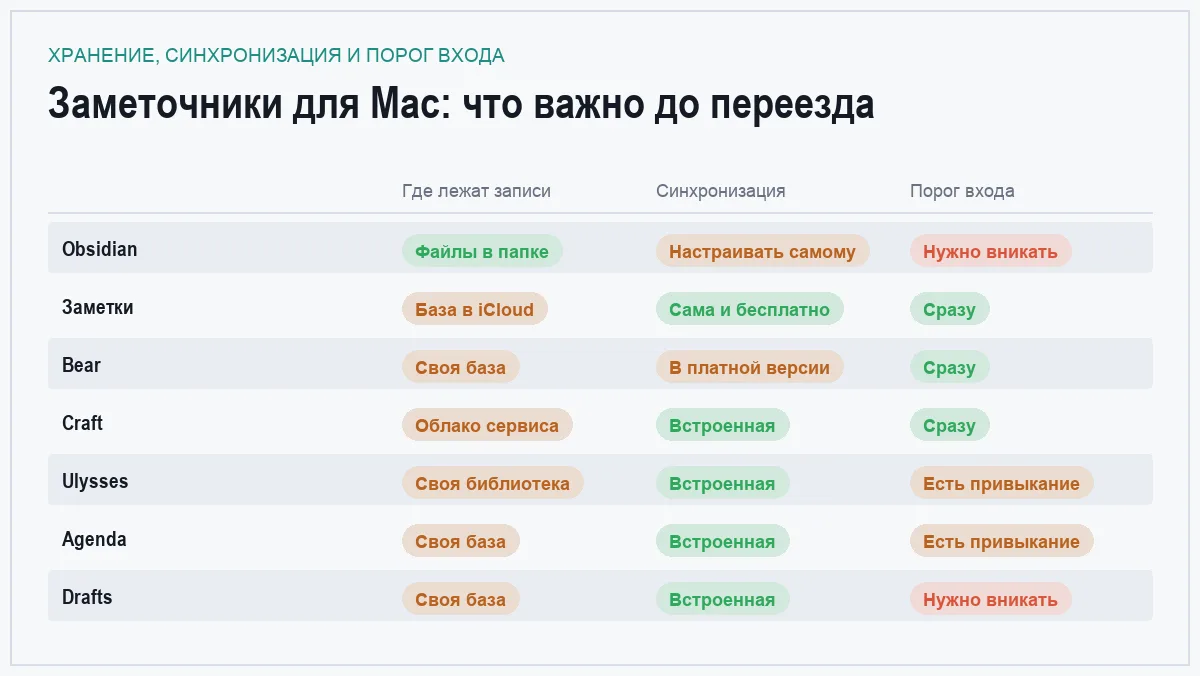
Третье — вопрос, где физически лежат ваши тексты. Он важнее, чем кажется на этапе выбора. Одни программы держат заметки в обычных файлах в папке, которую вы видите в Finder, другие — в собственной базе, из которой всё придётся выгружать через функцию экспорта. Первое означает, что записи переживут любое приложение. Второе часто означает более гладкую работу здесь и сейчас: связи между заметками, аккуратное форматирование, мгновенный поиск.
Наконец, оплата. Заметочники давно переехали на подписку, и с оплатой зарубежных сервисов из России бывает по-разному: часть работает, часть требует ухищрений, часть предлагает разовую покупку. Проверять это стоит до того, как перенесёте туда пару тысяч записей.
Топ 7 приложений для заметок на Mac
Obsidian
заметки как обычные файлы на диске
Obsidian работает с папкой на вашем компьютере, внутри которой лежат текстовые файлы с разметкой. Никакой скрытой базы: то, что вы видите в приложении, лежит в Finder ровно теми же словами. Отсюда главное свойство — записи не привязаны к программе. Если Obsidian завтра исчезнет, папка останется, и её откроет любой редактор текста.
Поверх файлов надстроено то, ради чего приложение и берут: ссылки между заметками, карта связей, обратные ссылки, шаблоны, поиск по всей папке. Расширения добавляют календарь, таблицы задач, работу с цитатами и ещё сотню сценариев — от почти игрушечных до серьёзных.
Где спотыкаются. Obsidian не ставится из App Store, его скачивают с сайта разработчика. Синхронизацию между устройствами вы либо настраиваете сами через облачную папку, либо оплачиваете фирменный сервис. Первый путь бесплатен, но при работе с одной и той же заметкой на двух устройствах иногда приводит к конфликтам версий.
- Заметки остаются обычными файлами, которые никуда не денутся
- Связи между записями и карта связей работают действительно хорошо
- Огромный запас расширений под редкие задачи
- Первые дни уходят на настройку, а не на записи
- Синхронизацию нужно решать отдельно
- Качество расширений разное, часть заброшена авторами
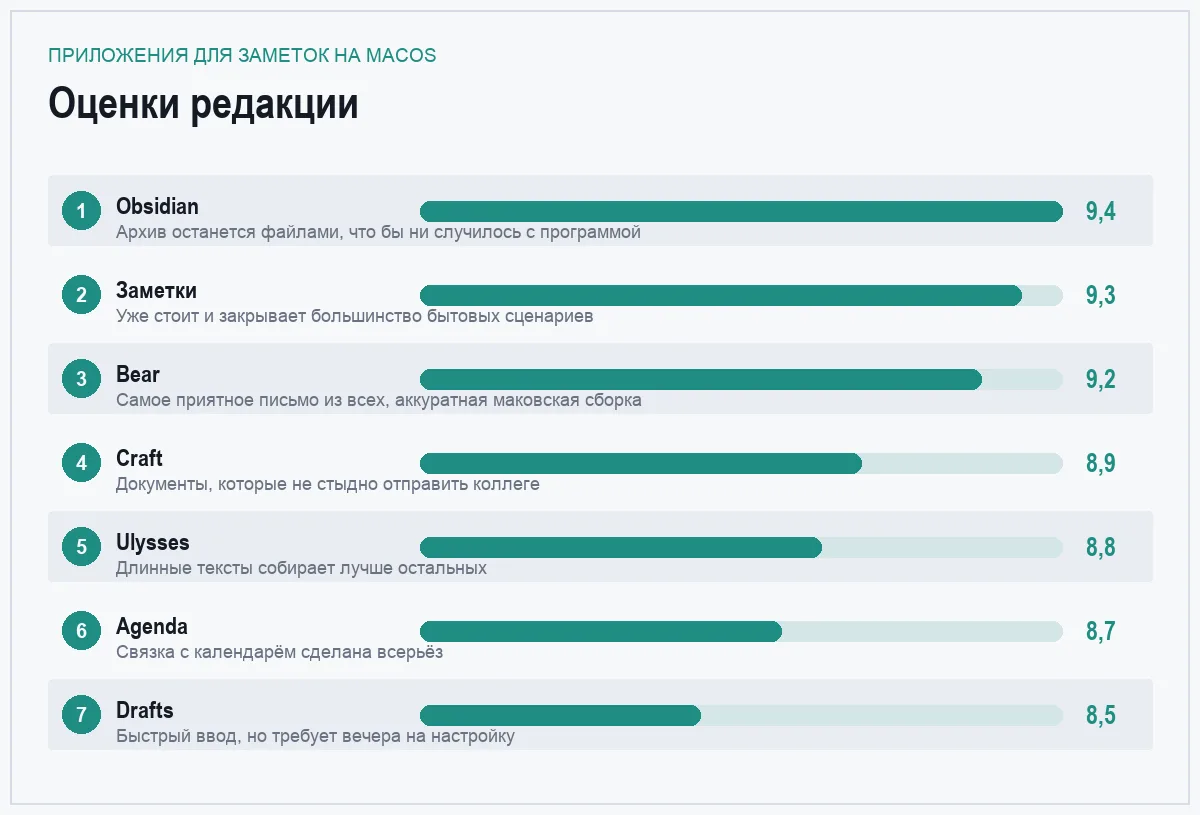
бесплатно для личного использования · оценка 9,4
Заметки
встроенное приложение, которое недооценивают
Системные «Заметки» — это не тот огрызок, каким они были много лет назад. Здесь есть папки и вложенные папки, теги, умные папки, собирающие записи по тегу автоматически, таблицы, чек-листы, вложения, ссылки между заметками и блокировка отдельных записей паролем. Синхронизация через iCloud идёт сама и не требует ни настройки, ни оплаты сверх места в облаке.
Сильная сторона — сцепка с системой. Записи находятся системным поиском, выделенный в браузере фрагмент уходит в быструю заметку вместе со ссылкой на источник, снятое на iPhone фото документа появляется в записи почти сразу. Ни одно стороннее приложение так глубоко в macOS не встроено и встроиться не может.
Начинать разумно именно отсюда. Если через месяц вы упрётесь в конкретное ограничение — не хватает разметки, нужны связи между записями, хочется публиковать тексты — тогда и есть предметный повод искать замену. Заранее платить за то, чего, возможно, не понадобится, смысла мало.
- Уже стоит, ничего не нужно ставить и настраивать
- Синхронизация между устройствами Apple работает без вопросов
- Глубокая связка с системным поиском и быстрой заметкой
- Нет привычной разметки, форматирование только кнопками
- Экспорт большого архива наружу неудобен
- За пределами устройств Apple доступ ограничен браузерной версией
часть системы · оценка 9,3
Bear
аккуратный текст с разметкой и тегами
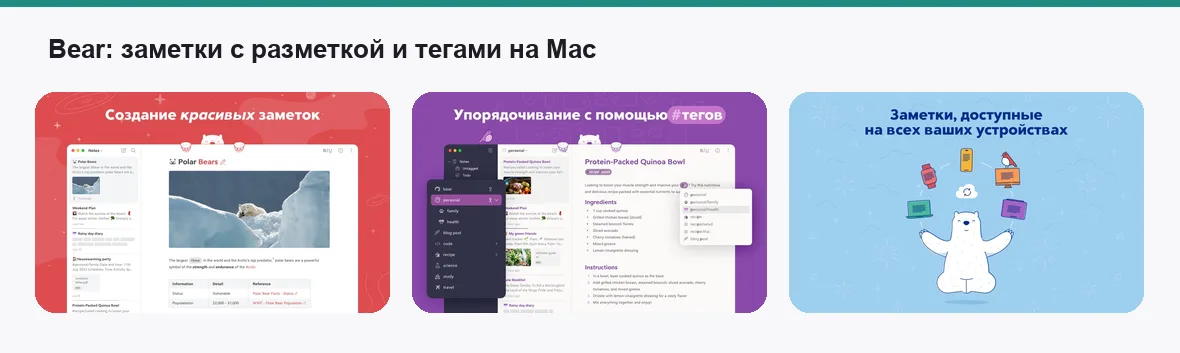
Bear ближе всего к тому, каким большинство людей представляет себе идеальный заметочник: чистое окно, разметка прямо в тексте, теги вместо папок. Теги вкладываются друг в друга, и структура выстраивается сама — достаточно писать в записи слово с решёткой, и она встанет в нужную ветку слева.
Приложение сделано под macOS, а не перенесено на неё. Оно быстро открывается, не тормозит на тысячах записей, ведёт себя как родная маковская программа и выглядит соответствующе. Экспорт есть в несколько форматов, включая простой текст с разметкой, так что выйти из Bear можно без потерь.
Синхронизация между Mac и iPhone идёт через iCloud и включена в платную часть. Для одного компьютера бесплатной версии хватает надолго.
- Приятно писать: разметка не мешает, интерфейс не отвлекает
- Вложенные теги заменяют папки и работают гибче их
- Нормальный экспорт, из приложения не запирают
- Синхронизация и часть форматов экспорта — только в платной версии
- Заметки лежат в собственной базе, а не отдельными файлами
- Совместной работы над записью нет
есть бесплатная версия · оценка 9,2
Craft
документы, которые не стыдно показать
Craft устроен из блоков: абзац, картинка, список, вложенная карточка. Из-за этого заметка легко превращается в документ, который можно отправить коллеге ссылкой, и он не будет выглядеть как выдранный кусок черновика. Внутренние ссылки между документами и боковые карточки помогают собирать большие материалы из мелких кусков.
Это скорее рабочий инструмент, чем блокнот. Craft хорош, когда заметки регулярно становятся чем-то ещё: планом проекта, текстом для команды, страницей базы знаний. Для трёх строк в очереди на кассе он избыточен — там быстрее системные «Заметки».
- Документы выглядят опрятно без возни с оформлением
- Удобно делиться ссылкой и собирать материал из блоков
- Быстрая, отзывчивая маковская сборка
- Полезное завязано на подписку
- Формат свой, при переезде часть оформления теряется
- Для коротких записей на бегу тяжеловат
есть бесплатный уровень · оценка 8,9
Ulysses
для тех, кто пишет длинные тексты
Ulysses — не про короткие пометки, а про работу с текстом: статьями, главами, документацией. Всё складывается в единую библиотеку, куски можно перетаскивать между разделами, склеивать в один материал и выгружать сразу в аккуратный вид — с оглавлением, сносками и нормальной типографикой.
Полезная мелочь — счётчики целей. Задаёте объём на текст или на день, и приложение показывает, сколько осталось. Для тех, кто пишет регулярно, это работает лучше любых напоминаний.
Как обычный заметочник Ulysses неудобен: он предполагает, что вы садитесь писать, а не бросаете в него ссылку между делом. Зато если писать приходится много, он экономит часы на сборке и вычитке.
- Единая библиотека и удобная перестановка кусков текста
- Аккуратная выгрузка готового материала в разные форматы
- Счётчики объёма и режим без отвлечений
- Подписка, причём не самая скромная в категории
- Для коротких заметок и списков покупок не приспособлен
- Разметку придётся освоить, кнопок форматирования почти нет
по подписке · оценка 8,8
Agenda
заметки, привязанные к датам и встречам
Agenda исходит из того, что заметки почти всегда о чём-то, что произошло или произойдёт. Каждая запись привязывается к дате и при желании к событию из календаря, и лента выстраивается по времени: вот прошлое совещание с решениями, вот заметка к завтрашней встрече, вот то, к чему нужно вернуться на следующей неделе.
Кому это подходит. Тем, у кого много встреч и нужно быстро вспомнить, о чём договорились месяц назад. Поиск по календарю тут работает естественнее, чем поиск по папкам, потому что событие помнится лучше, чем название файла.
Обратная сторона — модель непривычная. Если заметки у вас не про встречи, а про идеи, рецепты и выписки из книг, привязка ко времени начинает мешать.
- Связка с календарём сделана всерьёз, а не для галочки
- Хорошо видно, что было и что предстоит
- Часть возможностей открывается разовой покупкой, а не подпиской
- Непривычная логика, к ней нужно привыкать неделю-другую
- Вне сценария «встречи и проекты» пользы заметно меньше
- Оформление текста скромнее, чем у соседей по списку
есть бесплатная версия · оценка 8,7
Drafts
окно, которое всегда открыто для новой мысли
Идея Drafts в том, что запись не нужно никуда класть в момент создания. Нажали сочетание клавиш — появилось пустое поле, написали, забыли. Разбор происходит потом: одна кнопка отправляет текст в задачи, другая — в письмо, третья — в файл на диске. Заметка здесь не конечная точка, а перевалочный пункт.
Главное — скорость до первой буквы. В большинстве заметочников между мыслью и текстом стоят выбор папки, название и прочие решения. Здесь их нет вообще, и на дистанции это заметно.
Взамен придётся потратить вечер на настройку действий под свои задачи. Без этой настройки Drafts остаётся просто быстрым блокнотом, а вся польза как раз в том, что происходит после написания.
- Самый быстрый путь от мысли к записанному тексту
- Действия отправляют заметку куда угодно почти без ручной работы
- Хорошо работает вместе с другим, «постоянным» заметочником
- Без настройки действий пользы немного
- Как архив на годы приспособлен хуже прочих
- Самое интересное живёт в платной версии
есть бесплатная версия · оценка 8,5
Сравнение по главному
| Приложение | Сильная сторона | Кому подойдёт |
|---|---|---|
| Obsidian | Файлы на диске и связи между ними | Тем, кто копит знания годами |
| Заметки | Ничего не надо ставить и настраивать | Почти всем на старте |
| Bear | Разметка и вложенные теги | Тем, кто много пишет текстом |
| Craft | Опрятные документы для других людей | Командам и тем, кто делится записями |
| Ulysses | Сборка и выгрузка длинных материалов | Авторам статей и книг |
| Agenda | Привязка записей к календарю | Тем, у кого день состоит из встреч |
| Drafts | Мгновенный ввод и разбор потом | Тем, кто ловит мысли на ходу |

Как выбрать и не переезжать потом дважды
Ориентир первый: начните со встроенного. Месяц на системных «Заметках» покажет, чего вам на самом деле не хватает. Формулировка «нужно что-то посерьёзнее» — плохой повод для переезда, формулировка «мне нужны ссылки между записями и разметка» — хороший.
Ориентир второй: решите вопрос с форматом заранее. Если заметки для вас — это архив на десять лет, берите то, что хранит их обычными файлами. Если это рабочий инструмент на текущий проект, привязка к приложению не так страшна, зато удобство важнее.
Ориентир третий: проверьте экспорт до переноса. Заведите десяток тестовых записей с картинками, таблицами и вложениями, выгрузите их наружу и посмотрите, что уцелело. Это пять минут, которые потом экономят выходные.
Ориентир четвёртый: не смешивайте сценарии. Ловить мысли на бегу и вести базу знаний — разные задачи, и одно приложение редко делает оба дела хорошо. Связка «быстрый ввод плюс постоянное хранилище» работает надёжнее, чем поиск идеального универсала.
Из тех, кто не попал в основной список, стоит держать в уме Evernote — он всё ещё умеет распознавать текст на картинках, — а также Simplenote для совсем аскетичного подхода и Joplin, если хочется бесплатной синхронизации через свой сервер. Если вы только настраиваете новый компьютер, посмотрите заодно подборку программ, которые на Mac ставят первым делом, а сравнение заметочников без привязки к системе есть в отдельном материале про приложения для заметок.
Частые вопросы
Хватит ли системных «Заметок» вместо платного приложения?
Большинству — да, и это не фигура речи. Папки, теги, умные папки, таблицы, чек-листы, вложения и защита паролем закрывают обычные бытовые и рабочие сценарии. Смысл платить появляется, когда нужна разметка, связи между записями, публикация текстов наружу или хранение в открытых файлах. До этого момента деньги можно не тратить.
Как перенести заметки с Windows на Mac без потерь?
Надёжнее всего через промежуточный формат: выгрузите записи в текст с разметкой или в HTML, а уже оттуда импортируйте в новое приложение. Прямые импортёры обычно есть, но они чаще всего теряют вложения и оформление таблиц. Перенесите сначала небольшую папку, проверьте результат и только потом весь архив.
Что будет с записями, если приложение закроется?
Зависит от того, где они лежат. Если это папка с текстовыми файлами, не случится ничего: файлы останутся и откроются чем угодно. Если это внутренняя база, у вас будет ровно столько времени, сколько работает функция экспорта. Поэтому раз в несколько месяцев полезно делать выгрузку архива на диск — заодно она попадёт в резервную копию.
Нужна ли синхронизация, если Mac один?
Синхронизация решает две разные задачи: доступ с телефона и сохранность при поломке компьютера. Если телефон вам для заметок не нужен, вторую задачу закрывает обычная резервная копия — она надёжнее, потому что хранит и прошлые версии. Тогда за синхронизацию можно не платить и выбирать приложение по другим признакам.
Итог
Если вы только присматриваетесь, не ставьте ничего: месяц поживите на системных «Заметках» и запишите, чего конкретно не хватило. Когда список наберётся, выбор становится очевидным. Тем, кто копит знания и хочет спать спокойно за свой архив, — Obsidian: заметки останутся обычными файлами при любом раскладе. Тем, кому важнее просто приятно писать и не думать об устройстве, — Bear.
Craft берите, когда заметки регулярно уходят другим людям, Ulysses — когда пишете длинные тексты, Agenda — когда день состоит из встреч. Drafts хорош не сам по себе, а в паре с любым из перечисленных: он ловит мысль, остальные её хранят.
Комментарии
0Будьте первым, кто ответит автору.