
Топ 6 лаунчеров и быстрых команд для Mac в 2026 году
Разбираем, как на Mac запускать программы и рутинные действия с клавиатуры: что умеет встроенный поиск, зачем нужны сторонние лаунчеры и где начинается настоящая автоматизация.
Почему на Mac клавиатурный запуск прижился сильнее
На Windows центр тяжести — панель задач и меню «Пуск»: программы закреплены, окна внизу, всё под мышкой. На Mac Dock устроен иначе, окна живут сами по себе, а поиск по системе вызывается одним сочетанием и появляется прямо посреди экрана. Из-за этого привычка «нажал, набрал три буквы, нажал ввод» на Mac формируется сама собой, а потом становится основным способом что-либо открывать.
Отсюда и вся категория. Сторонний лаунчер здесь не заменяет меню «Пуск», а расширяет то, чем вы уже пользуетесь: к запуску программ добавляются поиск по файлам, история буфера обмена, заготовки текста, короткие команды и целые сценарии из нескольких шагов. Строка ввода превращается в универсальный пульт: одно окно, из которого делается почти всё.
Второй слой — «быстрые команды». Это уже не про запуск, а про повторяющуюся рутину: собрать несколько файлов в один PDF, переименовать пачку картинок, включить режим фокусировки и открыть нужные приложения перед началом работы. В системе для этого есть штатное приложение, и оно бесплатное; сторонние инструменты берутся тогда, когда штатного перестаёт хватать.
Выбирать стоит по трём признакам. Первый: нужен ли вам магазин готовых расширений или вы предпочтёте собрать сценарии сами. Второй: сколько вы готовы платить и за что — тут есть и полностью бесплатные варианты, и разовые покупки, и подписки. Третий, самый недооценённый: как глубоко программа лезет в систему. Лаунчер видит всё, что вы набираете, а инструмент автоматизации умеет нажимать кнопки за вас, поэтому такие вещи ставят только от разработчиков с понятной репутацией.
Топ 6 лаунчеров и быстрых команд для Mac в 2026 году
Raycast
бесплатный лаунчер с магазином расширений
Raycast заменяет собой сразу несколько мелких утилит. Из одной строки запускаются программы, ищутся файлы, открывается история буфера обмена, вставляются заготовки текста, расставляются окна и выполняются короткие команды вроде «создать задачу» или «найти в документации». Всё это в базовой версии и без денег.
Главное отличие — магазин расширений. Интеграции с трекерами задач, календарями, репозиториями, переводчиками, сервисами заметок ставятся в два нажатия прямо из той же строки. Это переворачивает логику работы: вместо «открыть приложение и найти нужное» получается «набрать нужное и получить результат», не выходя из текущего окна.
Где спотыкаются. Raycast скачивают с сайта разработчика, в витрине App Store его нет. Часть расширений завязана на зарубежные сервисы, и с доступом к ним из России бывает по-разному — проверять стоит до того, как перестроите под них рабочий день. Есть и платный уровень с облачной синхронизацией настроек и дополнительными возможностями, но без него живётся нормально.
- Базовая версия бесплатна и уже закрывает большинство сценариев
- Магазин расширений — быстрее и понятнее, чем писать сценарии руками
- Буфер обмена, заготовки и расстановка окон встроены, отдельные утилиты не нужны
- Ставится мимо App Store, разрешения выдаются вручную
- Качество расширений разное, часть держится на одном авторе
- Полезность многих интеграций зависит от доступности зарубежных сервисов
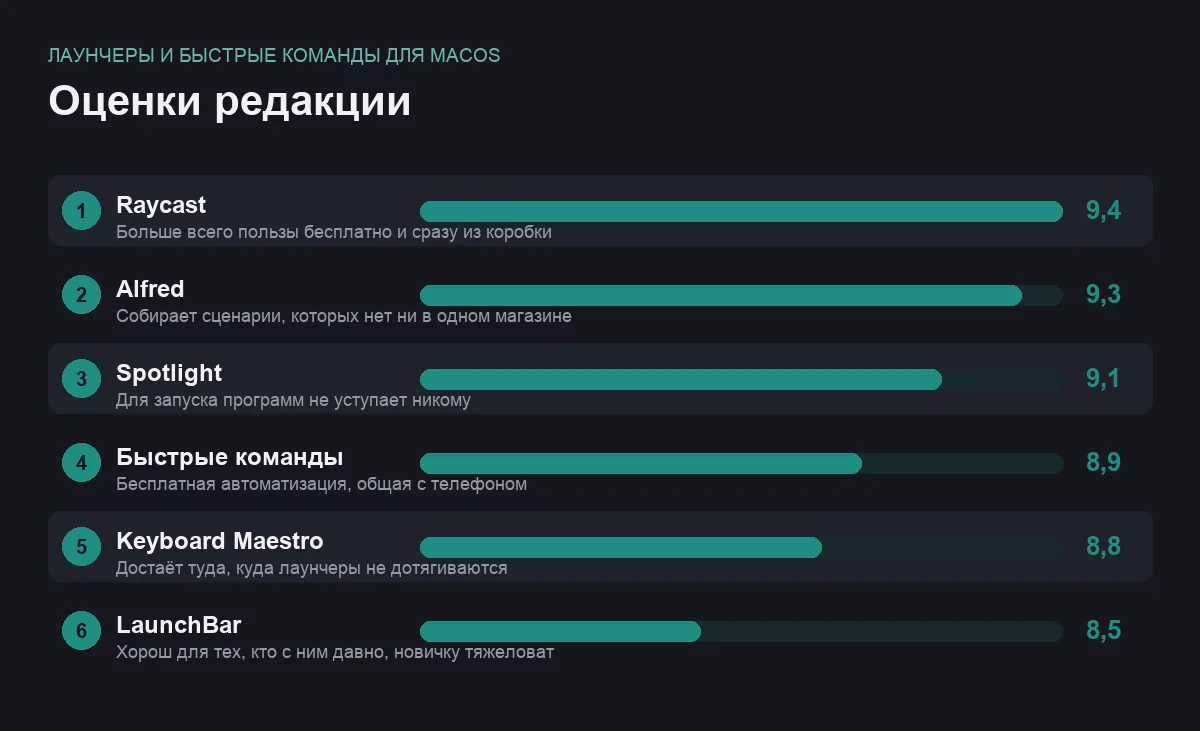
есть бесплатная версия · оценка 9,4
Alfred
ветеран с самыми гибкими сценариями
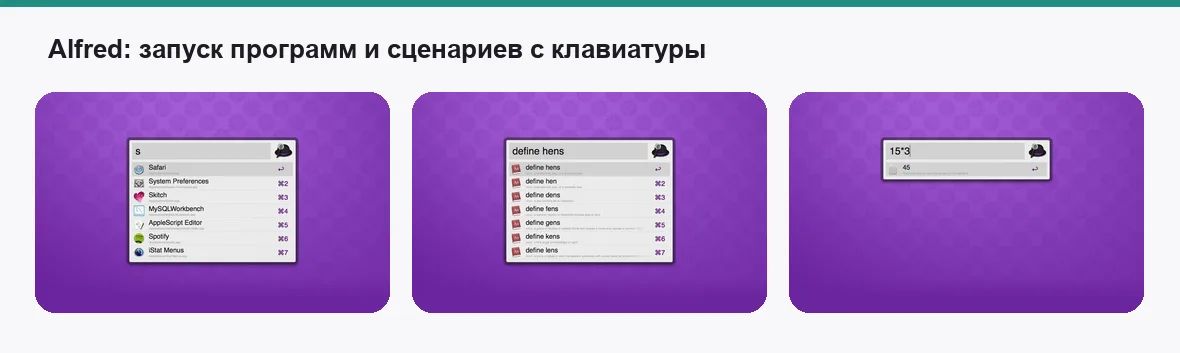
Alfred старше почти всех соседей по списку и до сих пор остаётся эталоном в своей нише. Базовая часть — быстрый запуск и поиск. Всё интересное открывается платным дополнением: история буфера обмена, заготовки текста, действия над найденными файлами и, главное, сценарии из соединённых блоков.
Сценарии здесь собираются мышью. Вы соединяете кубики: горячая клавиша, ввод текста, запуск скрипта, показ результата, копирование в буфер. Из этого получаются вещи, которых нет ни в одном магазине расширений, потому что они нужны только вам: выгрузка отчёта, поиск по внутренней базе, разбор рабочих ссылок. Готовые сценарии сообщество тоже выкладывает, и хороших там много.
Что учесть. Платное дополнение покупается разово, есть вариант с пожизненными обновлениями — на фоне подписок это редкая и приятная схема. Взамен Alfred выглядит консервативно: тот же принцип, что и десять лет назад, без модных панелей и оформления. Для кого-то это плюс, для кого-то повод посмотреть на соседа.
- Сценарии из блоков дают почти неограниченную гибкость
- Разовая покупка вместо подписки
- Огромная библиотека готовых сценариев от сообщества
- Всё важное — в платном дополнении, бесплатная часть скромная
- Сборка своих сценариев требует времени и терпения
- Оформление заметно старомоднее, чем у молодых конкурентов
есть бесплатная версия · оценка 9,3
Штатный поиск Spotlight
то, чем можно обойтись и ничего не ставить
Системный поиск вызывается одним сочетанием и открывается посреди экрана. Он находит программы, документы, письма, заметки и содержимое файлов, считает выражения, переводит единицы измерения, ищет определения слов и открывает сайты. Для запуска программ он ровно так же хорош, как любой сторонний лаунчер, потому что задача тут одна и решается она одинаково.
Плюс, который недооценивают, — предсказуемость. Он есть на каждом Mac, ничего не просит, не требует доступа к управлению компьютером и не ломается после обновления системы. Сев за чужой компьютер, вы работаете точно так же, как за своим, — а вот привычка к чужому лаунчеру там немедленно рассыпается.
Ограничение простое: поиск умеет искать. Ни истории буфера, ни заготовок текста, ни своих команд, ни расширений тут нет и не будет. Как только вам понадобилось хоть что-то из этого списка, начинается разговор про сторонние программы — но не раньше.
- Уже есть, работает мгновенно, ничего не настраивается
- Не требует особых разрешений в системе
- Одинаково ведёт себя на любом Mac, включая чужой
- Только поиск и запуск — ни буфера, ни заготовок, ни команд
- Расширить его сторонними возможностями нельзя
- Набор умений меняется от версии системы к версии
часть системы · оценка 9,1
Быстрые команды
штатная автоматизация, за которую не надо платить
Штатное приложение для быстрых команд собирает сценарии из готовых действий: взять выделенные файлы, сжать картинки, склеить PDF, отправить письмо, включить режим фокусировки, открыть набор программ. Действия перетаскиваются мышью, программировать ничего не нужно, а получившуюся команду можно повесить на строку меню, положить в Dock или вызвать через системный поиск.
Отдельная сильная сторона — общая библиотека с телефоном. Команды синхронизируются между Mac, iPhone и iPad, и одна и та же заготовка работает везде, где имеет смысл. Для бытовых сценариев это удобнее любой сторонней программы, потому что не требует ставить эту программу на все устройства.
Слабое место — надёжность на сложных сценариях. Пока команда состоит из пяти шагов, всё хорошо. Когда шагов тридцать и между ними ветвления, отладка превращается в мучение: понять, на каком именно действии всё сломалось, тяжело, а внятных сообщений об ошибках почти нет.
- Бесплатно и уже стоит в системе
- Сценарии собираются мышью, код писать не нужно
- Одна библиотека команд на компьютере и телефоне
- На длинных сценариях отладка почти невозможна
- Часть действий работает нестабильно от версии к версии
- Редактор на компьютере удобнее телефонного, но всё равно неповоротлив
часть системы · оценка 8,9
Keyboard Maestro
тяжёлая артиллерия для повторяющейся рутины
Keyboard Maestro — это не лаунчер, а конструктор макросов. Он умеет ловить события: нажатие сочетания клавиш, запуск программы, подключение внешнего монитора, определённое время суток, появление окна с нужным заголовком. По событию выполняется цепочка действий, и действий этих в наборе сотни.
Где он незаменим. Там, где рутина завязана на интерфейс чужих программ, которые не умеют ничего экспортировать и не имеют никаких настроек. Keyboard Maestro нажимает кнопки, заполняет поля, ждёт появления окна и продолжает. Это некрасиво, зато работает там, где красивые способы не работают вовсе.
Цена вопроса — время. Первый макрос вы будете собирать час, десятый — пять минут, но до десятого надо дожить. И держать в голове, что программа с правом нажимать кнопки за вас — серьёзное доверие: её берут с сайта разработчика и только оттуда.
- Ловит события, до которых не дотягиваются лаунчеры
- Автоматизирует программы, у которых нет ни настроек, ни экспорта
- Разовая покупка, а не подписка
- Порог входа высокий, первые макросы даются тяжело
- Сценарии, завязанные на интерфейс, ломаются после обновлений программ
- Требует широких системных разрешений
разовая покупка · оценка 8,8
LaunchBar
старая школа и поиск по сокращениям
LaunchBar появился раньше многих и придерживается своей логики: он запоминает, как именно вы сокращаете названия. Набрали две буквы, выбрали программу — в следующий раз эти две буквы уже ведут туда же, даже если по алфавиту первым должно быть что-то другое. Со временем набор превращается в личный язык из пар символов.
Что ещё внутри. История буфера обмена, заготовки текста, калькулятор, действия над файлами, работа с адресной книгой и календарём — всё в одном окне и без дополнительных покупок сверх лицензии. Собранный годами набор возможностей, а не свежая идея.
Взамен придётся принять устройство программы как есть. Магазина расширений здесь нет, оформление напоминает о прошлом десятилетии, а логика поиска по сокращениям сначала кажется странной. Тем, кто на ней вырос, она нравится больше любых новых подходов, но новичку начинать разумнее с чего-то более привычного.
- Поиск по сокращениям подстраивается лично под вас
- Буфер, заготовки и действия над файлами включены в лицензию
- Много лет стабильной работы и предсказуемого развития
- Магазина готовых расширений нет
- Интерфейс выглядит устаревшим
- Непривычная логика поиска отпугивает на старте
разовая покупка · оценка 8,5
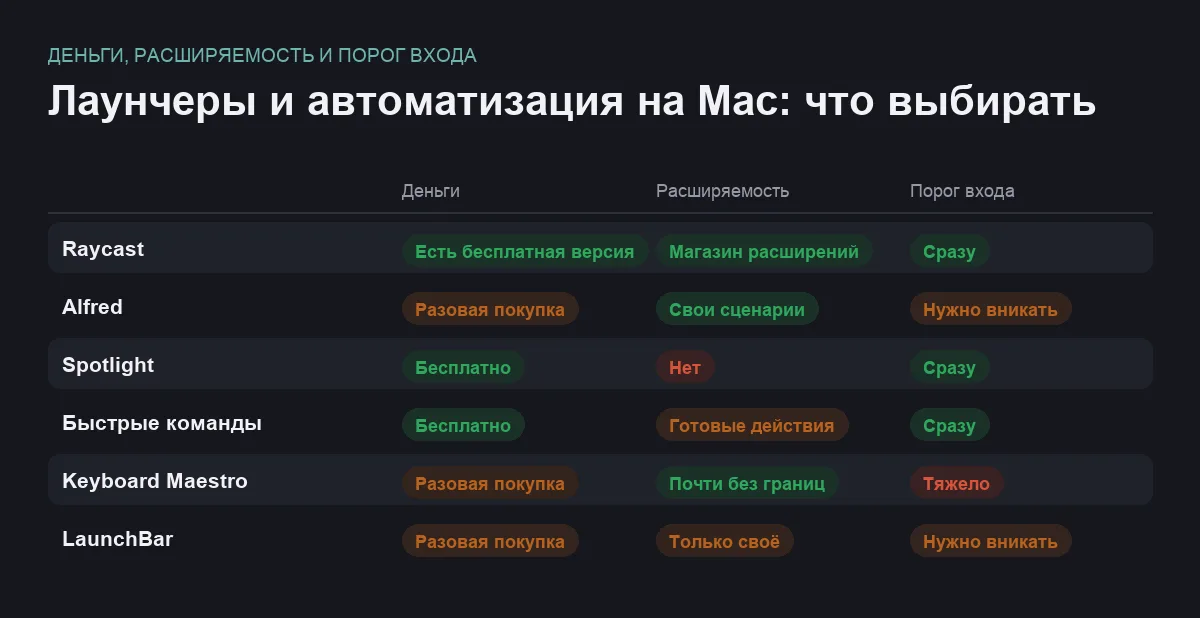
Сравнение по главному
| Инструмент | Сильная сторона | Кому подойдёт |
|---|---|---|
| Raycast | Магазин расширений и бесплатная база | Тем, кто хочет много и сразу |
| Alfred | Свои сценарии из блоков | Тем, у кого задачи нестандартные |
| Spotlight | Уже есть и не требует ничего | Тем, кому нужен только запуск |
| Быстрые команды | Бесплатная автоматизация с телефоном заодно | Тем, у кого рутина бытовая |
| Keyboard Maestro | Автоматизация чужих интерфейсов | Тем, кто упёрся в программы без настроек |
| LaunchBar | Поиск по личным сокращениям | Тем, кто ценит устоявшиеся привычки |
С чего начать и чем закончить
Ориентир первый: неделя на штатном поиске. Прежде чем что-то ставить, честно попробуйте запускать всё с клавиатуры через системный поиск. Половина пользы лаунчеров — это сама привычка не тянуться к мыши, и она вырабатывается бесплатно. Если через неделю рука уже не идёт к Dock, дальше можно смотреть на сторонние варианты.
Ориентир второй: сформулируйте, чего не хватило. «Хочу что-то помощнее» — плохой повод. «Нужна история буфера, заготовки для писем и быстрый поиск по рабочим ссылкам» — хороший, и под него выбор делается за пять минут.
Ориентир третий: автоматизацию начинайте со штатной. Соберите две-три быстрые команды под самое частое: подготовку файлов, включение рабочего режима, отправку типового письма. Если упрётесь в потолок — тогда и есть смысл платить за конструктор макросов. Заходить сразу с тяжёлого инструмента — верный способ бросить на второй день. Подробнее про сам подход — в материале о том, как автоматизировать рутину на компьютере.
Ориентир четвёртый: не держите два лаунчера сразу. Они дерутся за одно и то же сочетание клавиш и за одни и те же сценарии, а вы в итоге не пользуетесь толком ни одним. Выберите один, отдайте ему главное сочетание и не оглядывайтесь месяц.
Из того, что не попало в список: Quicksilver — бесплатный ветеран, до сих пор живой; BetterTouchTool — если хочется переназначать жесты трекпада и клавиши; Karabiner-Elements — когда нужно перекроить саму клавиатуру. Всё это лежит рядом с темой сочетаний клавиш, и общую подборку горячих клавиш, которые экономят часы, стоит прочитать до того, как ставить что-то ещё.
Частые вопросы
Нужен ли сторонний лаунчер, если есть системный поиск?
Для запуска программ — нет, тут они равны. Сторонний становится осмысленным, когда к запуску добавляются история буфера обмена, заготовки текста, поиск по рабочим сервисам и свои команды. Если ничем из этого вы не пользуетесь, установка ничего не изменит, кроме лишней иконки в строке меню.
Что выбрать новичку — Raycast или Alfred?
Raycast быстрее даёт результат: базовая версия бесплатна, а нужное ставится из магазина расширений в два нажатия. Alfred выигрывает, когда готовых решений под вашу задачу нет и сценарий придётся собирать самому. Практичный путь — начать с Raycast и перейти к Alfred, если упрётесь в нехватку гибкости.
Насколько безопасно давать таким программам доступ ко всему?
Доступ действительно широкий: лаунчер видит набранное, а инструмент автоматизации умеет нажимать кнопки за вас. Практическое правило — ставить только известные программы и только с официальных сайтов или из App Store, а список выданных разрешений время от времени просматривать в системных настройках. На рабочем компьютере такие вещи лучше согласовывать заранее.
Хватит ли штатных быстрых команд вместо платного конструктора макросов?
Для бытовых сценариев — вполне: собрать PDF из картинок, переименовать пачку файлов, включить рабочий режим одним нажатием. Платить есть смысл, когда сценарии становятся длинными и завязываются на интерфейс чужих программ — там штатное приложение начинает ломаться, а отладить его почти нечем. Признак, что пора: вы третий раз переписываете одну и ту же команду и не понимаете, почему она падает.
Итог
Начните бесплатно и в два шага. Сначала месяц запускайте всё с клавиатуры через системный поиск — это самая ценная привычка во всей теме, и она ничего не стоит. Потом ставьте Raycast: бесплатной версии хватает надолго, а магазин расширений закрывает то, ради чего раньше держали три отдельные утилиты.
Alfred берите, когда упрётесь в нестандартную задачу и захотите собрать сценарий под себя, — разовая покупка тут приятно отличается от подписок. Автоматизацию начинайте со штатных быстрых команд, а Keyboard Maestro покупайте только тогда, когда точно знаете, какую именно рутину он вам заменит. LaunchBar остаётся хорошим выбором для тех, кто с ним давно, но новичку начинать с него не стоит.
Комментарии
0Будьте первым, кто ответит автору.