
Топ 6 менеджеров окон для macOS
Разбираем, чем расстановка окон на Mac отличается от привычной по Windows, что для этого уже есть в самой системе и какие сторонние менеджеры окон имеет смысл ставить.
Почему на Mac окна ведут себя не так
Человек, переехавший с Windows, спотыкается об окна в первый же день. Там всё было заведено давно: тянешь окно к краю экрана — оно занимает половину, тянешь в угол — четверть, есть готовые раскладки при наведении на кнопку разворота. На Mac зелёная кнопка в углу окна десятилетиями означала не «развернуть на весь экран», а «уйти в полноэкранный режим»: окно уезжает в отдельное пространство, и поставить рядом с ним что-то ещё уже нельзя, кроме одного соседа в режиме двух окон. Отсюда стойкое ощущение, что окнами на Mac управлять неудобно.
На деле в системе есть больше, чем кажется. Mission Control показывает все открытые окна сразу и раскладывает их по рабочим столам. Рабочие столы переключаются жестом по трекпаду и работают как отдельные наборы окон под разные задачи. Есть режим двух окон на весь экран. Есть Stage Manager, который прячет лишнее к краю экрана и оставляет перед глазами только текущую группу окон. А в свежих версиях macOS появилась и штатная расстановка: окно, подтянутое к краю или углу экрана, встаёт в половину или четверть, а варианты раскладки доступны через кнопку в углу окна и через меню.
Дальше начинается вопрос вкуса и объёма работы. Штатная расстановка знает несколько фиксированных вариантов. Сторонние менеджеры дают своё: произвольную сетку, свои зоны, сочетания клавиш на каждую позицию и — что важнее всего для тех, кто работает с внешним монитором, — сохранённые раскладки, которые восстанавливают все окна разом после подключения или отключения экрана.
Одна общая деталь, о которой стоит знать заранее. Любой менеджер окон двигает чужие окна, а для этого macOS требует явного разрешения на управление компьютером в системных настройках, в разделе про конфиденциальность и безопасность. Это нормально и по-другому не бывает, но означает простое правило: такую программу берут у понятного разработчика, а не у первого попавшегося.
Топ 6 менеджеров окон для macOS
Rectangle
бесплатный и клавиатурный, разумный старт для всех
Rectangle делает ровно то, чего не хватает переехавшему с Windows: окно тянется к краю экрана и встаёт в половину, к углу — в четверть, а на каждую позицию можно повесить сочетание клавиш. Через неделю руки перестают тянуться к мыши, и окна расставляются вслепую, пока голова занята работой.
Что ещё умеет. Есть деление на трети — удобно на широком мониторе, когда нужны три колонки. Есть перекидывание окна на соседний экран одним сочетанием, есть возврат окна к прежнему размеру, есть последовательное увеличение и уменьшение шага за шагом. Настроек ровно столько, чтобы разобраться за один вечер и больше туда не заходить.
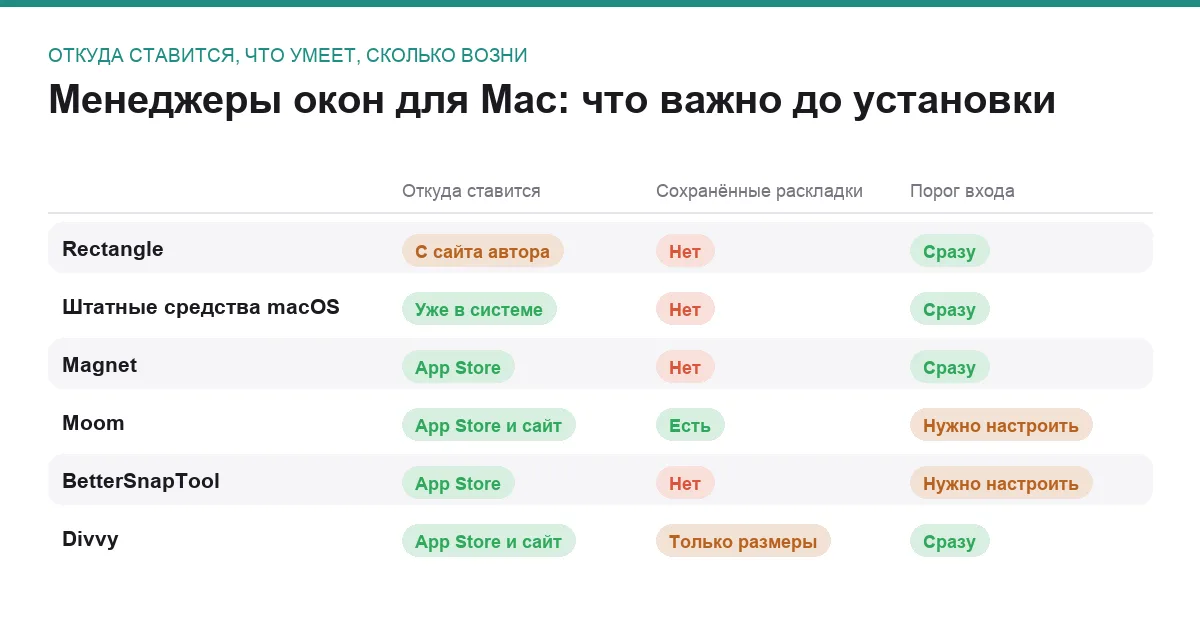
Где спотыкаются. Rectangle не ставится из App Store — его скачивают с сайта разработчика, и при первом запуске система задаёт вопросы про разрешения. У автора есть расширенная платная версия с зонами, стопками окон и жестами; базовому бесплатному приложению она не нужна, но часть обзоров описывает именно её, и человек потом ищет в бесплатной версии то, чего там нет.
- Бесплатно, без подписки и без ограничений по числу окон
- Сочетания клавиш на все основные позиции, включая трети экрана
- Открытый код и понятная репутация — редкость для программ с таким уровнем доступа
- Ставится мимо App Store, разрешения выдаются вручную
- Сохранённых раскладок под разные конфигурации мониторов нет
- Часть заметных возможностей вынесена в платную версию
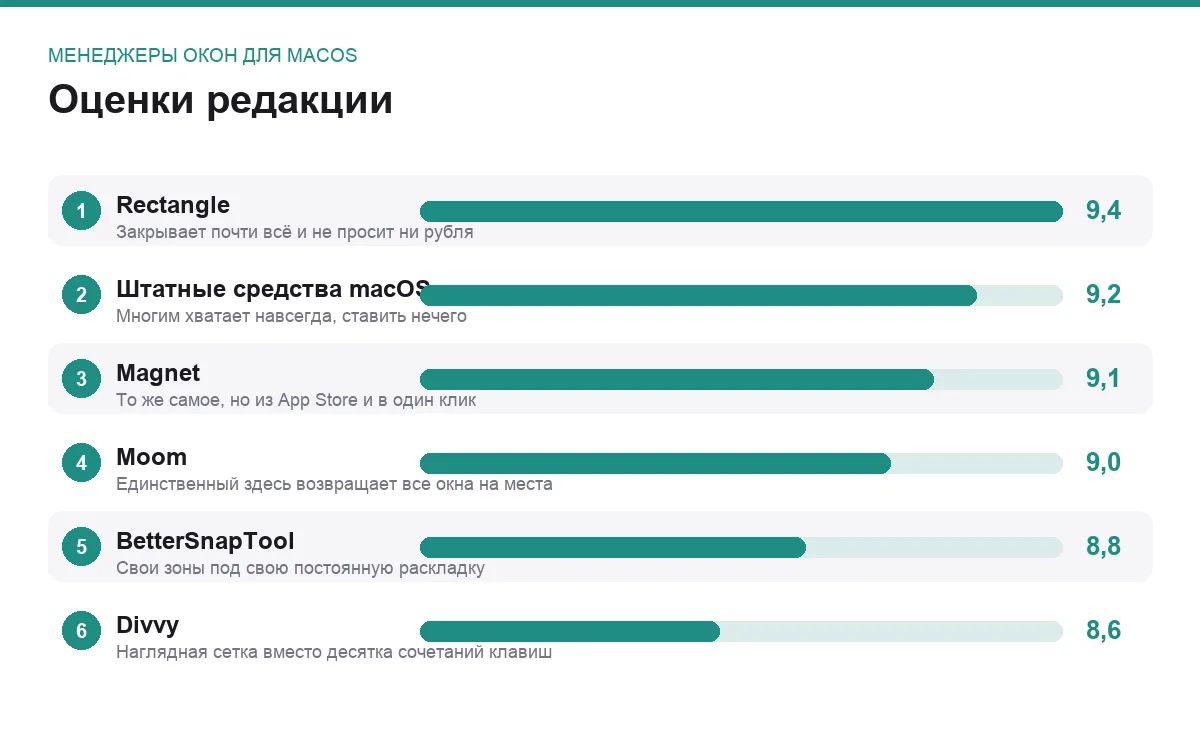
бесплатно · оценка 9,4
Штатные средства macOS
то, что уже стоит и часто закрывает вопрос
Прежде чем что-то ставить, стоит честно проверить, что система умеет сама. Окно, подтянутое к краю экрана, в свежих версиях macOS встаёт в половину, а подтянутое в угол — в четверть. Варианты раскладки собраны в меню и вызываются наведением на кнопку в углу окна. Плюс режим двух окон на весь экран, плюс рабочие столы под разные задачи, плюс Mission Control, который показывает всё разом.
Отдельно про Stage Manager. Он решает не ту задачу, что менеджеры окон: не расставляет окна по сетке, а убирает с глаз лишнее и оставляет текущую группу. Кому-то это заходит сразу и заменяет всё остальное, кому-то мешает — понять можно только опытом, благо включается и выключается он мгновенно.
Аргумент в пользу штатного — предсказуемость. Оно не требует разрешений на управление компьютером, не ломается после обновления системы, не просит денег и работает на чужом Mac, куда вы сели на полчаса. Если ваши сценарии — «браузер слева, редактор справа» и «всё на весь экран», сторонняя программа вам не нужна вовсе.
- Ничего не надо ставить, настраивать и обновлять
- Не требует доступа к управлению компьютером
- Работает одинаково на любом Mac, включая чужой
- Набор раскладок фиксированный, своей сетки не задать
- Сохранить и восстановить расположение всех окон нельзя
- Возможности заметно зависят от версии системы
часть системы · оценка 9,2
Magnet
простой платный вариант из App Store
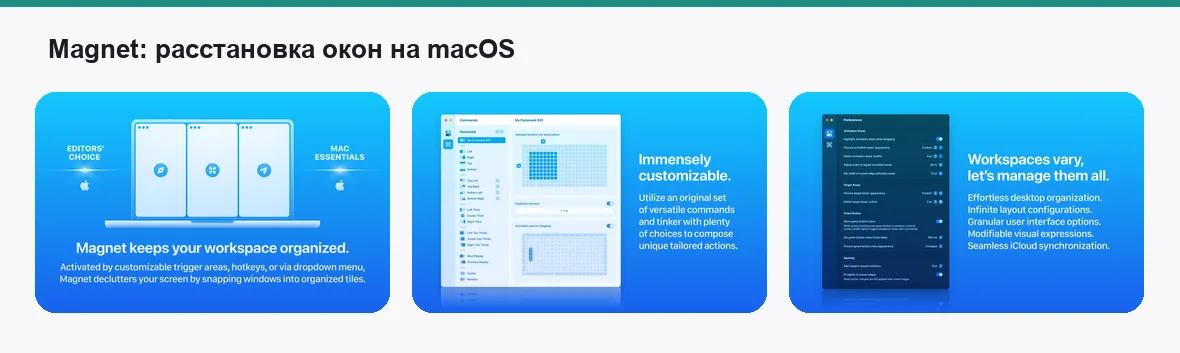
Magnet — самый известный менеджер окон на Mac и обычно первый, который советуют новичку. Логика та же, что у Rectangle: края, углы, трети, сочетания клавиш, значок в строке меню со списком раскладок. Разница в том, что он покупается в App Store разово, ставится в один клик и обновляется вместе с остальными приложениями.
Кому это важнее, чем кажется. Тем, кто не хочет разбираться, откуда скачана программа и почему система на неё ругается. Приложения из витрины проходят проверку Apple и живут в песочнице — это не гарантия качества, но это снимает целый класс вопросов. Для рабочего компьютера, который вы настраиваете не только себе, довод весомый.
По возможностям Magnet ничем не превосходит бесплатного соседа. Если вопрос цены для вас не стоит, а вопрос «откуда это скачано» стоит — берите Magnet и не думайте.
- Ставится и обновляется из App Store, разовая покупка
- Осваивается за пять минут, лишнего в интерфейсе нет
- Знакомая по Windows логика перетаскивания к краям
- Платный при бесплатном аналоге с тем же набором
- Своих зон и произвольной сетки нет
- Раскладки под смену мониторов не сохраняет
разовая покупка · оценка 9,1
Moom
сетка и сохранённые раскладки окон
Moom заходит с другой стороны. Наводите курсор на кнопку в углу окна — выпадает маленькая палитра, где мышью протягиваете прямоугольник по сетке, и окно занимает ровно эту область. Сетка настраивается: хотите четыре колонки на широком мониторе — будет четыре, хотите мелкую сетку под точную подгонку — будет мелкая.
Главная причина брать именно его — раскладки. Moom умеет запомнить, где какое окно стоит, и восстановить всю картину одним действием. Это спасает тех, кто каждый день подключает ноутбук к внешнему монитору: после отключения окна сваливаются в кучу на маленький экран, и разгребать их вручную приходится по десять раз в неделю. С сохранённой раскладкой это одно нажатие.
Обратная сторона — Moom требует внимания на старте. Пока не настроите сетку и не соберёте раскладки, он выглядит как более сложный Magnet без явных плюсов.
- Произвольная сетка под свой монитор, а не фиксированные половинки
- Сохранённые раскладки восстанавливают все окна разом
- Работает и мышью, и с клавиатуры — можно выбрать привычный способ
- Без настройки почти не даёт преимущества
- Всплывающая палитра иногда срабатывает, когда вы её не звали
- Интерфейс настроек выглядит старомодно
разовая покупка · оценка 9,0
BetterSnapTool
свои зоны на экране под свои привычки
BetterSnapTool отличается тем, что зоны прилипания вы задаёте сами. Не «половина и четверть», а конкретные прямоугольники: например, узкая колонка под мессенджер справа, широкая под редактор слева и полоска сверху под почту. Окно, подтянутое к своей зоне, встаёт точно в неё.
Кому это нужно. Тем, у кого одна и та же рабочая раскладка изо дня в день и стандартные половинки в неё не укладываются. На большом мониторе половина экрана — это слишком много для чата и слишком мало для двух документов рядом, и своя разметка решает вопрос лучше любых готовых схем.
Автор у BetterSnapTool тот же, что у известного расширителя жестов и клавиш, и характер программы соответствующий: настроек много, они полезные, но зайти в них придётся не один раз. Зато приложение живёт в App Store, а значит, ставится и обновляется без лишних вопросов.
- Свои зоны прилипания вместо фиксированного набора
- Много настроек поведения окон, включая двойной клик по заголовку
- Есть в App Store, разовая покупка
- Настройки перегружены, новичок в них тонет
- Без своей разметки почти не отличается от более простых соседей
- Оформление интерфейса заметно отстаёт от современного
разовая покупка · оценка 8,8
Divvy
окно ставится протягиванием по сетке
Divvy — это одна всплывающая панелька с сеткой. Вызвали сочетанием клавиш, протянули по клеткам прямоугольник — окно заняло ровно ту область экрана. Никаких краёв, никаких углов, никакого прилипания: вы просто рисуете, где окну быть.
Способ на удивление быстрый. Мозгу не нужно вспоминать, какое сочетание отвечает за «левую треть», — достаточно увидеть сетку и провести по ней. Часто используемые области можно сохранить и повесить на клавиши, и тогда Divvy начинает работать как обычный менеджер окон, только заданный вами, а не разработчиком.
Ограничение честное: Divvy занимается ровно одним делом. Раскладок для нескольких мониторов, автоматических правил и реакции на подключение экрана здесь нет.
- Наглядно: рисуете область, а не вспоминаете сочетание клавиш
- Свои размеры можно сохранить и вызывать с клавиатуры
- Лёгкий, не мешает и почти не заметен в системе
- Умеет только расстановку, никаких правил и сценариев
- Сохранённых раскладок под смену мониторов нет
- Панель с сеткой на большом экране требует прицеливания мышью
разовая покупка · оценка 8,6
Сравнение по главному
| Программа | Сильная сторона | Кому подойдёт |
|---|---|---|
| Rectangle | Бесплатно и всё с клавиатуры | Почти всем, кто переехал с Windows |
| Штатные средства | Ничего не надо ставить | Тем, кому хватает двух окон рядом |
| Magnet | Покупка и обновления из App Store | Тем, кто не хочет ставить мимо витрины |
| Moom | Сохранённые раскладки окон | Тем, кто живёт между ноутбуком и монитором |
| BetterSnapTool | Свои зоны на экране | Тем, у кого одна раскладка изо дня в день |
| Divvy | Окно рисуется по сетке | Тем, кто не любит запоминать сочетания |

Как выбрать и не поставить лишнего
Ориентир первый: неделя на штатном. Прежде чем что-то покупать, поработайте на том, что есть: подтягивайте окна к краям, разведите задачи по рабочим столам, попробуйте включить и выключить Stage Manager. Если через неделю раздражения не осталось — вопрос закрыт, и это самый дешёвый исход.
Ориентир второй: считайте мониторы. Один экран — берите что-то простое, разницы между Rectangle и Magnet вы не почувствуете. Ноутбук плюс внешний монитор, который подключается и отключается каждый день, — смотрите в сторону сохранённых раскладок, иначе будете расставлять окна вручную до конца времён.
Ориентир третий: решите, мышь или клавиатура. Это разные школы. Клавиатурный подход быстрее на дистанции, но требует выучить с десяток сочетаний. Мышиный — нагляднее и не требует ничего запоминать, зато руку от клавиатуры отрывать придётся. Программы из списка честно делятся по этому признаку, и выбирать проще всего именно так.
Ориентир четвёртый: не гонитесь за плиточными менеджерами. Инструменты, которые сами раскладывают все окна без перекрытий, на Mac существуют, но требуют возни с конфигурацией, а часть возможностей упирается в системную защиту, которую ради этого предлагают ослаблять. Ради красивой сетки этого делать не стоит.
Из того, что не попало в основной список, стоит знать про Swish — он двигает окна жестами по трекпаду прямо над заголовком, и людям с ноутбуком без мыши это заходит. Есть и лаунчеры, которые умеют расставлять окна заодно с остальными делами: если вы и так живёте в командной строке вызова приложений, отдельный менеджер может не понадобиться. Заодно посмотрите, что вообще ставят на Mac первым делом, и сверьтесь с подборкой про горячие клавиши, которые экономят часы — половина пользы от менеджера окон появляется именно тогда, когда руки уходят с мыши.
Частые вопросы
Почему зелёная кнопка не разворачивает окно, как в Windows?
Потому что в macOS она отвечает за полноэкранный режим: окно уходит в отдельное пространство и занимает весь экран без строки меню и Dock. Это осознанное решение системы, а не сбой. Если нужно просто растянуть окно на весь экран, оставаясь в обычном режиме, помогает или удержание клавиши-модификатора при нажатии на кнопку, или как раз менеджер окон с отдельным сочетанием на «во весь экран».
Опасно ли давать программе доступ к управлению компьютером?
Такое разрешение действительно широкое: программа получает возможность двигать чужие окна и нажимать кнопки за вас. Именно поэтому его выдают вручную и только тем приложениям, которым доверяют. Практический подход простой — ставьте менеджеры окон известных разработчиков, скачивайте с их официальных сайтов или из App Store, и время от времени проверяйте список выданных разрешений в системных настройках.
Можно ли сохранить расположение окон и вернуть его потом?
Штатными средствами — нет, система восстановит окна после перезагрузки примерно там же, но управлять этим вы не можете. Умение сохранять раскладки и вызывать их по требованию есть у отдельных программ, и это главный довод в их пользу для тех, кто постоянно переключается между ноутбучным экраном и внешним монитором. Если такой задачи нет, за эту возможность можно не платить.
Не будет ли менеджер окон конфликтовать со Stage Manager?
Обычно они уживаются, но пользы от такой пары мало: Stage Manager прячет окна, а менеджер окон их расставляет, и цели у них противоположные. Разумнее выбрать что-то одно. Проще всего попробовать неделю с включённым Stage Manager и неделю с менеджером окон — разница в ощущениях будет заметной, и решение придёт само.
Итог
Начните со штатного: в свежих версиях macOS половинки и четверти уже есть, и многим этого хватает навсегда. Если не хватило, ставьте Rectangle — он бесплатный, закрывает девять сценариев из десяти и не требует ничего, кроме одного вечера на раскладку сочетаний. Тем, кому важно, чтобы всё приходило из App Store, вместо него подойдёт Magnet с ровно тем же набором возможностей.
Отдельный разговор — если вы каждый день подключаете внешний монитор. Здесь стоит смотреть на Moom с его сохранёнными раскладками: он вернёт все окна на места одним действием и окупится в первую же неделю. BetterSnapTool берите под свою постоянную разметку экрана, Divvy — если не хочется запоминать сочетания клавиш и приятнее просто нарисовать окну место.
Комментарии
0Будьте первым, кто ответит автору.