
Топ 6 способов делать резервные копии на Mac в 2026 году
Разбираем, как на Mac устроено резервное копирование: почему штатной Time Machine хватает большинству, чего она не умеет и чем её достраивают до схемы, которая переживёт пожар и кражу.
Почему на Mac с копиями проще, чем кажется
На Windows разговор о резервных копиях обычно начинается с выбора программы. На Mac он начинается иначе: в системе уже есть Time Machine, и это не урезанная заглушка, а полноценное средство. Подключаете внешний диск, соглашаетесь использовать его для копий — дальше всё происходит само. Система хранит не одну копию, а историю: можно вернуться к состоянию папки на прошлой неделе, достать удалённый файл или версию документа до неудачной правки.
Второе важное отличие — переезд на новый компьютер. Копия Time Machine используется помощником миграции при первом включении нового Mac: программы, настройки, файлы и учётные записи переносятся целиком, и через час вы работаете там же, где остановились. Это тот случай, когда штатное средство объективно удобнее любых сторонних.
Но у одной копии на одном диске, который лежит рядом с компьютером, есть очевидная слабость. Залило, украли, сгорело — пропало всё разом. Отсюда общее правило, которому уже много лет и которое до сих пор никто не улучшил: держите не меньше трёх копий данных, на двух разных носителях, и хотя бы одна должна находиться не там, где сам компьютер.
И главное заблуждение, которое стоит разобрать сразу. Облачная синхронизация — не резервное копирование. Файл, удалённый на компьютере, исчезает и в облаке, а вместе с ним и на всех остальных устройствах. Корзина сервиса и история версий дают запас на несколько дней или недель, но архивом это не является. Синхронизация решает задачу доступа с разных устройств, а не сохранности.
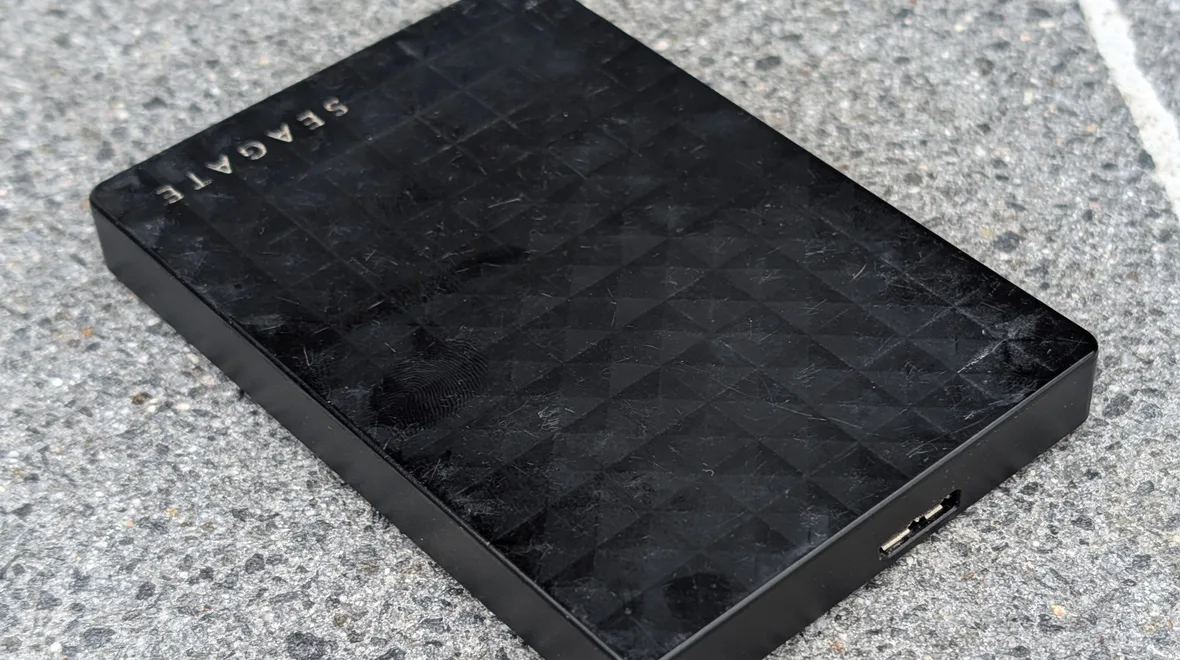
Топ 6 способов делать резервные копии на Mac в 2026 году
Time Machine
штатное решение, с которого начинают все
Time Machine копирует систему целиком на внешний диск или на сетевое хранилище и делает это регулярно, без напоминаний. Хранится не последнее состояние, а история: можно открыть папку такой, какой она была месяц назад, и вытащить оттуда один файл. Внутри почты, заметок и адресной книги восстановление тоже работает — прямо из соответствующих программ.
Копию стоит зашифровать. Настройка включается один раз при подключении диска и защищает от простого сценария: диск с полной копией вашей жизни увозят вместе с рюкзаком. Обратная сторона — пароль от копии нельзя потерять, иначе она превращается в бесполезный набор данных.
Слабые места честные. Диск, лежащий рядом с ноутбуком, гибнет вместе с ним при заливе или краже. Первая копия делается долго — иногда полдня. И самое неприятное: копирование может незаметно прекратиться на месяцы, если диск отключился или заполнился, а вы не обратили внимания. Дату последней копии стоит проверять хотя бы изредка.
- Уже в системе, настраивается за две минуты и дальше работает само
- История версий, а не одна последняя копия
- Полный перенос на новый Mac при первом включении
- Диск рядом с компьютером не спасает от залива, пожара и кражи
- Может тихо перестать копировать, и заметить это трудно
- Первое копирование занимает много времени
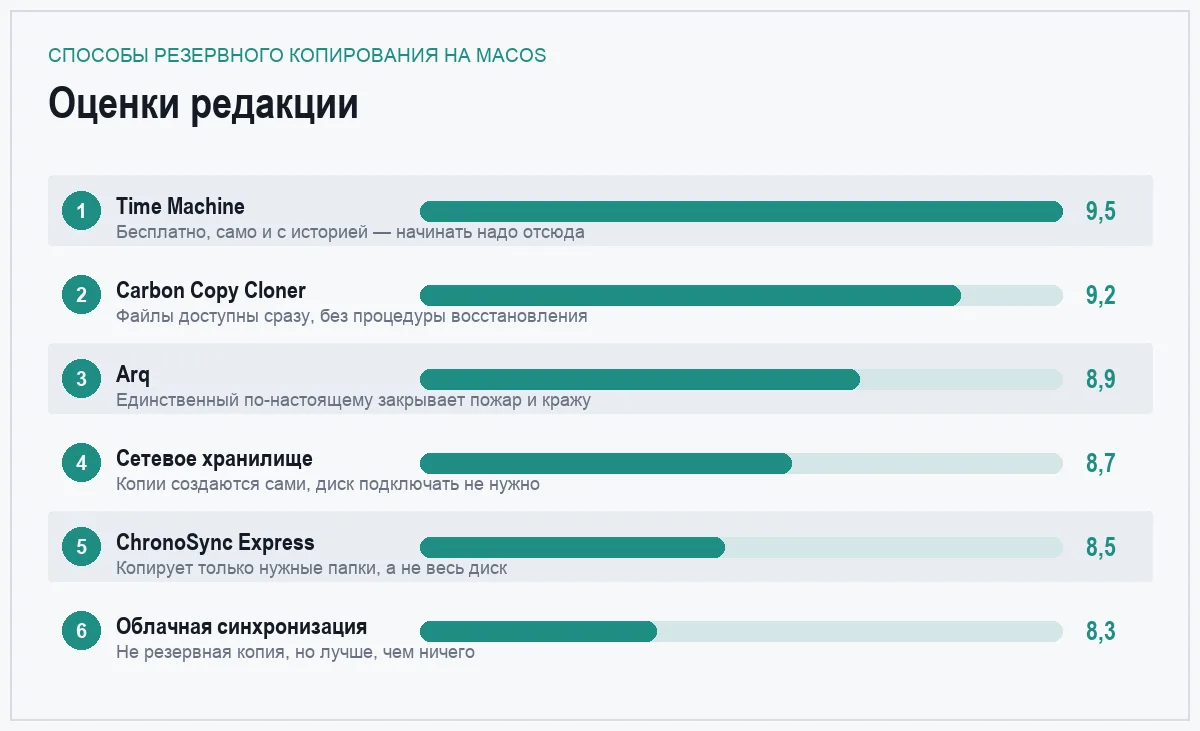
часть системы · оценка 9,5
Полная копия диска через Carbon Copy Cloner
второй экземпляр данных, с которым можно работать сразу
Идея другая, чем у Time Machine: не история изменений, а точный второй экземпляр ваших данных на внешнем диске. Первый запуск копирует всё, дальнейшие — только изменившееся, поэтому обновление занимает минуты. Получившийся диск подключается к любому Mac, и файлы с него открываются как с обычного накопителя, без всякого восстановления.
Что важно понимать про загрузку с копии. Раньше главным доводом было «сломался компьютер — загрузился с внешнего диска и работаешь дальше». На современных Mac это получается не всегда, и разработчики таких программ сами об этом предупреждают. Ценность полной копии сегодня в другом: мгновенный доступ к файлам и возможность быстро вернуть данные на место.
Ещё из полезного — расписание, оповещения о неудачных запусках и отдельная защита от случайного удаления: файлы, стёртые в источнике, программа может какое-то время придерживать на диске-приёмнике. Взамен придётся заплатить и разобраться в настройках, которых заметно больше, чем в штатном средстве.
- Файлы доступны сразу, без процедуры восстановления
- После первого раза обновление копии занимает минуты
- Гибкое расписание и оповещения о сбоях
- Загрузиться с внешней копии на современных Mac удаётся не всегда
- Платно, и настроек заметно больше, чем у штатного средства
- Без включённой защиты копия повторяет удаления из источника
разовая покупка · оценка 9,2
Копия в облако через Arq
та самая копия, которая лежит не у вас дома
Arq решает единственную задачу, с которой не справляются диски на столе: держит копию вне вашей квартиры. Программа сама шифрует данные вашим ключом до отправки, а хранилище вы выбираете сами — объектное хранилище провайдера, сервер, сетевой диск. Владелец хранилища видит только зашифрованные куски, и это принципиальный момент.
Копия хранится с историей. Можно достать не только текущий файл, но и его состояние на прошлой неделе, что спасает не столько от поломки диска, сколько от собственных ошибок и от программ-вымогателей, которые шифруют данные и требуют денег.
Что учесть заранее. Платить придётся дважды: за программу и за само хранилище, а объём растёт вместе с архивом фотографий. Первая отправка при медленном интернете занимает дни. И отдельно — доступность и оплата зарубежных сервисов из России устроена по-разному, так что выбирать хранилище стоит до того, как настроите расписание.
- Копия физически находится не там, где компьютер
- Шифрование вашим ключом до отправки в хранилище
- История версий защищает от собственных ошибок и вымогателей
- Платите и за программу, и за место в хранилище
- Первая отправка занимает дни, восстановление — тоже небыстро
- Нужно разобраться, какое хранилище вам доступно и как за него платить
платно плюс хранилище · оценка 8,9
Сетевое хранилище дома
коробка с дисками, куда копируются все компьютеры сразу
Домашнее сетевое хранилище — это отдельный маленький компьютер с дисками, который стоит у роутера. Time Machine умеет складывать копии на него по сети, и делать это могут сразу несколько маков в квартире. Диск больше не нужно подключать вручную, а значит, исчезает главная причина, по которой копии перестают создаваться.
Заодно решаются соседние задачи. Общая медиатека, доступ к файлам с телефона, место для фотоархива, который не помещается на ноутбук. Для семьи с двумя-тремя устройствами такая коробка окупается не только копиями.
Разочарования тоже понятные. Это трата денег и вечер на настройку. Копирование по сети медленнее, чем по кабелю. И главное заблуждение: зеркалирование дисков внутри коробки — не резервная копия. Оно спасает от смерти одного диска и совершенно не спасает от удалённого по ошибке файла, залива и кражи, потому что коробка стоит в той же квартире.
- Копии создаются сами, диск не нужно подключать
- Один накопитель обслуживает несколько компьютеров
- Заодно закрывает домашнее хранение медиа и фотоархива
- Стоит денег и требует настройки
- Копирование по сети заметно медленнее, чем по кабелю
- Находится в той же квартире, что и компьютер
разовая покупка железа · оценка 8,7
ChronoSync Express
когда нужна не вся система, а несколько важных папок
Иногда полная копия системы избыточна: система переустанавливается, программы ставятся заново, а незаменимы только рабочие проекты, фотографии и документы. ChronoSync Express работает именно так: вы задаёте пары «откуда» и «куда», выбираете расписание, и программа переносит изменения на внешний диск или в сетевую папку.
Такой подход экономит место и время. Копия занимает столько, сколько весят выбранные папки, а не весь диск, и обновляется быстро. Отдельный плюс — файлы лежат на приёмнике обычными файлами в обычных папках, и достать их можно откуда угодно, без самой программы.
Главная ловушка — режим работы. Если настроить зеркалирование, удаление в источнике повторится и в копии, и от собственной ошибки такая схема не защитит. Для резервного копирования нужен режим, который добавляет и обновляет, но не стирает. Это стоит проверить в настройках задачи до первого запуска, а не после.
- Копируется только то, что действительно нужно
- Файлы остаются обычными файлами, программа для доступа не требуется
- Расписание и работа с сетевыми папками
- Это не копия системы: программы и настройки придётся ставить заново
- Неверно выбранный режим повторит удаления в копии
- Упрощённая версия умеет меньше, чем полная у того же разработчика
разовая покупка · оценка 8,5
Облачная синхронизация папок
не копия, но лучше, чем ничего
Синхронизация рабочего стола и папки документов с облаком включается в системных настройках, и такие же возможности есть у сторонних сервисов. Файлы становятся доступны с телефона и с другого компьютера, а при поломке Mac документы никуда не денутся — они лежат в облаке.
Почему это всё-таки не резервная копия. Удаление синхронизируется вместе со всем остальным: стёрли файл на компьютере — он исчез везде. Корзина сервиса и история версий дают запас в несколько дней или недель, но это не архив, к которому можно вернуться через полгода. И если программа-вымогатель зашифрует файлы, в облако уедут именно зашифрованные версии.
Тем не менее в общей схеме место у этого способа есть. Это самая доступная защита от «ноутбук утонул в кофе» и единственный вариант, который вообще ничего не требует настраивать. Оговорка про зарубежные сервисы обычная: с их оплатой из России бывает по-разному, и проверять это стоит до переезда всего архива.
- Настраивается в пару нажатий и дальше не требует внимания
- Файлы доступны с телефона и с любого компьютера
- Спасает документы при внезапной поломке ноутбука
- Удаление и порча файлов синхронизируются вместе со всем
- История версий короткая, архивом это не назвать
- Место в облаке платное, а с оплатой зарубежных сервисов бывает по-разному
по подписке · оценка 8,3
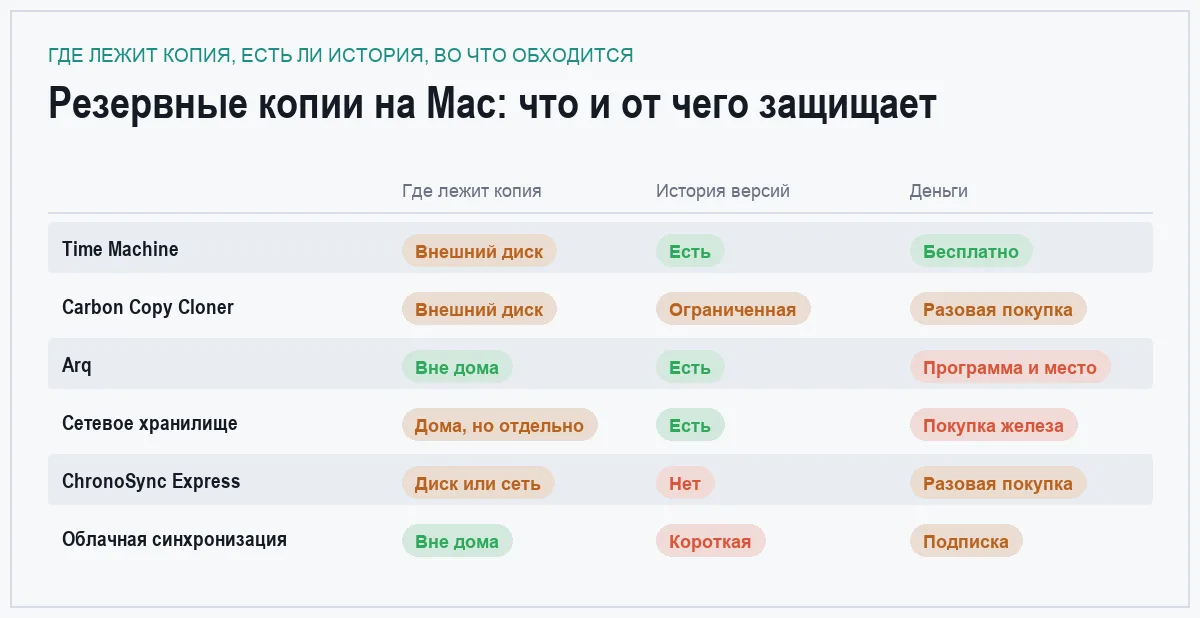
Сравнение по главному
| Способ | От чего спасает | Кому подойдёт |
|---|---|---|
| Time Machine | Поломка диска и свои ошибки | Всем без исключения |
| Carbon Copy Cloner | Простой диска и долгое восстановление | Тем, кто не может ждать |
| Arq | Пожар, кража, вымогатели | Тем, у кого данные незаменимы |
| Сетевое хранилище | Забытые подключения диска | Семьям с несколькими маками |
| ChronoSync Express | Потеря рабочих папок | Тем, кому не нужна копия системы |
| Облачная синхронизация | Внезапная гибель ноутбука | Тем, кто не готов ничего настраивать |
Как собрать схему, которая действительно работает
Ориентир первый: минимум — Time Machine плюс облако. Внешний диск закрывает историю версий и быстрое восстановление, облачная синхронизация документов — внезапную гибель ноутбука. Это бесплатно или почти бесплатно и настраивается за вечер. Если дальше вы ничего не сделаете, вы уже защищены лучше большинства.
Ориентир второй: одна копия должна жить не дома. Это единственный способ пережить пожар, залив и кражу. Проще всего облачный бэкап, но подойдёт и второй внешний диск, который лежит на работе или у родителей и раз в месяц привозится домой на обновление. Способ выглядит архаично и работает отлично.
Ориентир третий: проверяйте восстановление, а не создание. Копия, из которой ни разу ничего не доставали, — это надежда, а не резервная копия. Раз в квартал вытащите из неё случайный файл и убедитесь, что он открывается. Заодно посмотрите дату последнего копирования: именно так обнаруживается диск, который перестал подключаться ещё весной.
Ориентир четвёртый: шифруйте всё, что уносите из дома. Внешний диск с полной копией — это ваши документы, переписка и пароли в одном предмете, который легко потерять. Шифрование включается один раз, а пароль храните отдельно от диска. Общий обзор подходов без привязки к системе есть в материале про способы делать резервные копии.
Ориентир пятый: не рассчитывайте на восстановление данных как на план. Программы для восстановления данных иногда спасают, но это лотерея и дорогое удовольствие. Копия за пять минут настройки надёжнее любой такой попытки.
Частые вопросы
Хватит ли одной Time Machine?
От самого частого — поломки диска, случайного удаления и неудачной правки документа — да, вполне. Не хватит в двух случаях: если диск лежит рядом с компьютером и с ним случится то же самое, и если копирование тихо прекратится, а вы не заметите. Поэтому к штатному средству разумно добавить хотя бы облако для документов и привычку изредка проверять дату последней копии.
Можно ли использовать один диск и для копий, и для файлов?
Технически да, разбив его на разделы, но это плохая идея. Копии должны жить на носителе, который вы не трогаете руками: любая ошибка при работе с файлами рискует задеть и архив. Диски сейчас недорогие, и отдельный накопитель только под резервные копии — самая дешёвая часть всей схемы.
Считается ли iCloud резервной копией Mac?
Нет. Это синхронизация: удалённый файл исчезает на всех устройствах, а история версий короткая. Как способ не потерять документы при поломке ноутбука она полезна, но заменить архив с историей не может. Стоит различать и другое: резервная копия iPhone действительно может храниться в облаке, а вот копии самого Mac там нет.
Как часто нужно делать копии?
Ответ проще, чем кажется: столько работы вы готовы потерять? Если день — значит, копия раз в сутки. Штатное средство копирует чаще и само, так что вопрос обычно снимается. Для копии, которая лежит вне дома, разумная периодичность — от раза в неделю до раза в месяц, в зависимости от того, как быстро у вас появляются незаменимые файлы. А ещё стоит делать копию вручную перед крупным обновлением системы и перед переустановкой.
Итог
Схема на первый вечер выглядит так: внешний диск, включённая Time Machine с шифрованием и облачная синхронизация папки с документами. Это закрывает подавляющее большинство неприятностей и не требует ни специальных знаний, ни серьёзных трат. Дату последней копии после этого стоит проверять хотя бы раз в месяц.
Дальше достраивайте по своим рискам. Если данные незаменимы — добавьте копию вне дома: облачный бэкап с шифрованием вашим ключом или второй диск, который живёт не в вашей квартире. Если маков в семье несколько — сетевое хранилище избавит от ручного подключения дисков. Если копия системы не нужна, а нужны только рабочие папки, хватит синхронизатора с расписанием. И главное: раз в квартал доставайте из копии случайный файл — это единственная проверка, которая что-то доказывает.
Комментарии
0Будьте первым, кто ответит автору.