
Топ 7 инструментов для пакетной обработки фото товаров в 2026 году
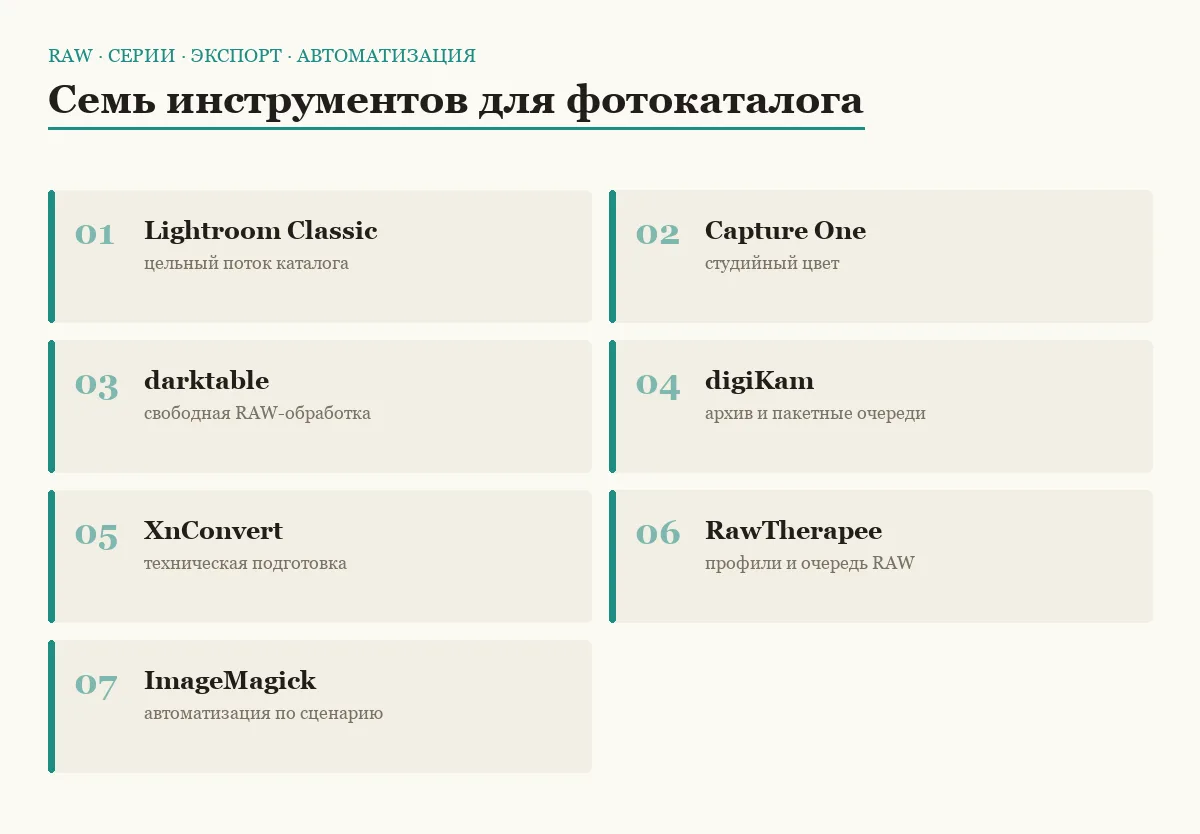
Семь инструментов для пакетной обработки фотографий товаров: Lightroom Classic, Capture One, darktable, digiKam, XnConvert, RawTherapee и ImageMagick. Сравниваем не отдельные эффекты, а работу с большой серией — от выравнивания цвета до одинакового экспорта.
Когда пакетная обработка действительно экономит время
Каталог редко состоит из одного удачного кадра. Для каждой позиции нужны общий план, детали, упаковка и варианты цвета, а после съёмки все файлы приходится привести к единому виду. Если править каждый снимок вручную, оттенок фона, яркость и размеры начинают расходиться. Пакетный редактор позволяет настроить эталонный кадр, перенести выбранные параметры на серию и выгрузить изображения по одному шаблону.
Автоматизация не означает, что один пресет без проверки подходит всему каталогу. Белый, чёрный и прозрачный предметы по-разному отражают свет; блестящая поверхность требует другой коррекции, чем ткань. Разумный процесс делит съёмку на однородные группы, применяет общие настройки внутри каждой группы, а затем оставляет время на просмотр исключений.
Если вам сначала нужен универсальный редактор, посмотрите программы для работы с фото на компьютере. Владельцам техники Apple пригодится отдельная подборка программ для просмотра и конвертации фото на Mac.
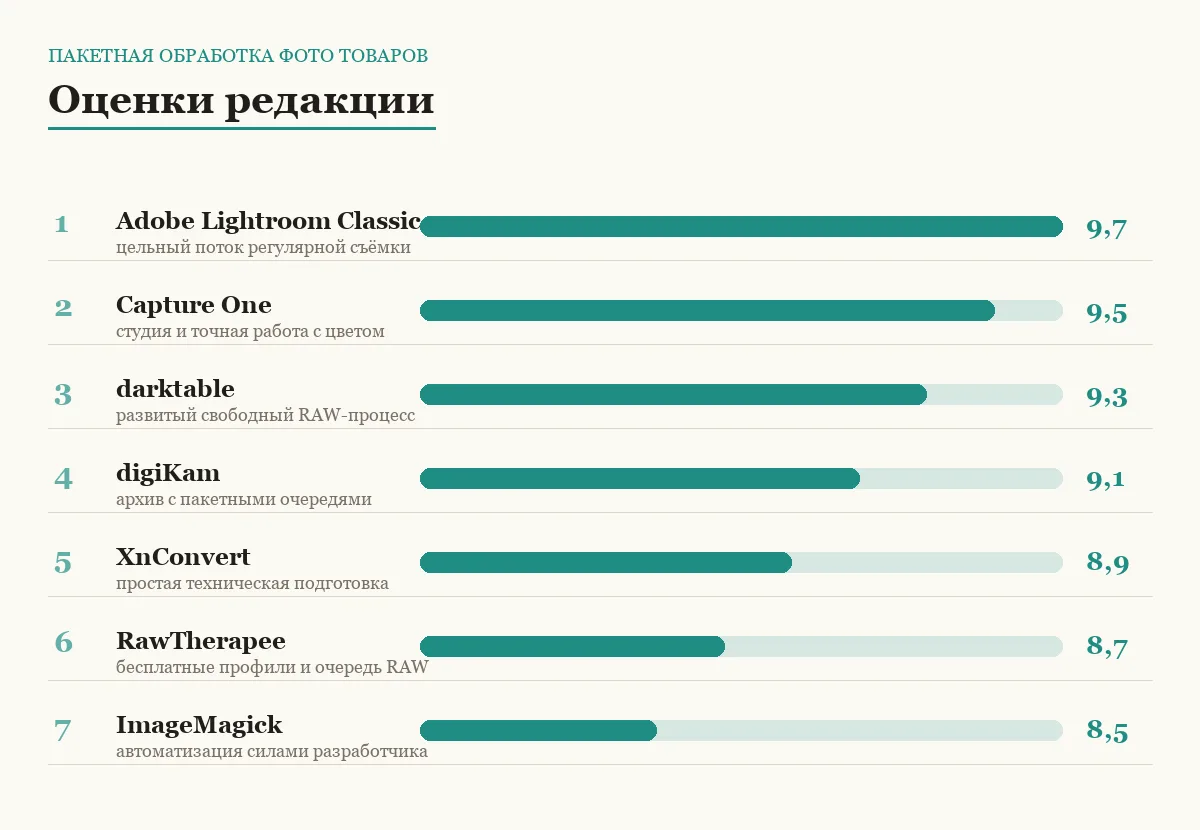
Как составлялся рейтинг. Выше стоят решения, в которых удобно отобрать серию, синхронизировать коррекцию, проверить отдельные кадры и повторить экспорт. Далее идут более узкие пакетные конвертеры и инструменты автоматизации. Оценка относится к каталожному процессу, а не к художественной ретуши одного изображения.
Топ 7 инструментов для пакетной обработки фото товаров в 2026 году
Adobe Lightroom Classic
понятный каталог, синхронизация настроек и повторяемый экспорт
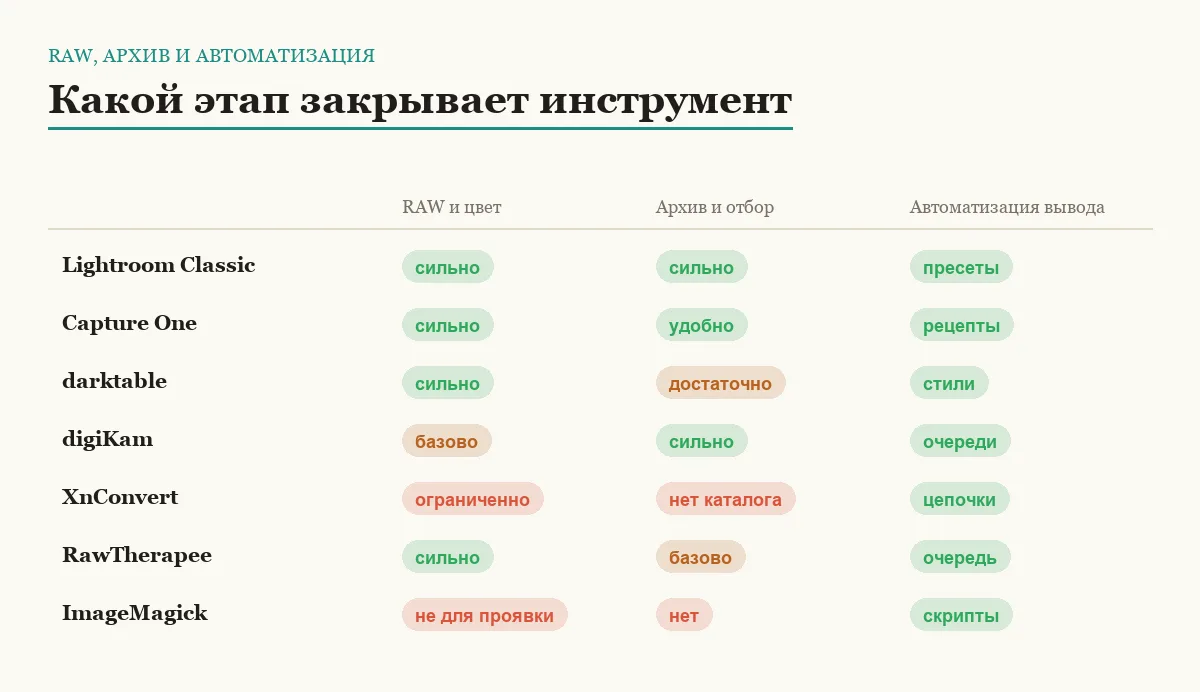
Lightroom Classic удобен, когда фотографии проходят единый путь: импорт, отбор, коррекция эталона, синхронизация серии и экспорт. Можно копировать не все изменения сразу, а только нужные параметры. Это важно для предметной съёмки: баланс белого и тон часто переносят на группу, а кадрирование и локальные маски оставляют индивидуальными.
Рабочий сценарий. Разложите файлы по съёмочным сетам, выберите в каждом один хорошо экспонированный кадр и доведите его до нужного вида. Затем выделите похожие фотографии и синхронизируйте только безопасные настройки. Перед выгрузкой просмотрите серию в сетке, а спорные изображения откройте крупно. Пресет экспорта фиксирует формат, цветовое пространство, размер и схему имени.
Минусы. Подписка и привязка к экосистеме подходят не всем, а доступность зарубежного продукта и способов оплаты в России может меняться. Каталог требует аккуратного хранения: если хаотично переносить исходники между папками, программа потеряет связи. Для вырезания сложного фона и глубокой предметной ретуши всё равно понадобится отдельный редактор.
- Удобный отбор и группировка большой съёмки
- Выборочная синхронизация параметров серии
- Сохраняемые шаблоны экспорта и именования
- Подписка увеличивает постоянные расходы
- Нужно поддерживать порядок в каталоге
- Сложная ретушь выполняется в другом приложении
лучший универсальный поток для регулярной каталожной съёмки · оценка 9,7
Capture One
контроль цвета и серийная обработка студийных кадров
Capture One особенно уместен рядом со студийной съёмкой. Настройки эталонного изображения можно копировать на выбранные кадры, включая отдельные корректировки и слои. Фотограф видит серию как единый проект и быстрее замечает, где цвет товара выбивается из группы или освещение изменилось между дублями.
Рабочий сценарий. Сначала создайте набор кадров при одном свете и с одной камерой, затем настройте нейтральный образец. Копируйте только те параметры, которые действительно общие для серии. После применения пройдите по вариантам цвета: автоматическая одинаковая поправка может приблизить фон, но одновременно исказить оттенок самого товара. Очередь обработки помогает выгрузить несколько назначений без ручного повторения.
Минусы. Интерфейс насыщенный, поэтому человеку без опыта потребуется время на освоение сессий, каталогов и рецептов обработки. Программа требовательна к компьютеру, а стоимость трудно оправдать при редких небольших съёмках. Доступность лицензии и оплаты зарубежного продукта следует проверять перед внедрением.
- Сильная работа с цветом студийной серии
- Копирование выбранных настроек и слоёв
- Несколько вариантов вывода через рецепты
- Освоение занимает больше времени
- Избыточен для нескольких простых снимков
- Лицензия и мощный компьютер увеличивают затраты
сильный выбор для студии и каталога с требовательным цветом · оценка 9,5
darktable
свободная RAW-обработка со стилями и массовым экспортом
darktable хранит историю обработки и позволяет переносить её целиком или выборочно на другие изображения. Из удачной последовательности настроек можно сделать стиль, применить его к выделенной группе и затем экспортировать всю выборку. Это полноценный неразрушающий RAW-процесс без обязательной подписки.
Рабочий сценарий. Создайте стиль не для абстрактного «красивого товара», а для конкретной световой схемы. Не включайте в него параметры, зависящие от отдельного кадра, без необходимости. При вставке истории обращайте внимание на режим: добавление сохраняет прежние шаги, перезапись меняет их радикальнее. Для веб-выгрузки можно подключить отдельный стиль на этапе экспорта, не меняя основную обработку.
Минусы. Логика модулей и история операций отличаются от привычных коммерческих редакторов. Неподготовленному пользователю легко вставить слишком много настроек или выбрать неподходящий режим. Некоторые автоматические поправки нужно перепроверять для каждой камеры и объектива. Командная работа потребует своих правил обмена стилями и файлами истории.
- Свободное решение без обязательной подписки
- Стили и выборочное копирование истории
- Гибкие настройки массового экспорта
- Непривычная логика требует обучения
- Ошибочный режим вставки портит обработку группы
- Командный процесс приходится настраивать самостоятельно
лучший бесплатный вариант для системной работы с RAW · оценка 9,3
digiKam
организация архива и конвейер действий в пакетной очереди
digiKam сочетает управление фотоколлекцией с Batch Queue Manager. В очередь добавляются преобразования, переименование, работа с метаданными, изменение размера и сохранение в нужный формат. Такой подход удобен, когда исходники уже исправлены, но каталог надо привести к единому техническому стандарту и разложить по папкам.
Рабочий сценарий. Соберите отдельную очередь для каждого канала публикации. Сначала расположите действия, которые влияют на геометрию и цвет, затем задайте размер, метаданные, имя и формат результата. Сохраняйте результат в новую папку, а не поверх исходников. Протестируйте цепочку на копии нескольких разных товаров, включая вертикальный, горизонтальный и почти квадратный кадр.
Минусы. В пакетной очереди нельзя полноценно оценить эффект каждого шага на каждом изображении до запуска. Интерфейс насыщен функциями архивирования, которые не нужны человеку с небольшой папкой. Очередь не заменяет визуальную ретушь и может одинаково размножить ошибку на всю серию, если тест был слишком однородным.
- Архив и пакетный конвейер в одной программе
- Очереди с переименованием и метаданными
- Исходники можно обрабатывать локально
- Нет удобного предпросмотра каждого шага очереди
- Интерфейс перегружен для разовой задачи
- Ошибка цепочки применяется ко всей серии
удобный локальный конвейер для организованного фотоархива · оценка 9,1
XnConvert
быстрая пакетная подготовка готовых изображений
XnConvert сосредоточен на массовых преобразованиях. В него можно добавить папку, построить цепочку из кадрирования, изменения размера, цветовой поправки, удаления метаданных и переименования, а затем сохранить результат в другом формате. Файлы обрабатываются локально, поэтому не приходится загружать большую съёмку в браузер.
Рабочий сценарий. Используйте XnConvert после основной ретуши. Создайте отдельные пресеты для витрины, дополнительных кадров и внутреннего архива. Заранее решите, нужно ли сохранять метаданные и цветовой профиль. Имена формируйте из артикула и номера ракурса, но проверяйте коллизии: два файла не должны случайно записаться под одним именем.
Минусы. Это не полноценная система проявки и сравнения RAW-серии. Автоматическая обрезка плохо понимает сложный предметный край, а одинаковая цветокоррекция не исправит разные условия съёмки. Условия бесплатного использования отличаются для личных и коммерческих задач, поэтому бизнесу нужно проверить актуальную лицензию.
- Простой конвейер из последовательных действий
- Работает с папками без отправки файлов в облако
- Удобен для размера, формата и переименования
- Не заменяет полноценную RAW-коррекцию
- Сложные края требуют ручной проверки
- Коммерческую лицензию нужно учитывать отдельно
самый понятный узкий инструмент для технической подготовки файлов · оценка 8,9
RawTherapee
бесплатная проявка RAW через профили и очередь обработки
RawTherapee подходит фотографу, которому нужна подробная работа с RAW и очередь вывода без подписки. Настройки удачного кадра сохраняются в профиль и применяются к похожим файлам. После быстрой проверки изображения отправляются в очередь, а ресурсоёмкая обработка выполняется уже после настройки всей серии.
Рабочий сценарий. Разделите каталог по камере, объективу и свету. Подготовьте базовый профиль для каждой группы, затем проверьте крайние случаи: самый светлый, самый тёмный и наиболее насыщенный товар. Не переносите локальные или геометрические решения вслепую. Выводите результат в отдельную папку и только после контроля делайте финальные копии нужного размера.
Минусы. Управление коллекцией уступает каталогизаторам из верхней части рейтинга, а интерфейс кажется техническим. Профиль хорошо выравнивает однородную съёмку, но не распознаёт смысл предмета. Для удаления фона, сборки инфографики и ретуши дефектов понадобится другое приложение.
- Глубокая RAW-обработка без подписки
- Профили можно повторно применять к группам
- Очередь отделяет настройку от долгого вывода
- Слабее как менеджер большого каталога
- Технический интерфейс требует привыкания
- Не решает задачи макета и сложной ретуши
практичный бесплатный RAW-конвейер для самостоятельной настройки · оценка 8,7
ImageMagick
автоматическая обработка по команде или сценарию
ImageMagick работает из командной строки и полезен там, где фотографии нужно приводить к стандарту регулярно. Скрипт может открыть файл, изменить размер, добавить поля, преобразовать формат, очистить часть метаданных и сохранить копию по правилу. Его легко включить в локальный конвейер после выгрузки от ретушёра.
Рабочий сценарий. Начните с одного явно заданного входного файла и отдельной выходной папки. Когда результат проверен, добавьте ограниченную тестовую выборку. Логи должны показывать, какой файл обработан и где возникла ошибка. Перед массовым запуском сохраните исходники, а параметры размера, качества и цветового профиля вынесите в понятную конфигурацию.
Минусы. Графического сравнения до и после нет, поэтому визуальный контроль строится отдельно. Ошибка в маске файлов или пути способна затронуть большую папку. Инструмент не принимает творческих решений и не отличает полезную деталь от лишней. Без человека, уверенно работающего с командной строкой, обслуживание быстро становится рискованным.
- Повторяет одинаковый процесс без ручных кликов
- Встраивается в локальные скрипты и конвейеры
- Подходит для размера, формата и метаданных
- Нет визуального интерфейса для проверки серии
- Ошибка команды масштабируется на много файлов
- Нужен специалист для безопасной поддержки
лучший вариант для повторяемой автоматизации силами разработчика · оценка 8,5
Как собрать безопасный пакетный процесс
| Этап | Что автоматизировать | Что проверить глазами |
|---|---|---|
| Импорт | Папки, резервную копию, базовые имена | Все ли файлы открываются |
| Группировка | Метки по сету и товару | Одинаковы ли свет и фон |
| Коррекция | Тон, профиль, общую геометрию | Цвет товара и светлые участки |
| Экспорт | Размер, формат, папку и имена | Резкость, поля и коллизии имён |
| Приёмка | Список файлов по артикулам | Полноту ракурсов и единый вид |
Практический порядок работы
Шаг 1. Зафиксируйте эталон. Определите фон, положение предмета, допустимые поля, цвет и набор ракурсов. Автоматизировать хаотичную съёмку бессмысленно.
Шаг 2. Разбейте съёмку на однородные группы. Не смешивайте кадры с разным светом, камерой и типом поверхности. Для каждой группы нужен свой эталон и профиль.
Шаг 3. Синхронизируйте только общие параметры. Тон и баланс часто подходят серии, а кадрирование, маски и удаление дефектов требуют осторожности.
Шаг 4. Проверьте крайние примеры. Откройте самый светлый, тёмный, блестящий и насыщенный предмет. Если они выглядят корректно, риск массовой ошибки ниже.
Шаг 5. Экспортируйте в новую папку. Исходники и рабочие файлы не должны перезаписываться. Название связывайте с артикулом и ракурсом.
Шаг 6. Проведите финальную приёмку. Сверьте список товаров, число ракурсов, размеры, фон и читаемость деталей. Только после этого передавайте изображения в карточки.
Частые вопросы
Можно ли одним пресетом обработать весь каталог?
Обычно нет. Один профиль работает внутри серии с одинаковым светом и похожими поверхностями. Белые, тёмные, блестящие и цветные товары лучше разделить на группы, а после применения настроек проверить крайние кадры.
Какой инструмент выбрать без подписки?
Для полноценной RAW-обработки подойдут darktable или RawTherapee, для архива и очередей — digiKam, для простого преобразования готовых файлов — XnConvert. ImageMagick разумен, если процесс будет поддерживать разработчик.
Пакетная обработка заменяет ретушёра?
Она снимает повторяющиеся операции, но не оценивает достоверность цвета, форму предмета и качество каждого края. Сложное удаление фона, пыль, блики и локальные дефекты по-прежнему требуют ручной проверки.
Нужно ли удалять метаданные перед публикацией?
Это зависит от процесса и площадки. Служебные данные могут быть полезны внутри архива, а лишние сведения — не нужны в конечном файле. Определите правило заранее и проверьте результат на тестовой выгрузке.
Итог
Lightroom Classic занимает первое место за цельный путь от отбора до экспорта. Capture One особенно силён в студийной работе с цветом, а darktable предлагает наиболее развитую свободную альтернативу. digiKam удобен как архив с очередями, XnConvert — как простой технический конвертер, RawTherapee — как бесплатный RAW-процесс.
ImageMagick завершает рейтинг: он требует технической подготовки, зато превращает повторяемые требования в воспроизводимый сценарий. Независимо от программы, главный принцип один: пакет применяется только к однородной группе, исходники сохраняются, а результат обязательно проходит визуальную приёмку.
Комментарии
0Будьте первым, кто ответит автору.