
Лучшие ИИ для планирования и продуктивности
Шесть инструментов, которые реально экономят время на планировании и разгребании дел, — и честный разбор того, где вместо экономии получается новая рутина.
Где ИИ помогает, а где мешает
Планирование состоит из двух разных вещей. Первая — решить, что важно, а что можно не делать. Вторая — разложить решённое по шагам, срокам и спискам. Со второй нейросети справляются отлично: разбить большую задачу на понятные куски, переписать кашу из головы в нормальный список, вытащить из переписки, кто что кому обещал. С первой они не помогают вообще — приоритеты остаются на вас.
Главная ловушка — имитация. Настроить красивую систему, завести десяток шаблонов и потратить вечер на автоматизацию того, что делается за пять минут в неделю, — приятно и совершенно бесполезно. Инструмент имеет смысл, только если после него вы делаете больше дел, а не аккуратнее их описываете.
Что стоит проверить до того, как встраивать. Где хранятся ваши заметки и задачи, уходят ли они в облако, что будет, если сервис завтра станет недоступен. Планирование — это личные данные: рабочие обязательства, встречи, здоровье, деньги. Держать это в сервисе, о котором вы ничего не знаете, — плохая идея.
Ниже шесть инструментов под разные привычки: от чата, который разбирает завалы, до локальных заметок для тех, кому важно, чтобы ничего не улетало наружу.

Топ 6 инструментов
Claude
разбор завалов и превращение хаоса в план
Claude — чат от Anthropic, который удобнее других использовать как «разгребатель»: вывалить в него всё, что накопилось в голове, и получить структурированный список с этапами и зависимостями. Хорошо держит длинный текст, поэтому ему можно отдать протокол встречи целиком или пачку заметок за неделю и попросить вытащить оттуда все обещания и сроки. Актуальное семейство — Claude 5, бесплатный уровень есть.
Самые рабочие сценарии. Разбить размытую задачу вроде «подготовить отчёт» на конкретные шаги с понятным первым действием. Прикинуть, сколько времени займёт каждый этап, и найти, что можно делать параллельно. Разобрать длинную переписку и вытащить, что осталось за вами. Переписать список дел так, чтобы к нему не страшно было подойти в понедельник.
Чего он не делает. Не следит за вашим календарём, не напоминает и не знает, что вы сделали вчера, если вы сами не рассказали. Это не система задач, а помощник по разбору: результат нужно переносить туда, где вы реально ведёте дела, иначе он останется в переписке и потеряется.
- Отлично превращает поток мыслей в понятный список шагов
- Работает с длинными протоколами и перепиской целиком
- Помогает найти первое действие в задаче, которую откладываешь
- Не хранит задачи и ничего не напоминает
- Оценки сроков берутся из ниоткуда и требуют вашей поправки
- Рабочие подробности в облачный чат отправлять можно не всегда
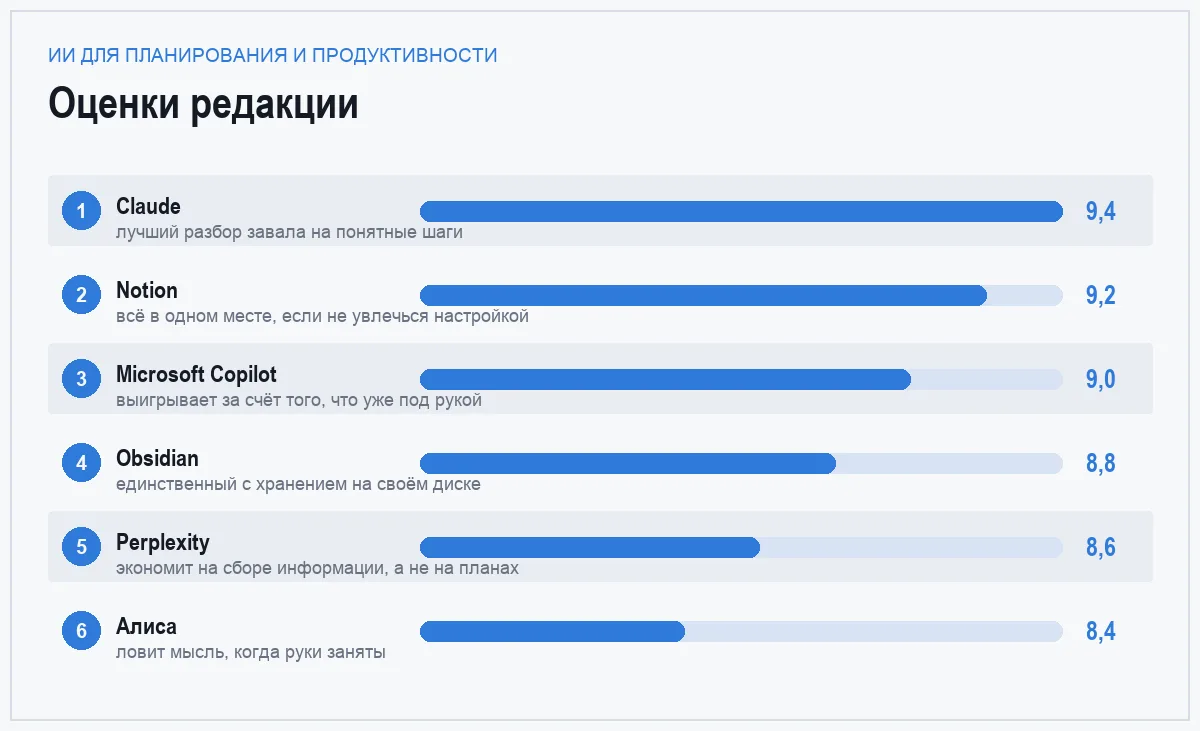
разбор и планы · оценка 9,4
Notion
одно место для задач, заметок и проектов
Notion — конструктор рабочего пространства: страницы, базы данных, доски, календари собираются как кубики под вашу схему работы. Встроенный ИИ-помощник умеет писать черновики прямо в документе, собирать краткое содержание длинной страницы и вытаскивать задачи из текста встречи. Часть возможностей входит в бесплатный уровень, часть — в платные тарифы, условия меняются.
Ради чего его берут. Ради того, что задачи, заметки и материалы лежат рядом, а не в четырёх приложениях. Для проекта с этапами, документами и чек-листами это заметная экономия: не нужно помнить, где что. Совместная работа тоже удобная — комментарии и правки видны всем.
Честные минусы. Свобода настройки оборачивается тем, что первые вечера уходят на строительство системы, а не на дела. Приложение чувствительно к скорости интернета, офлайн работает неровно. И всё хранится в облаке: для рабочих задач это нормально, для чувствительных документов — повод подумать. Альтернативы под заметки собраны в подборке приложений для заметок.
- Задачи, заметки и документы живут в одном месте
- Гибко настраивается под любую схему работы
- Удобная совместная работа с комментариями
- Легко увлечься настройкой вместо работы
- Офлайн и медленный интернет переносит плохо
- Всё хранится в облаке, и это не для любых документов
единая база · оценка 9,2
Microsoft Copilot
для тех, чей день проходит в офисных документах
Microsoft Copilot — помощник, встроенный в экосистему Windows и офисных приложений. Главное его преимущество не в качестве ответов, а в том, что он оказывается рядом с тем, над чем вы и так работаете: таблица, документ, письмо. Не нужно копировать текст в отдельное окно и обратно — а именно на этих переносах теряется время.
Что ускоряет заметнее всего. Краткое содержание длинного документа, черновик ответа на письмо, объяснение формулы в чужой таблице, сведение нескольких файлов в одну сводку. Для человека, у которого день состоит из документов и почты, это экономит больше, чем самый умный чат в соседней вкладке.
Что нужно понимать. Глубина интеграции зависит от версии системы, набора приложений и тарифа — и заметно отличается у домашнего и корпоративного использования. Часть функций доступна не везде, а состав возможностей меняется. И правило про данные никуда не девается: то, что помощник встроен в систему, не означает, что в него можно вываливать рабочие документы без оглядки на политику компании.
- Находится там же, где вы и так работаете
- Убирает переносы текста между окнами
- Хорошо сводит длинные документы и переписку в выжимку
- Возможности сильно зависят от версии и тарифа
- В корпоративной среде многое решает администратор, а не вы
- Полезен ровно настолько, насколько ваша работа живёт в этих программах
внутри рабочих программ · оценка 9,0
Obsidian
заметки, которые остаются у вас на диске
Obsidian — редактор заметок, который хранит всё локально обычными текстовыми файлами. Сам по себе он не ИИ-инструмент, и это стоит сказать прямо: помощник появляется через плагины или через простую связку — вы копируете нужный кусок в чат, а результат возвращаете в заметку. Зато база остаётся у вас, работает без интернета и не зависит от того, что случится с чьим-то сервисом.
Кому это подходит. Тем, кто накапливает знания годами: рабочие заметки, выписки, дневник проектов. Связи между заметками помогают находить то, о чём вы уже думали полгода назад. Для планирования это ценно не меньше списков дел: половина задач решается воспоминанием, что вы уже делали похожее.
Минусы честные. Порог входа выше, чем у готовых сервисов: систему придётся придумать самому. Синхронизация между устройствами — отдельная задача, которая решается либо платной подпиской, либо облачной папкой со своими нюансами. И ИИ-плагины бывают разного качества, а некоторые требуют отправлять текст заметок наружу — что противоречит самой идее локального хранения, так что читайте, что именно ставите.
- Все заметки лежат у вас файлами и работают офлайн
- Не зависит от судьбы конкретного сервиса
- Связи между заметками помогают не терять прошлые находки
- Систему нужно придумать и поддерживать самому
- Синхронизация между устройствами требует отдельного решения
- ИИ появляется только через плагины и связки, и не все они безопасны
локально и надолго · оценка 8,8
Perplexity
когда нужно быстро разобраться, а не открывать двадцать вкладок
Perplexity построен вокруг поиска: он ищет по сети и показывает источники прямо в ответе. Для продуктивности это отдельный жанр — не планирование, а сбор информации перед решением. Сравнить варианты техники, разобраться в незнакомой теме перед встречей, найти, как обычно устроен процесс, который вам поручили впервые.
Почему это экономит время. Обычный поиск даёт двадцать вкладок, из которых половина — реклама, а вторая половина пересказывает друг друга. Здесь вы получаете сведённый ответ со ссылками и дальше открываете только то, что действительно нужно проверить. Экономия набегает не на одном запросе, а на десятке за день.
Что обязательно делать. Открывать источники. Наличие ссылки не гарантирует, что она подтверждает написанное: попадаются слабые сайты и пересказы пересказов. Если решение серьёзное — цифры, сроки, деньги, — проверяйте по первоисточнику, а не по выжимке.
- Показывает источники прямо в ответе
- Заменяет двадцать вкладок одним понятным разбором
- Хорош для быстрого въезда в незнакомую тему
- Качество зависит от того, какие источники нашлись
- Выжимка иногда теряет важные оговорки из оригинала
- Планированием и задачами не занимается совсем
сбор информации · оценка 8,6
Алиса
напоминания и мелочи голосом, без разблокировки телефона
Алиса — голосовой помощник от Яндекса, доступный в приложении, в браузере и в колонках. В контексте продуктивности ценность у неё простая и приземлённая: поставить напоминание, завести таймер, добавить пункт в список покупок, спросить дорогу — не доставая руки из теста и не разблокируя телефон.
Где выигрывает. В моменте. Мысль «не забыть позвонить в среду» живёт секунд десять, и всё, что требует открыть приложение и найти нужный экран, эту мысль теряет. Голосовое напоминание ловит её сразу. Плюс работает на русском без оговорок и не зависит от доступности зарубежных сервисов.
Границы применения. Сложные задачи ей не по профилю: разобрать проект на этапы или переписать длинный текст лучше в чате. Голосовой ввод ошибается на именах, терминах и адресах, поэтому важное стоит перепроверять глазами. И помните, что голосовой помощник слышит комнату — для разговоров о работе это не самое удачное соседство. Подборка приложений для дел собрана отдельно: планировщики для телефона.
- Ловит мысль в момент, когда руки заняты
- Хорошо работает с русской речью и бытовыми запросами
- Есть в телефоне, браузере и колонках — не нужно ничего искать
- Сложные задачи и длинные тексты не её жанр
- Ошибается на именах, адресах и терминах
- Голосовой помощник по определению слушает комнату
быстрые напоминания · оценка 8,4
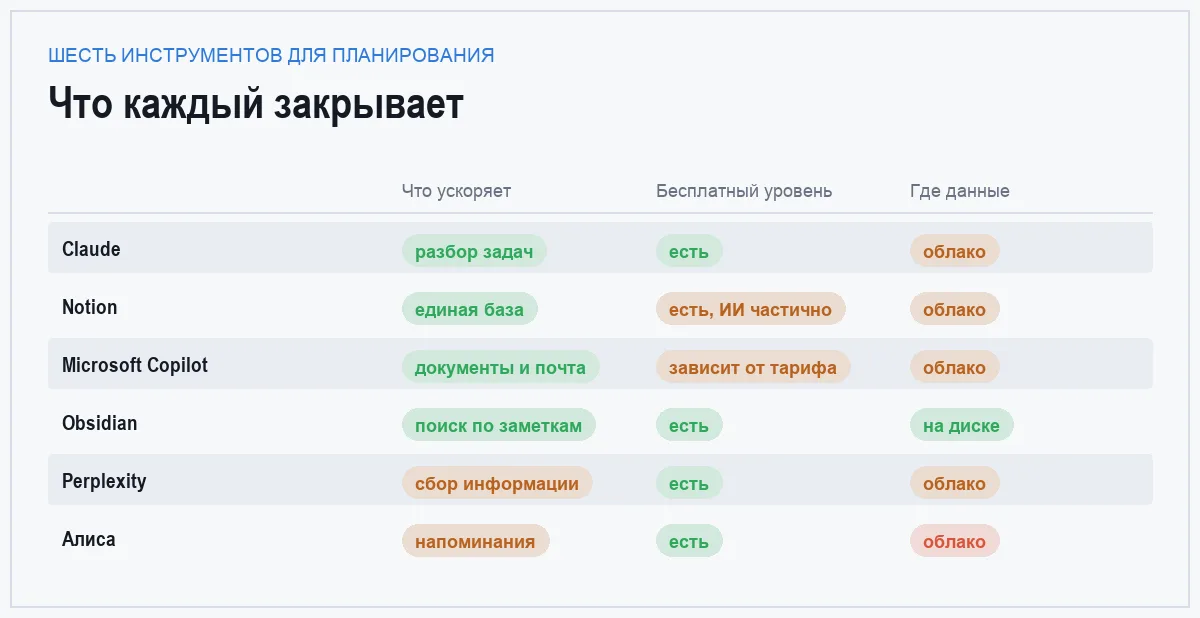
Сравнение по главному
| Инструмент | Кому подойдёт | Что ускоряет | Слабое место |
|---|---|---|---|
| Claude | тем, у кого завал в голове | разбор на шаги | ничего не хранит |
| Notion | любителям одной системы | всё в одном месте | настройка вместо дел |
| Microsoft Copilot | работающим в документах | выжимки и черновики | зависит от тарифа |
| Obsidian | тем, кто копит знания | поиск по своим заметкам | высокий порог входа |
| Perplexity | тем, кто много ищет | сбор информации | не про задачи |
| Алиса | тем, у кого заняты руки | напоминания голосом | только простое |
Как не превратить это в имитацию работы
Начните с одного места для задач, а не с шести инструментов. Любой список, который вы открываете каждый день, работает лучше идеальной системы, в которую вы заходите раз в месяц. ИИ подключается вторым шагом — когда есть что разбирать.
Разбирайте завал раз в неделю, а не постоянно. Полчаса в пятницу: вывалить всё накопившееся в чат, получить структуру, перенести в свой список, выкинуть то, что можно не делать. Ежедневное общение с помощником про планы обычно превращается в приятную беседу вместо работы.
Не отдавайте приоритеты. Нейросеть охотно расставит задачи по важности, но она не знает вашей ситуации: кто на вас обидится, что можно перенести, чем вы готовы пожертвовать. Пусть предлагает варианты, решение оставляйте за собой.
Проверяйте сроки. Оценки времени модель берёт из усреднённого опыта, а не из вашего. Если она говорит «два часа», а у вас такие задачи всегда занимали день, верьте себе.
Частые вопросы
Заменит ли ИИ обычный ежедневник?
Нет, и не должен. Ежедневник решает задачу памяти: записал — не держишь в голове. Нейросеть решает задачу структуры: помогает превратить кашу в понятные шаги. Эти вещи не конкурируют, а дополняют друг друга, и бумажный список дел рядом с чатом выглядит совершенно нормально.
Стоит ли давать помощнику доступ к почте и календарю?
Это удобно и одновременно самый серьёзный шаг из всех: доступ к почте означает доступ к восстановлению паролей и ко всей переписке. Прежде чем соглашаться, посмотрите, какие именно права запрашиваются и можно ли ограничить их чтением. Для рабочей почты решение принимает не пользователь, а компания — сначала выясните её правила.
Что делать, если заметки чувствительные?
Разделите базу: личное и рабочее держите локально, а в облачные сервисы выносите то, что не жалко. Локальные заметки решают вопрос физически — файлы остаются на вашем диске. Если всё же нужен ИИ-разбор чувствительного текста, обезличьте его: замените имена и номера на условные, оставьте суть.
С чего начать, если сейчас нет никакой системы?
С одного списка задач и одного места для заметок — любых, хоть встроенных в телефон. Неделю просто записывайте всё туда. Дальше подключайте чат для разбора: раз в неделю копируйте накопившееся и просите разложить по шагам. Этого достаточно надолго, а расширять систему стоит только тогда, когда чего-то начнёт не хватать.
Итог
Если брать один инструмент, берите чат для разбора завалов: он даёт самый заметный эффект и не требует перестраивать привычки. Claude здесь удобен тем, что переваривает длинные протоколы и переписку целиком, но начать можно с любого чата, который у вас уже открыт.
Вторым шагом заводите единое место для задач и заметок — Notion, если нравится всё настраивать, или Obsidian, если важно, чтобы записи остались у вас. Остальное подключайте по мере надобности. И помните главное: ни один из этих инструментов не решит за вас, что важно, — он только избавит от возни вокруг уже принятого решения.
Комментарии
0Будьте первым, кто ответит автору.