
Лучшие способы перенести данные на новый компьютер
Шесть способов перенести данные на новый компьютер — от документов и паролей до почты и лицензионных программ, для перехода с Windows на Windows и между разными системами. Одно правило действует для всех способов сразу: сначала резервная копия, потом перенос.
Перенос — это не одно действие, а несколько разных
Если вместо компьютера обновляется телефон, у нас есть отдельный разбор именно для этого случая: способы перенести данные на новый смартфон. Компьютер устроен сложнее: там нет единой кнопки «перенести всё», а данные распадаются на несколько разных категорий — файлы, пароли, почта, сами программы, — и у каждой свой способ переноса.
Прежде чем переходить к списку — важная оговорка. Перенос — это, по сути, копирование данных на новое устройство, и на каждом шаге есть шанс что-то не так скопировать или потерять на середине процесса. Поэтому первый шаг всегда один и тот же, вне зависимости от выбранного способа: сделайте резервную копию важных файлов на отдельный диск или в облако, прежде чем начинать перенос. Если тема резервных копий интересна отдельно от разового переезда на новый компьютер, вот более подробный разбор: способы делать резервные копии.
Лучшие способы перенести данные
Облако для документов и файлов
самый универсальный способ — работает между Windows, Mac и разными пользователями
Загружаете папку с документами в OneDrive, Google Drive или Яндекс Диск с одного компьютера, затем открываете тот же аккаунт на новом — файлы синхронизируются сами. Способ одинаково работает и при переходе с Windows на Windows, и при смене платформы — на Mac или обратно.
Кому подходит. Тем, кто переносит в первую очередь документы, фото и рабочие папки, а не весь диск целиком.
Минусы. Бесплатного места в облаке обычно не хватает на весь архив, если он большой, — часть файлов всё равно придётся переносить другим способом. Загрузка и скачивание большого объёма занимают время и зависят от скорости интернета на обоих компьютерах. Крупные файлы вроде видеомонтажа временно занимают место сразу в трёх местах — в облаке, на старом и на новом компьютере.
- Работает между любыми системами, не только Windows и Windows
- Не нужен ни кабель, ни внешний диск
- Синхронизация продолжается и после переноса, а не только разово
- Бесплатного места обычно не хватает на весь архив
- Скорость зависит от интернета на обоих компьютерах
- Большие файлы временно занимают место в трёх местах сразу
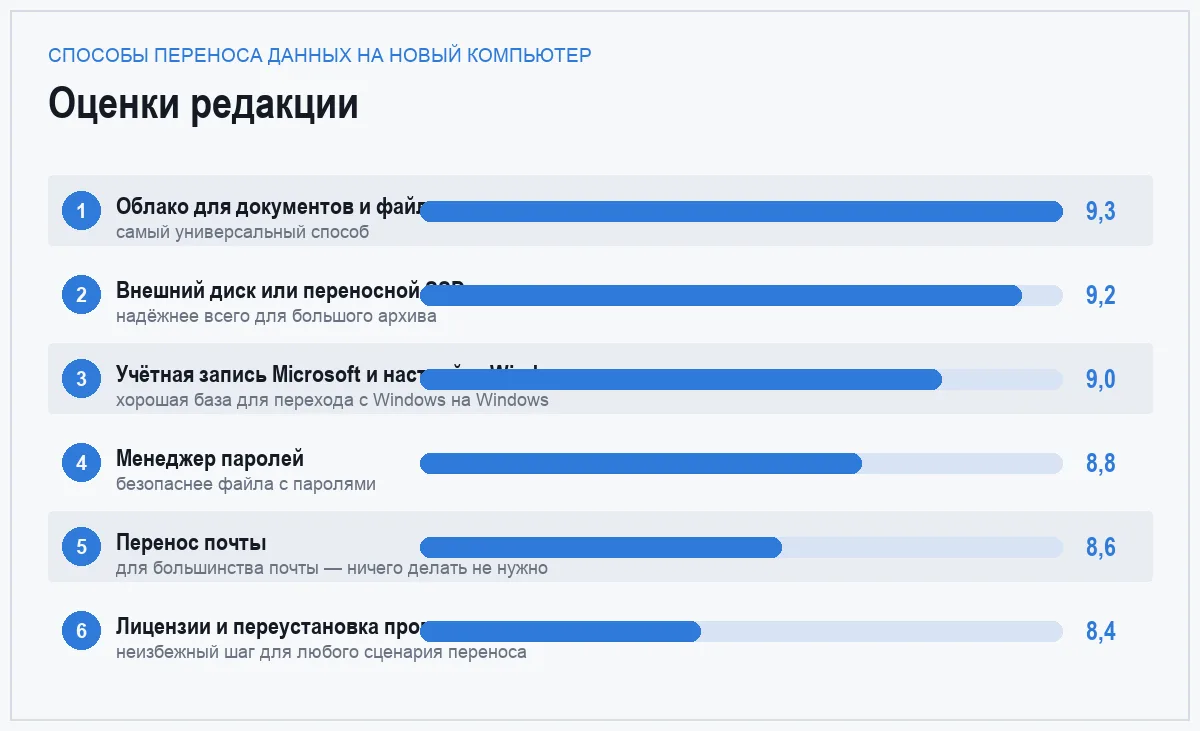
самый универсальный способ · оценка 9,3
Внешний диск или переносной SSD
самый надёжный способ для полного объёма без зависимости от интернета
Внешний диск остаётся самым предсказуемым способом перенести действительно много данных: копируете нужные папки со старого компьютера на диск, подключаете его к новому и копируете обратно. Работает независимо от скорости интернета и годится для любого объёма, который помещается на сам диск.
Кому подходит. Тем, кто переносит большой архив — фото, видео, рабочие проекты — и не хочет ждать, пока всё это пройдёт через облако.
Минусы. Нужно заранее прикинуть, поместится ли весь архив на имеющийся диск, — с учётом видео и фото объём легко недооценить. Ручное копирование папками — небыстрый процесс, который проще делать не в последний вечер перед переездом. Диск можно потерять или уронить, поэтому переносить на нём стоит копию, а не единственный экземпляр важных файлов.
- Не зависит от интернета и его скорости
- Подходит для любого объёма данных, который помещается на диск
- Тот же диск потом можно использовать для резервной копии
- Нужно заранее прикинуть, хватит ли объёма диска
- Ручное копирование занимает время
- Диск может потеряться или сломаться, если это единственная копия
надёжнее всего для большого архива · оценка 9,2
Учётная запись Microsoft и настройки Windows
часть приложений и настроек подтягивается на новый компьютер сама при входе в тот же аккаунт
Если на обоих компьютерах Windows и вы входите под одной учётной записью Microsoft, часть настроек — тема оформления, некоторые параметры браузера Edge, список приложений из Microsoft Store — может подхватиться на новом компьютере автоматически или через встроенный инструмент резервного копирования настроек. Это не полный перенос всего диска, а скорее база, с которой быстрее стартовать.
Кому подходит. Тем, кто переходит именно с Windows на Windows и уже пользуется учётной записью Microsoft, а не только локальным входом.
Минусы. Переносятся далеко не все настройки и далеко не все программы — обычные десктопные программы не из Microsoft Store всё равно придётся переустанавливать вручную со своими лицензиями. Набор доступных функций менялся между версиями Windows и может отличаться в зависимости от того, какая версия установлена на новом компьютере.
- Часть настроек и тем переносится без ручных действий
- Работает «из коробки» при входе в тот же аккаунт
- Дополнительно подстраховывает через облачную резервную копию настроек
- Переносит далеко не все программы и настройки
- Обычные десктопные программы всё равно переустанавливаются вручную
- Доступность функции зависит от версии Windows
хорошая база для перехода с Windows на Windows · оценка 9,0
Менеджер паролей
безопасный перенос доступов без экспорта в открытый текстовый файл
Большинство браузеров умеют экспортировать сохранённые пароли в файл для переноса, но правильнее пользоваться менеджером паролей: он синхронизируется через облако сам, без промежуточного файла, который может случайно остаться на диске или в почте. Установили тот же менеджер на новом компьютере, вошли в свой аккаунт — доступы на месте.
Кому подходит. Всем, у кого в браузере сохранены десятки паролей от разных сайтов и сервисов.
Минусы. Если менеджера паролей не было и раньше, перенос через экспорт из браузера в файл — единственный доступный вариант, и такой файл обязательно нужно удалить сразу после импорта на новом компьютере. Часть паролей от специфических программ и Wi-Fi сетей браузерный менеджер не хранит вовсе.
- Безопаснее прямого экспорта в текстовый файл
- Синхронизация продолжается и после переноса
- Не привязан к одному конкретному браузеру
- Без менеджера паролей перенос идёт через уязвимый файл-посредник
- Файл-посредник нужно обязательно удалить после переноса
- Не все типы паролей хранятся в менеджере браузера
безопаснее файла с паролями · оценка 8,8
Перенос почты
для большинства почтовых ящиков достаточно просто зайти под тем же аккаунтом
Если почта настроена через IMAP — а это большинство современных почтовых сервисов, — письма подгружаются на новом компьютере автоматически при первом входе, ничего специально переносить не нужно. Исключение — локальные архивы Outlook в формате PST-файлов, которые нужно скопировать и импортировать на новом компьютере отдельно.
Кому подходит. Почти всем — большинство современных почтовых клиентов работают именно так, без ручного переноса.
Минусы. PST-файлы Outlook могут занимать значительный объём и не всегда переносятся с первой попытки без ошибок, особенно если файл давно не проверялся на целостность. Правила фильтрации и локальные папки, созданные в почтовом клиенте вручную, не синхронизируются с сервером и требуют отдельного переноса.
- Для большинства почтовых ящиков ничего специально делать не нужно
- Письма подгружаются заново на любом компьютере
- Не требует стороннего программного обеспечения
- PST-файлы Outlook переносятся отдельно и могут весить много
- Локальные папки и правила фильтрации не синхронизируются сами
- Повреждённый архив может перенестись с ошибками
для большинства почты — ничего делать не нужно · оценка 8,6
Лицензии и переустановка программ
у программ и игр — переустановка с активацией лицензии, а не копирование папки вручную
В отличие от файлов, обычные программы редко переносятся простым копированием их папки на новый компьютер: они завязаны на реестр, драйверы и системные компоненты, которых на новом компьютере ещё нет. Правильный путь — переустановить программу заново и ввести имеющийся лицензионный ключ или войти в аккаунт, к которому привязана покупка.
Кому подходит. Всем без исключения — этот шаг придётся сделать в любом случае, вне зависимости от того, каким способом перенесены остальные данные.
Минусы. Нужно заранее собрать все лицензионные ключи и данные для входа в аккаунты, к которым привязаны покупки, — если ключ хранился только в письме многолетней давности, его придётся поискать. Часть старых программ может не установиться на новую версию Windows вовсе, особенно если разработчик давно её не обновляет.
- Единственный надёжный способ для программ, завязанных на системные компоненты
- Лицензия остаётся действительной, если привязана к аккаунту, а не к одному компьютеру
- Повод заодно избавиться от программ, которыми давно не пользуетесь
- Нужно заранее собрать все ключи и данные для входа
- Часть старых программ может не заработать на новой версии Windows
- Переустановка каждой программы занимает время
неизбежный шаг для любого сценария переноса · оценка 8,4
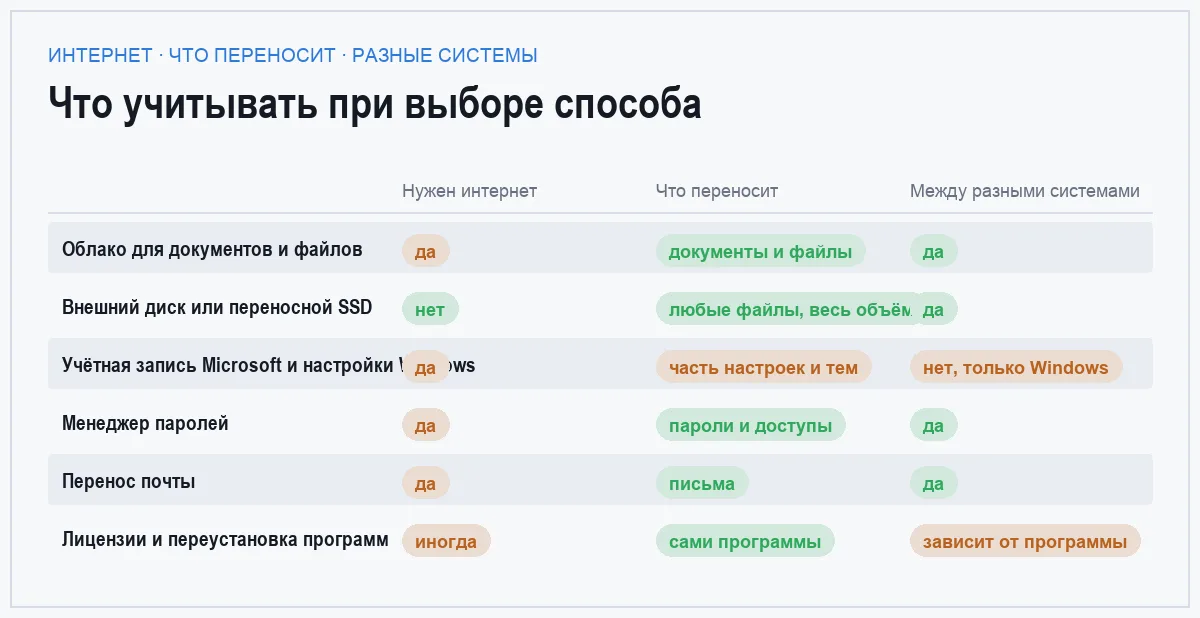
Сравнение по главному
| Способ | Нужен интернет | Что переносит | Между разными системами |
|---|---|---|---|
| Облако | да | документы и файлы | да |
| Внешний диск | нет | любые файлы, весь объём | да |
| Учётная запись Microsoft | да | часть настроек и тем | нет, только Windows |
| Менеджер паролей | да | пароли и доступы | да |
| Перенос почты | да | письма | да |
| Лицензии программ | иногда | сами программы | зависит от программы |
Порядок действий, который экономит вечер
Сначала резервная копия. Скопируйте важные файлы на внешний диск или в облако до того, как начнёте разбирать старый компьютер, переустанавливать на нём систему или что-либо удалять. Это отдельный шаг, а не часть самого переноса.
Затем — сортировка по способу. Документы и фото — в облако или на внешний диск, пароли — через менеджер, а не файл, лицензионные ключи программ — соберите заранее в одном месте, прежде чем садиться за новый компьютер.
Старый компьютер не отключайте сразу. Дайте себе неделю-две пользоваться новым компьютером как основным, прежде чем стирать данные со старого или продавать его, — так вы успеете заметить, если что-то важное забыли перенести.
Частые вопросы
Обязательно ли делать резервную копию перед переносом?
Да. Перенос — это дополнительное копирование данных, а любое копирование добавляет шанс что-то потерять или перезаписать не то. Резервная копия — это подстраховка на случай, если сам перенос пойдёт не по плану, и её стоит сделать до, а не после первых проблем.
Что делать, если старый и новый компьютер на разных системах?
Облако, внешний диск и менеджер паролей одинаково работают между Windows и Mac — эти три способа стоит использовать в первую очередь. А вот перенос настроек через учётную запись Microsoft и большинство программ придётся заменить поиском аналогов под новую систему или их переустановкой с нуля.
Как быть с лицензионными играми в Steam и похожих сервисах?
Проще всего — ничего не копировать вручную: установите клиент сервиса на новом компьютере, войдите в тот же аккаунт и загрузите игры заново. Сохранения, если они синхронизируются через облако самого сервиса, тоже подтянутся сами — это стоит проверить в настройках конкретной игры перед переносом.
Сколько времени обычно занимает полный перенос?
Зависит от объёма данных и выбранного способа: перенос через внешний диск с большим архивом фото и видео может занять несколько часов ручного копирования, а настройка почты, паролей и основных документов через облако — обычно укладывается в один вечер. Переустановка всех программ с активацией лицензий часто растягивается на несколько дней, потому что вспоминаются они не все сразу.
Итог
Начните с резервной копии, а затем разведите перенос по типам данных: облако или внешний диск — для документов и файлов, менеджер паролей — для доступов, учётная запись Microsoft — как приятный бонус при переходе с Windows на Windows, а не основной способ.
Почта в большинстве случаев переносится сама при входе в аккаунт, а вот на лицензии и переустановку программ стоит заложить отдельное время — это единственный шаг, который нельзя ускорить простым копированием файлов, вне зависимости от того, насколько гладко прошли все остальные.
Комментарии
0Будьте первым, кто ответит автору.