
Топ 6 критериев выбора внешнего накопителя
На витрине внешние накопители отличаются в основном ценой и объёмом, а важные для повседневной жизни параметры производитель пишет мелким шрифтом или не пишет вовсе. Шесть критериев, на которые действительно стоит смотреть перед покупкой.
Почему выбор не сводится к объёму
Объём — первое, на что смотрят, и часто единственное. Между тем два накопителя с одинаковой надписью на коробке ведут себя совершенно по-разному: один переживает падение со стола, другой рассыпается от первого же удара, один отдаёт файлы почти мгновенно, другой заставляет ждать копирование видео половину вечера.
Что стоит держать в голове. Накопитель редко покупают на один раз — он живёт годами, ездит в сумке, подключается то к компьютеру, то к телевизору, то к игровой приставке. Разумно сразу считать не только сегодняшнюю задачу, но и то, как вы будете им пользоваться дальше.
Дальше — шесть критериев по порядку значимости: от того, что определяет выбор сразу, до нюансов, которые всплывают уже после покупки.
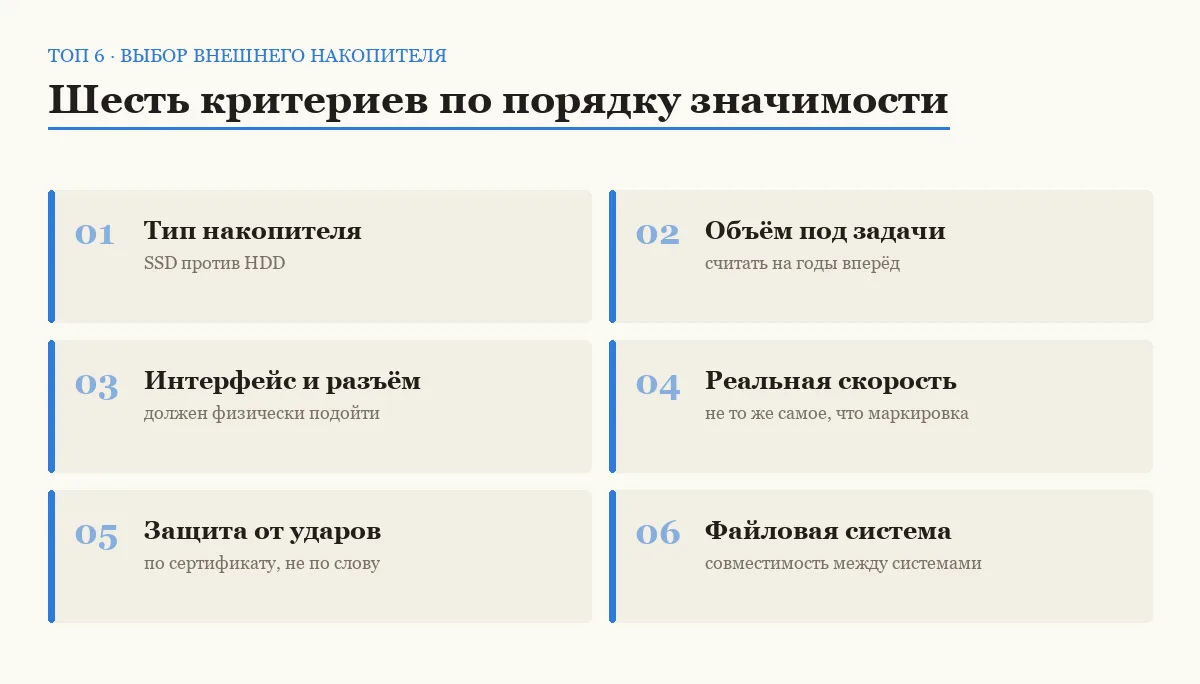
Топ 6 критериев
Тип накопителя: HDD или SSD
определяет всё остальное в этом списке
Классический жёсткий диск хранит данные на вращающихся пластинах — это дешевле в пересчёте на терабайт, но внутри есть механика, которая боится тряски и ударов. Твердотельный накопитель хранит данные в микросхемах памяти без движущихся частей: он быстрее в разы, компактнее и не боится, что его уронят с дивана.
Как это выглядит на практике. Портативный SSD помещается в карман, не шумит и не греется заметно, а HDD того же объёма крупнее, тяжелее и требует бережного обращения. За это приходится доплачивать — SSD дороже HDD того же объёма, хотя разница с каждым годом сокращается. Если интересует ещё и апгрейд накопителя внутри компьютера, а не только внешний, пригодится разбор типов SSD для апгрейда.
- SSD выигрывает по скорости и надёжности в разы
- HDD выгоднее по цене за терабайт для больших архивов
- Выбор становится очевидным, как только определите объём и задачу
- Самые дешёвые SSD не всегда быстрее приличного HDD на практике
- Большие объёмы на SSD стоят заметно дороже HDD
- Разница в цене между типами продолжает сокращаться, и совет быстро устаревает
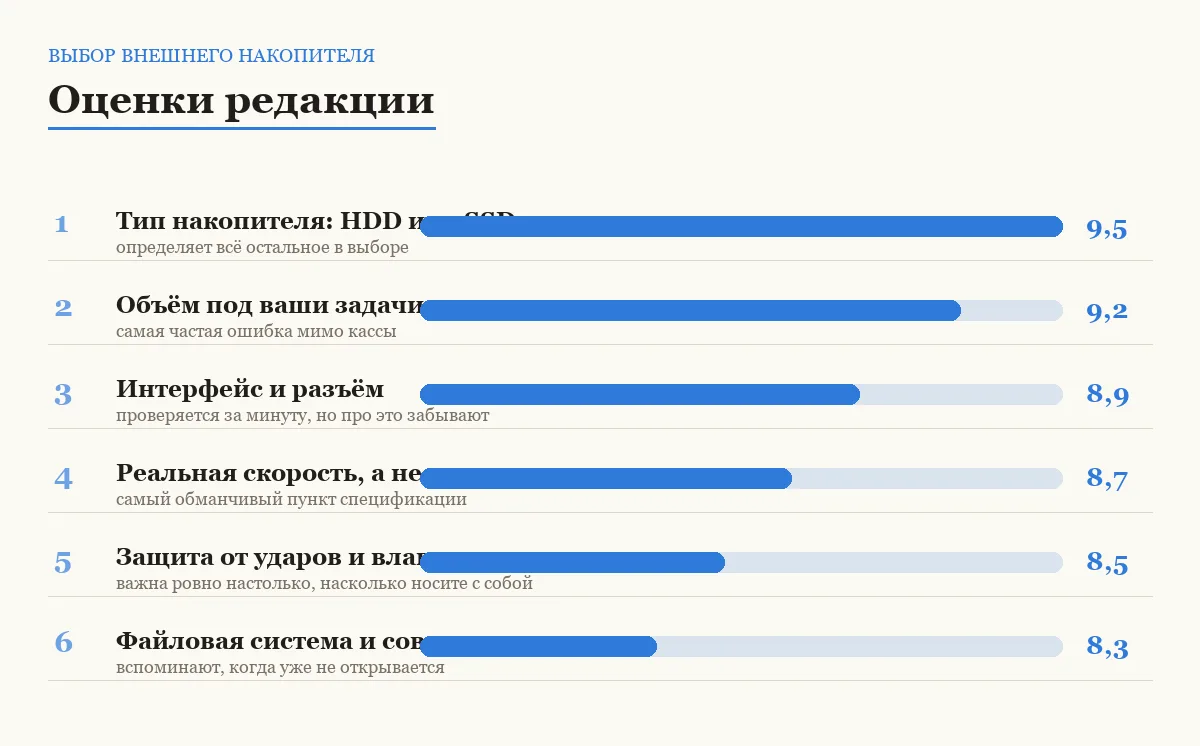
определяет выбор · оценка 9,5
Объём под ваши задачи
легко ошибиться в обе стороны
Для документов, фотографий и резервной копии переписки хватит скромного объёма с большим запасом. Для видео, архива фотографий за много лет или полной резервной копии компьютера счёт идёт на совершенно другие цифры — видео особенно быстро съедает место.
Частая ошибка — считать только сегодняшний день. Накопитель берут на несколько лет вперёд, а объём файлов у большинства людей только растёт: телефоны снимают видео во всё более высоком качестве, фотографий становится больше, а не меньше.
- Правильный объём один раз закрывает вопрос на годы
- Не нужно судорожно чистить место каждые несколько месяцев
- Запас с небольшим коэффициентом почти всегда окупается
- Взять с большим запасом — переплатить за неиспользуемое место
- Заранее сложно точно предсказать рост объёма ваших файлов
частая ошибка мимо кассы · оценка 9,2
Интерфейс и разъём
то, что нельзя не проверить перед покупкой
Разъём на накопителе должен физически подходить к вашим устройствам — ноутбуку, компьютеру, телевизору, игровой приставке. Современные накопители всё чаще идут с компактным разъёмом, который отличается от привычного широкого порта на старых компьютерах, и без переходника попросту не воткнётся.
Версия протокола тоже важна. Она определяет, насколько быстро данные вообще способны передаваться физически — устаревший порт на компьютере обрежет скорость самого быстрого накопителя до уровня заметно более простой модели, сколько бы вы за него ни заплатили.
- Проверяется за минуту по портам на ваших устройствах
- Правильный выбор исключает историю с переходниками навсегда
- Современные разъёмы компактнее и удобнее старых
- На старом компьютере может не оказаться нужного порта
- Переходники — это ещё один провод, который можно забыть дома
проверяется за минуту · оценка 8,9
Реальная скорость, а не только маркировка на коробке
самый обманчивый пункт спецификации
Версия протокола на коробке определяет максимально возможную скорость, а не фактическую. Реальная скорость зависит от конкретной модели, качества памяти внутри и от того, копируете вы один большой файл или тысячу мелких — второе почти всегда заметно медленнее первого, независимо от того, что написано на упаковке.
Что стоит сделать перед покупкой. Поискать независимые тесты конкретной модели, а не полагаться на одну строчку с версией протокола. Разница между двумя накопителями с одинаковой маркировкой доходит до нескольких раз.
- Для видео и больших файлов разница ощущается сразу
- Независимые тесты конкретных моделей несложно найти заранее
- Хорошая реальная скорость окупает себя каждый раз при копировании
- Проверить заранее сложнее, чем прочитать цифру на коробке
- Маркетинговые цифры производителя часто относятся к лучшему из возможных сценариев
легко переплатить · оценка 8,7
Защита от ударов и влаги
важно ровно настолько, насколько накопитель путешествует с вами
Накопитель, который лежит дома на полке и подключается раз в месяц для резервной копии, не нуждается в защите от ударов — она нужна тому, что каждый день ездит в сумке или рюкзаке вместе с ноутбуком. Здесь SSD в целом безопаснее по своей природе за счёт отсутствия механики, но и среди SSD есть модели с усиленным корпусом и без него.
Сертификаты защиты стоит проверять по факту, а не по слову «прочный» на упаковке. Указанная степень защиты от пыли и влаги или конкретная высота падения без повреждений говорит куда больше, чем общее заверение производителя.
- Защищённый корпус переживает падение со стола или из рук
- Не критично переплачивать, если накопитель никуда не носят
- Хорошо продуманная защита не утяжеляет накопитель радикально
- Защищённые модели стоят дороже обычных того же объёма
- Реальные сертификаты защиты указывают не все производители
смотря для чего берёте · оценка 8,5
Файловая система и совместимость
неочевидный критерий, о котором вспоминают слишком поздно
Накопитель, отформатированный под один только Windows, может не открыться на Mac без сторонних программ, и наоборот. Формат, который читают и пишут все три основные системы — Windows, Mac и Android, — существует, но по умолчанию накопитель иногда приходит в другом.
Практический совет. Если планируете подключать накопитель к разным устройствам — переформатируйте его сразу после покупки в универсальный формат, пока на нём ещё ничего нет. Делать это, когда накопитель уже полон ваших файлов, куда более хлопотно.
- Один раз решённый вопрос избавляет от сюрпризов «не открывается»
- Универсальный формат работает практически везде
- Переформатировать несложно, если сделать это сразу
- Универсальный формат хуже справляется с очень большими одиночными файлами
- Переформатирование стирает всё содержимое, если накопитель уже использовался
вспоминают слишком поздно · оценка 8,3
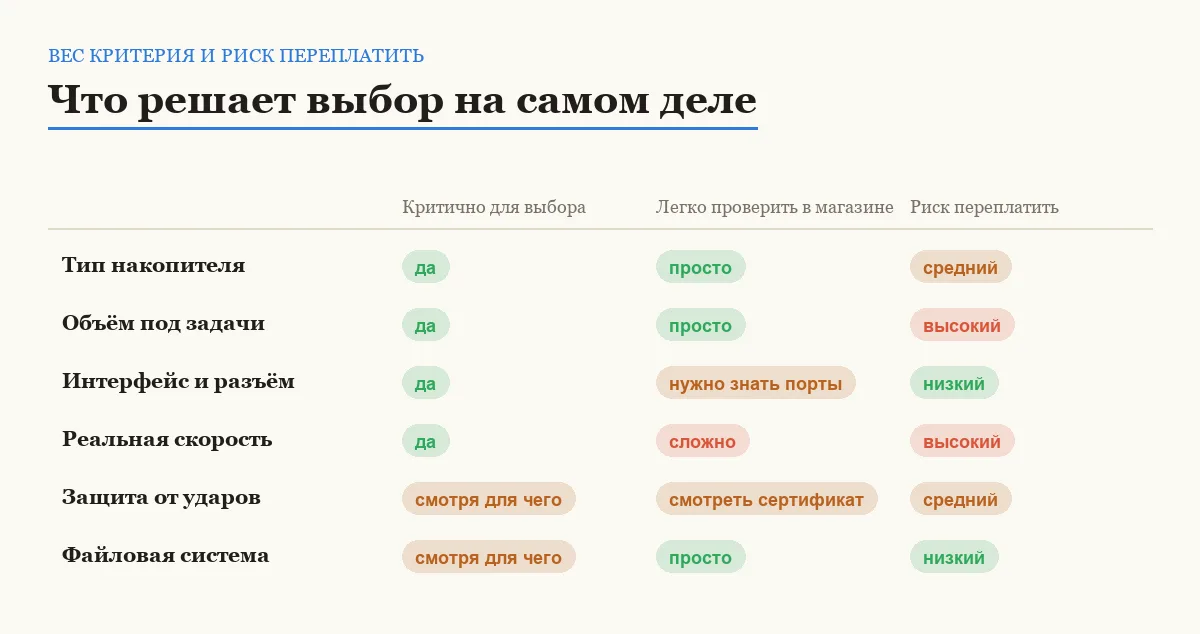
Сравнение по главному
| Критерий | На что смотреть | Частая ошибка |
|---|---|---|
| Тип накопителя | SSD или HDD под задачу | берут HDD ради переносного диска |
| Объём | рост файлов на пару лет вперёд | считают только сегодняшний день |
| Интерфейс | разъём и версия протокола на устройствах | не проверяют порт заранее |
| Реальная скорость | независимые тесты модели | верят только версии на коробке |
| Защита | сертификат, а не слово «прочный» | переплачивают за то, что не носят с собой |
| Файловая система | совместимость с вашими устройствами | вспоминают уже с полным диском |
Как выбрать за пять минут в магазине
Шаг первый. Определите объём под реальную задачу, а не «побольше про запас» — с небольшим коэффициентом сверху.
Шаг второй. Решите между SSD и HDD: носите с собой часто — берите SSD, храните архив дома — HDD выгоднее по цене за терабайт.
Шаг третий. Проверьте разъём на своих устройствах и версию протокола — она определяет предел скорости ещё до того, как накопитель начал работать.
Шаг четвёртый. Для моделей одного объёма и типа посмотрите независимые тесты скорости — маркировка на коробке говорит не всё.
Если планируете хранить резервные копии, а не только переносить файлы между устройствами, пригодится отдельный разбор способов делать резервные копии.
Частые вопросы
Нужен ли SSD, если накопитель будет лежать дома и никуда не ездить?
Не обязательно. Для домашнего архива, который подключают раз в месяц для резервной копии, HDD — разумный выбор: он дешевле за терабайт, а к рискам, связанным с переноской, такой сценарий использования не располагает. SSD оправдан, когда важна скорость постоянной работы или накопитель действительно куда-то ездит с вами.
Сколько объёма брать про запас?
Разумный ориентир — взять заметно больше, чем нужно прямо сейчас, но не переплачивать за объём, который вы физически не заполните и через несколько лет. Если не уверены, посчитайте текущий объём фотографий и видео и прикиньте, во сколько раз он вырос за последние два-три года — это честнее, чем интуитивный запас.
Важна ли скорость флешки так же, как у внешнего диска?
Да, и разброс среди флешек даже больше, чем среди внешних дисков: дешёвые модели с одинаковым объёмом могут отличаться по скорости в несколько раз. Если флешка нужна не только для переноса пары документов, а для регулярной работы с файлами, стоит проверять реальные тесты так же внимательно, как и для полноценного накопителя.
Как перенести данные со старого накопителя на новый?
Проще всего подключить оба одновременно к одному компьютеру и скопировать файлы напрямую — это надёжнее, чем через промежуточное облако, и не зависит от скорости интернета. Перед переносом стоит проверить, что новый накопитель отформатирован в системе, которая понимает файлы больше четырёх гигабайт, — иначе крупное видео просто не скопируется.
Итог
Если не уверены, с чего начать, — берите компактный SSD среднего объёма с современным разъёмом: он универсален для большинства задач и не требует компромиссов в поездках. Для домашнего архива без переноски HDD того же объёма обойдётся заметно дешевле.
Что бы вы ни выбрали, не экономьте на двух вещах: реальной скорости конкретной модели и совместимости с устройствами, на которых собираетесь накопитель использовать. Остальное — уже дело вкуса и бюджета.
Комментарии
0Будьте первым, кто ответит автору.